Configuración y Creación de Colecciones en Shopify
Resumen
¿Cómo configurar colecciones en Shopify?
Crear colecciones en Shopify es un proceso esencial para organizar y presentar productos de manera efectiva dentro de tu tienda en línea. Imagina las colecciones como categorías personalizadas que facilitan a los clientes encontrar lo que buscan. Aquí te guiaré a través de los pasos para configurar colecciones en tu cuenta de Shopify.
Pasos para crear colecciones
Ingresa a Shopify: Accede a tu cuenta de Shopify usando tus credenciales.
Selecciona tu tienda: Dirígete a la lista de tiendas y selecciona la que estás desarrollando, en este caso, "Future World Next JS".
Configura las colecciones:
Dirígete a la sección de productos y selecciona "Colecciones".
Crea una nueva colección dándole un nombre, por ejemplo, "Tecnología - Realidad Virtual".
Asegúrate de elegir el tipo de colección automatizada y utilizar etiquetas de productos para definir los criterios de los productos que pertenecerán a esta colección.
Organización y uso de etiquetas
Shopify permite el uso de etiquetas para automatizar la clasificación de los productos dentro de una colección. Al configurar las colecciones, puedes seleccionar etiquetas precreadas para ahorrar tiempo. Simplemente selecciona una etiqueta para cada colección y guarda los cambios. El proceso de actualización puede tardar unos minutos, pero este es un paso crucial para tener un catálogo organizado.
¿Cómo construir la tienda usando los componentes?
Una vez que hayas configurado tus colecciones, el siguiente paso es implementar estos elementos en la estructura de tu tienda.
Implementación de componentes
Ubicación de componentes: Dirígete a la carpeta de componentes en tu proyecto. Ahí encontrarás unos componentes precargados llamados Store.
Componentes para la tienda:
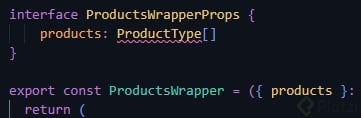
Products Wrapper: Este componente actúa como un contenedor que agrupa todos los productos que serán mostrados.
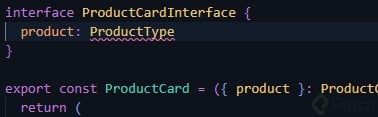
Product Guard: Este es el componente encargado de presentar cada producto. Utiliza Image y Link para mostrar la información, permitiendo la navegación hacia una página específica de cada producto.
Uso de enlaces y la API de Shopify:
Los enlaces llevan a una página implementada denominada Product.Handle, la cual utiliza el Product ID del API de Shopify para mostrar el producto específico.
Ejemplo de código
import{ProductWrapper}from'./components/Store';const products =awaitgetProductsFromAPI();// Suponiendo que tienes una función para obtener productosfunctionStorePage(){return(<ProductWrapper products={products}/>);}exportdefaultStorePage;
¿Cómo consumir las colecciones desde la tienda?
Para que las colecciones que has creado sean efectivas, necesitas hacer que tu tienda las consuma e integre, permitiendo navegar por categorías específicas.
Implementación en la página de la tienda:
Importar y utilizar el componente de categorías:
Importa el componente ProductsCategory dentro de tu página de Store.
Configura la función asíncrona para obtener productos usando tu servicio Get Products.
Configurar la petición de productos:
Haz uso de un async function para obtener productos y pasar estos datos al ProductWrapper.
Una vez configuradas las colecciones y consumidas por la tienda, tus clientes podrán disfrutar de una experiencia de compra más organizada y personalizada. Así que sigue adelante y experimenta con diferentes colecciones y productos, ¡tu tienda en Shopify está lista para destacar!
Creo que no es que sea avanzado el curso, sino que es desordenado.
Sería bueno que no se de por hecho cosas y que en el curso se construyan los propios del mismo para no tener que ir al repo a copiar y pegar. Hay gente novata que toma los cursos y eso es practica para saber la razón por la cual se hace cada paso.
Es que este es un curso avanzado, lo advierten desde el principio. No es nivel básico. Ya debes estar en capacidad de leer código y poderlo entender.
concuerdo con JuanDavid
Toca cambiar a la Platzi api porque se acabo el periodo de prueba en Shopify 😑
Para los que esten trabajando con las ultimas versiones de la api de shopify les comento que el response de product varia en algunas propiedades en comparacion a como esta en el video por lo que no les va a mostrar los productos en el store. Recomiendo que saquen los tipos que le devuelve la api y que lo adapten en los componentes segun sus nuevos propiedades. Saludos.
Porque no usar la api creada en la clase pasada para hacer la peticion de los productos?
Hola, Kevin.
¿Cómo así?
Hasta este punto estamos utilizando la API de la clase anterior, fíjate que tenemos el método getProducts() y lo pasamos como props a el ProductsWrapper
No entiendo una cosa.
Se Supone que dentro de App estar nuestras rutas donde las nombramos y dentro de ellas si son paginas deben tener el archivo page.tsx, que es lo que renderizara cuando entremos a esta ruta, pero en algún momento del curso se elimino este page.tsx y solo dejo el de ...categories y es allí donde se renderiza nuestro llamado de getProducts, si yo intento eliminar tal como el lo tiene en el repositorio el page.tsx de store me saldra la pagina de not-found porque evidentemente no hay pagia que renderizar, por ello no entiendo como es que funciona dejando solo page.tsx pero dentro de ...categories, le he dado vueltas pero sigo sin entender y sigo sin lograr hacerlo funcionar
Recuerdate las clases al principio del curso, donde el profesor explica que iban a ser capturadas todas las rutas sin necesidad de escribirlas manualmente, es por eso que con un solo page.tsx o page.js podemos mostrar la vista de los productos. Es muy importante entender el filesystem en Next.JS.
Debes tener en cuenta tener los [[categories]] -> esto captura cualquier categoría y no hace falta tener un page.tsx dentro de la carpeta Store, ya que eso sería una vista antes de las categorías
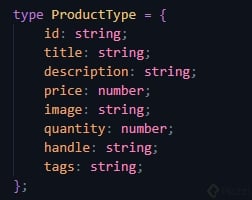
Para visualizar el price, cree el tipo VariantType en el archivo types.d.ts y lo agregue a ProductType
|type VariantType = {
price: number;
};
type ProductType = {
id: string;
title: string;
description: string;
variants: VariantType[];
image: string;
quantity: number;
handle: string;
tags: string;
};
Luego en ProductsCard.tsx uso
{product.variants.shift()?price}
shift me retorna siempre el primer elemento de una lista