Bases de datos no-code con Airtable
Contenido del curso


Gestión de la Información y el Trabajo en Equipo con NoCode


Automatización de Procesos Sin Código


Automatización de la Comunicación y Creación de contenido


Implementación y Escalabilidad del NoCode


Recursos
Resumen
Organizar información en hojas de cálculo desordenadas consume tiempo y multiplica errores. Con una base de datos no-code en Airtable puedes vincular tablas, automatizar actualizaciones y crear vistas personalizadas que transforman la forma en que gestionas proyectos, clientes y tareas.
Esta guía te muestra cómo dejar atrás la búsqueda manual de datos y aprovechar herramientas como Airtable, Notion o Coda para estructurar tu información de forma profesional, sin escribir una sola línea de código.
Por qué una base de datos supera a una hoja de cálculo
Una hoja de cálculo mezcla en una sola pestaña clientes, proyectos y contactos. Cuando necesitas actualizar un correo electrónico, te toca filtrar, buscar y reemplazar manualmente en cada celda. Multiplica eso por cada cambio diario y entiendes por qué tu productividad se cae.
Una base de datos separa la información por entidades. Tendrás una tabla para clientes y otra para proyectos, conectadas mediante vínculos. Si modificas el correo de un cliente una sola vez, ese cambio se refleja automáticamente en todos los proyectos asociados. Un clic, sin esfuerzo, sin errores.
¿Qué es una herramienta no-code? Es una plataforma que te permite construir aplicaciones, bases de datos o automatizaciones sin programar. Airtable, Notion y Coda son ejemplos populares para crear bases de datos relacionales.
Cómo vincular tablas en Airtable paso a paso
Dentro de Airtable [00:48], el corazón de la organización está en los vínculos entre tablas. Imagina que tienes una tabla de proyectos y otra de clientes. Para conectarlas, das clic en el campo que quieres convertir, eliges Editar campo y seleccionas la opción Vincular a otro registro.
Airtable te muestra todas las tablas disponibles. Eliges la de clientes y, si cada proyecto solo debe tener un cliente asignado, deshabilitas la opción de vincular a múltiples registros. Al guardar, cada proyecto queda asociado a su cliente correspondiente.
Cómo añadir campos de búsqueda para ver datos relacionados
Ver solo el nombre del cliente vinculado puede quedarse corto. Para mostrar más información sin duplicarla, usas los campos de búsqueda [02:32]. Das clic en el campo vinculado y eliges Añadir campos de búsqueda. Desde ahí puedes traer el contacto, el correo y el teléfono del cliente directamente a tu tabla de proyectos.
Lo poderoso de esto es que esos datos viven en la tabla de clientes. Si actualizas un correo de .mx a .com, el cambio se propaga al instante en cada proyecto que tenga ese cliente.
Cómo contar registros vinculados con el campo recuento
¿Necesitas saber cuántos proyectos tiene cada cliente? El campo recuento [03:25] resuelve esa pregunta. Vas a la tabla de clientes, creas un campo nuevo, eliges la opción de recuento y seleccionas el campo vinculado. Airtable cuenta automáticamente todos los registros relacionados.
¿Qué es un campo recuento en Airtable? Es un tipo de campo que cuenta cuántos registros vinculados tiene una fila. Útil para saber cuántos proyectos, tareas o pedidos están asociados a un cliente.
Cómo crear vistas filtradas para consultar tu información
Las vistas son una de las funciones más útiles de las bases de datos no-code. Te permiten guardar configuraciones de filtrado, agrupación y orden para acceder a tu información en un clic.
Dentro de la tabla de proyectos [04:00], renombras la vista por defecto como Todos los proyectos. Luego creas una nueva vista de cuadrícula llamada Proyectos en curso y aplicas un filtro donde el estatus sea En progreso. Cada vez que entres a esa vista, verás solo lo activo.
Para ver proyectos por cliente, creas otra vista y usas la opción grupo [04:50]. Eliges agrupar por cliente y obtienes el recuento por empresa más una vista detallada de cada proyecto y su estatus. También puedes clasificar por fecha de inicio para priorizar lo más reciente.
Qué tipos de vistas puedes crear
Airtable ofrece varios formatos visuales que se adaptan a distintas necesidades:
- Cuadrícula, ideal para edición tipo hoja de cálculo.
- Calendario, perfecta para planificación temporal.
- Galería, útil cuando trabajas con imágenes.
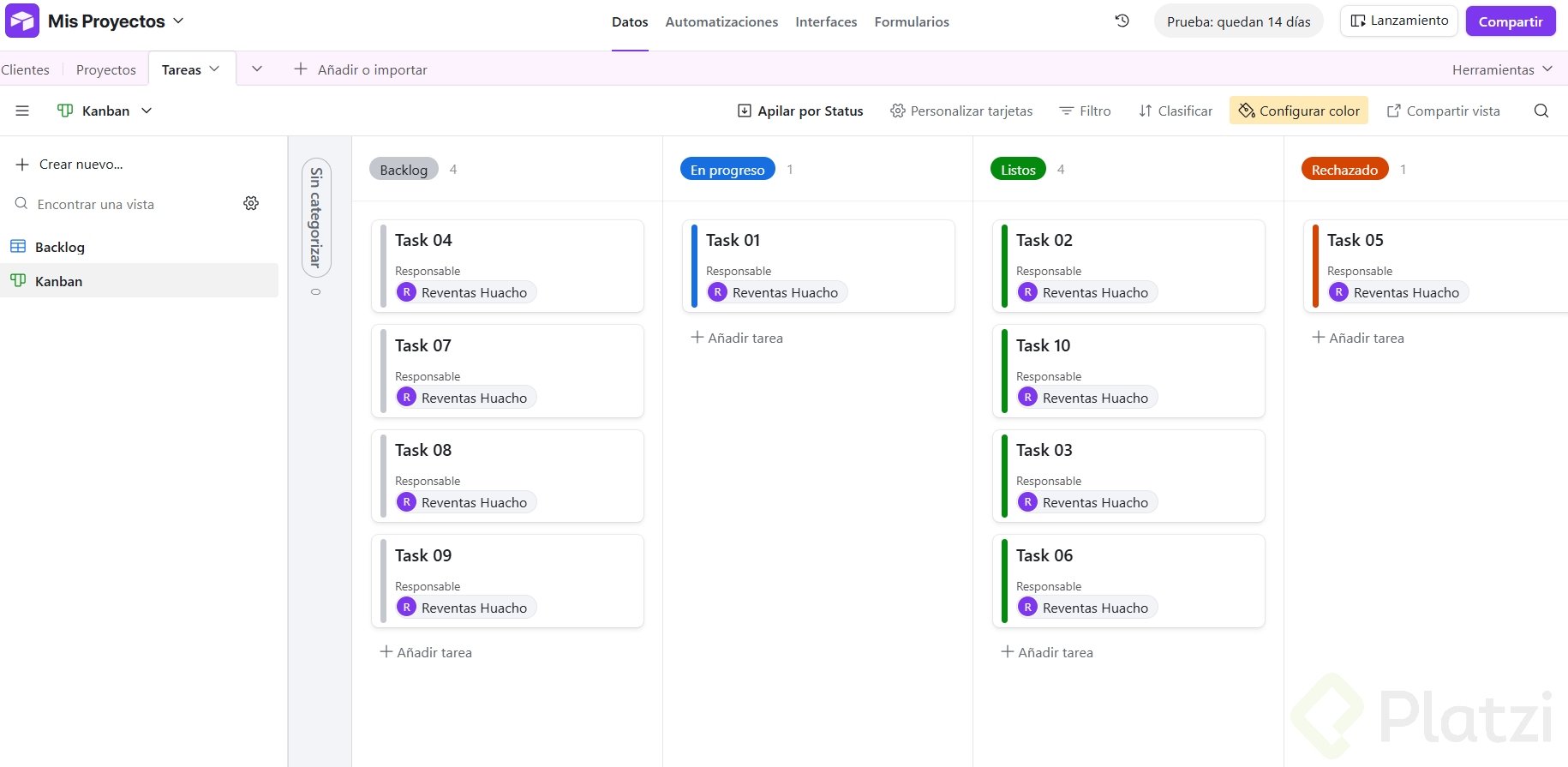
- Kanban, excelente para flujos de trabajo por estatus.
Cada vista guarda su propia configuración, así que puedes saltar entre ellas sin reconfigurar filtros.
Cómo construir tu primera tabla de tareas
Para agregar una tabla nueva, das clic en el botón de más y eliges empezar desde cero. La nombras tareas y editas los campos según lo que necesites: doble clic para renombrar, opciones para eliminar o cambiar el tipo.
Un campo del tipo usuario [06:15] te permite asignar responsables. Si invitas colaboradores con diferentes permisos, podrás asignarles tareas directamente. También puedes personalizar campos de selección, como cambiar los estatus a por hacer, en progreso, listo y en espera, asignándoles colores para identificarlos visualmente.
Después creas una vista Kanban [07:00] agrupada por estatus. Arrastras tarjetas entre columnas conforme avanza el trabajo y tienes una pizarra visual del flujo completo.
Qué herramientas no-code puedes usar para bases de datos
Más allá de Airtable, otras plataformas ofrecen funcionalidad similar con sus propios matices [05:30]:
- Airtable, fuerte en relaciones entre tablas y vistas avanzadas.
- Notion, integra bases de datos con documentación y notas.
- Coda, combina documentos editables con tablas relacionales.
Las tres comparten conceptos clave: tablas equivalentes a hojas, campos con tipo de dato definido, vínculos entre tablas y vistas configurables. Una diferencia importante frente a las hojas de cálculo es que cada columna obliga a un tipo de dato específico, lo que reduce errores y mantiene la información limpia.
Ahora te toca a ti. Crea una base de datos para organizar un aspecto de tu trabajo y configura al menos dos vistas. Cuéntanos en los comentarios qué decidiste organizar y cómo crees que esta estructura te va a cambiar la gestión de tu información.