Optimiza el seguimiento de la formación con reportes por rutas de aprendizaje: visualiza asignaciones, progreso y certificaciones, y descarga todo en Excel para análisis ágil. Con un par de clics en Business Manager, sabrás quién avanza, quién ya certificó y qué rutas necesitan atención.
¿Cómo funcionan los reportes por rutas de aprendizaje en Business Manager?
Al ingresar a la sección de reportes por rutas de aprendizaje desde el panel izquierdo de Business Manager, se muestra la información de cada ruta creada para tu organización. Desde ahí, puedes evaluar asignaciones a grupos, avances de estudiantes y certificaciones para tomar decisiones rápidas.
¿Qué información ves por ruta de aprendizaje?
- Grupos asignados: a cuántos y cuáles grupos pertenece la ruta.
- Estudiantes certificados: cuántos han concluido la ruta con certificado.
- Progreso en curso: cuántos llevan avance en la ruta.
- Total de asignados: número total de estudiantes con la ruta asignada.
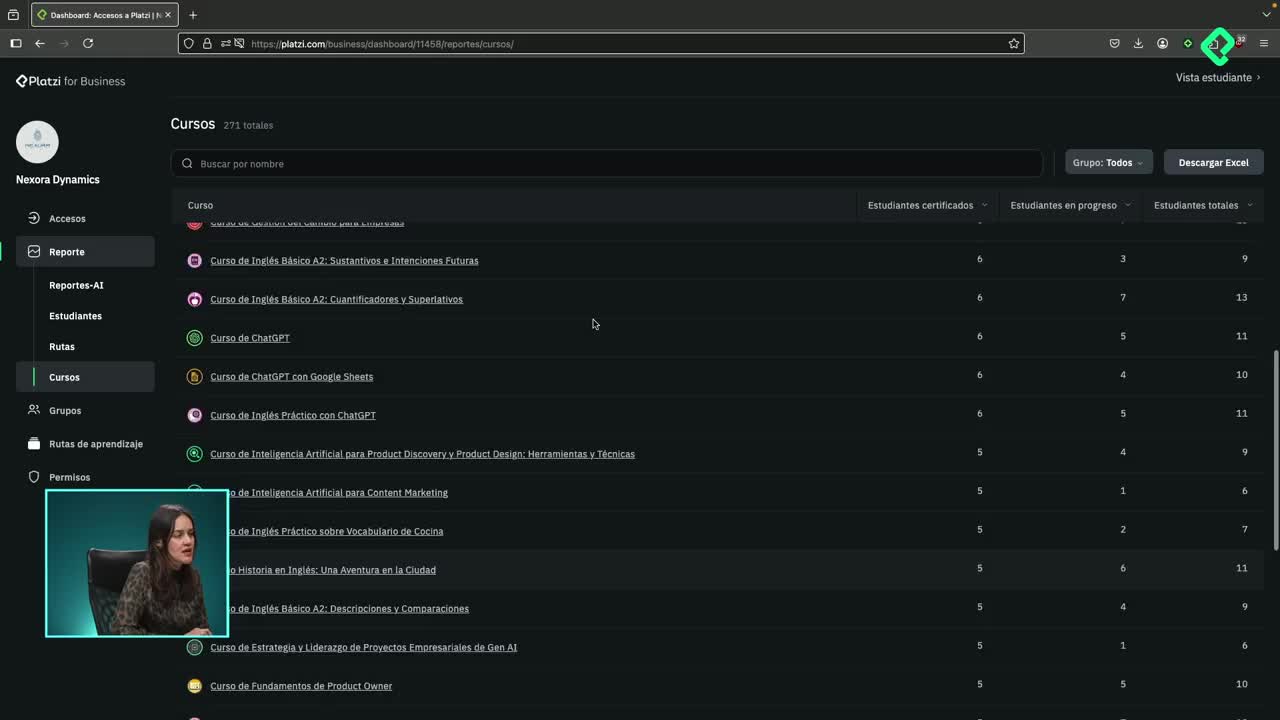
¿Cómo explorar y filtrar columnas para entender mejor los datos?
- Aplica filtros por columna para enfocar la información.
- Ordena de mayor a menor o de menor a mayor según tu objetivo.
- Combina filtros y orden para detectar tendencias y prioridades.
¿Cómo ver el detalle de estudiantes en una ruta?
- Da clic en el nombre de la ruta (por ejemplo, «Inteligencia artificial para empresas»).
- Visualiza el listado de estudiantes con su porcentaje de progreso y estado por curso.
- Identifica casos como: un estudiante con 100% completado y certificado obtenido (marcado con palomitas verdes o chulitos, según el país).
- Observa la fecha de asignación para contextualizar un avance bajo. Un 12% puede ser razonable si fue asignada recientemente; si fue hace mucho, puede indicar falta de seguimiento o cambios en la organización.
¿Qué métricas y registros puedes exportar a Excel?
Todo el reporte puede descargarse desde el botón superior derecho Descargar Excel. Al abrir el archivo, encontrarás un listado de estudiantes con datos clave para control y trazabilidad.
¿Qué campos incluye la descarga en Excel?
- Nombre del estudiante y correo electrónico.
- Porcentaje de progreso por ruta.
- Cantidad de cursos certificados: comparación entre cursos asignados y certificados.
- Fecha de inicio de estudio de la ruta.
- Fecha de certificación, si aplica.
- Ejemplo real: una estudiante con “0 de 15” cursos certificados muestra que aún no ha completado ninguno.
¿Qué habilidades y conceptos aplicar para un seguimiento efectivo?
Para aprovechar estos reportes, conviene reforzar habilidades de análisis y control operativo. Esto ayuda a interpretar el estado de la formación y priorizar acciones.
¿Cómo convertir datos en decisiones de seguimiento?
- Lectura de porcentaje de progreso y su contexto con fecha de asignación.
- Verificación de certificado obtenido por estudiante.
- Uso de filtros y ordenamiento para hallar rutas críticas.
- Revisión de asignación a grupos para entender alcance e impacto.
- Exportación a Excel para compartir, auditar y documentar avances.
¿Tienes dudas sobre cómo interpretar una métrica o quieres compartir una práctica de seguimiento que te funcione? Deja tu comentario y conversemos.