Cómo usar Reportes AI en Business Manager
Clase 9 de 14 • Platzi Business Manager: Onboarding de Administradores
Contenido del curso

Asigna accesos desde el Business Manager


Crea Rutas de Aprendizaje desde el Business Manager


¿Cómo hacer seguimiento desde el Business Manager?


La experiencia del estudiante


Resumen
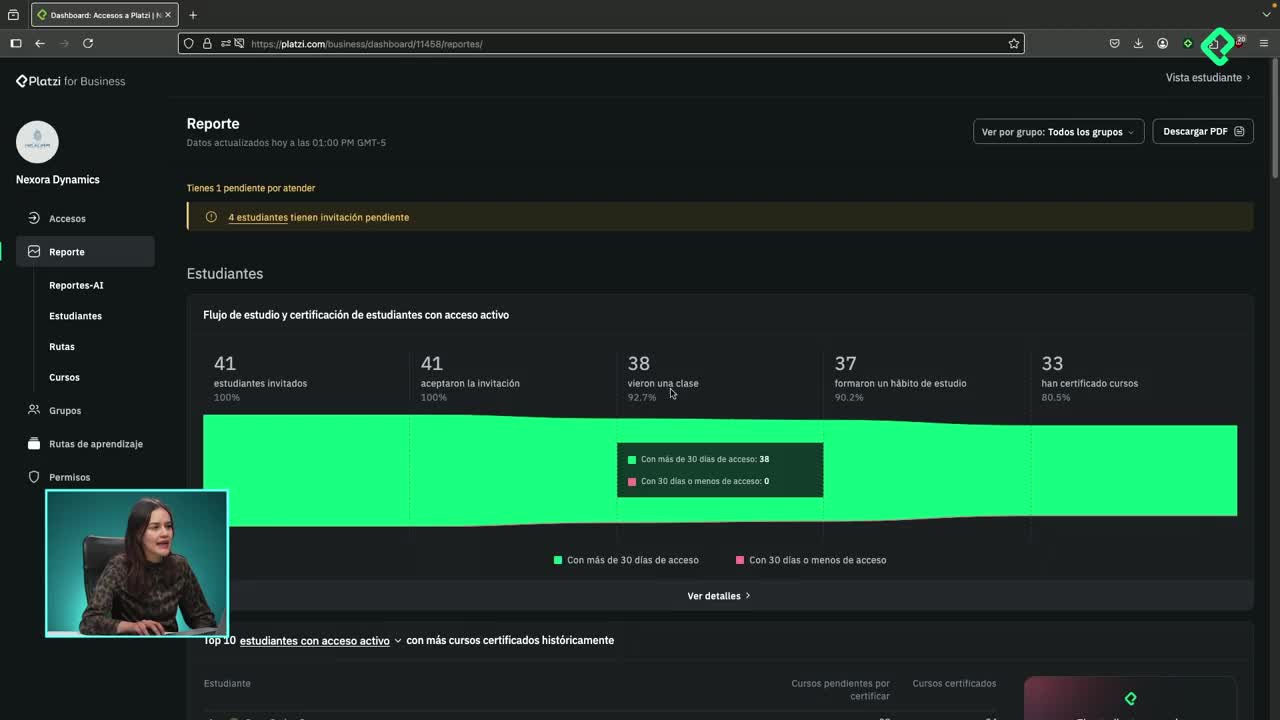
Con Reportes AI en Business Manager obtienes respuestas claras y al instante: desde rutas de aprendizaje asignadas por persona hasta métricas de cursos aprobados en tu organización. Así tomas decisiones con datos precisos, sin salir del panel.
¿Cómo usar Reportes AI para consultas ágiles?
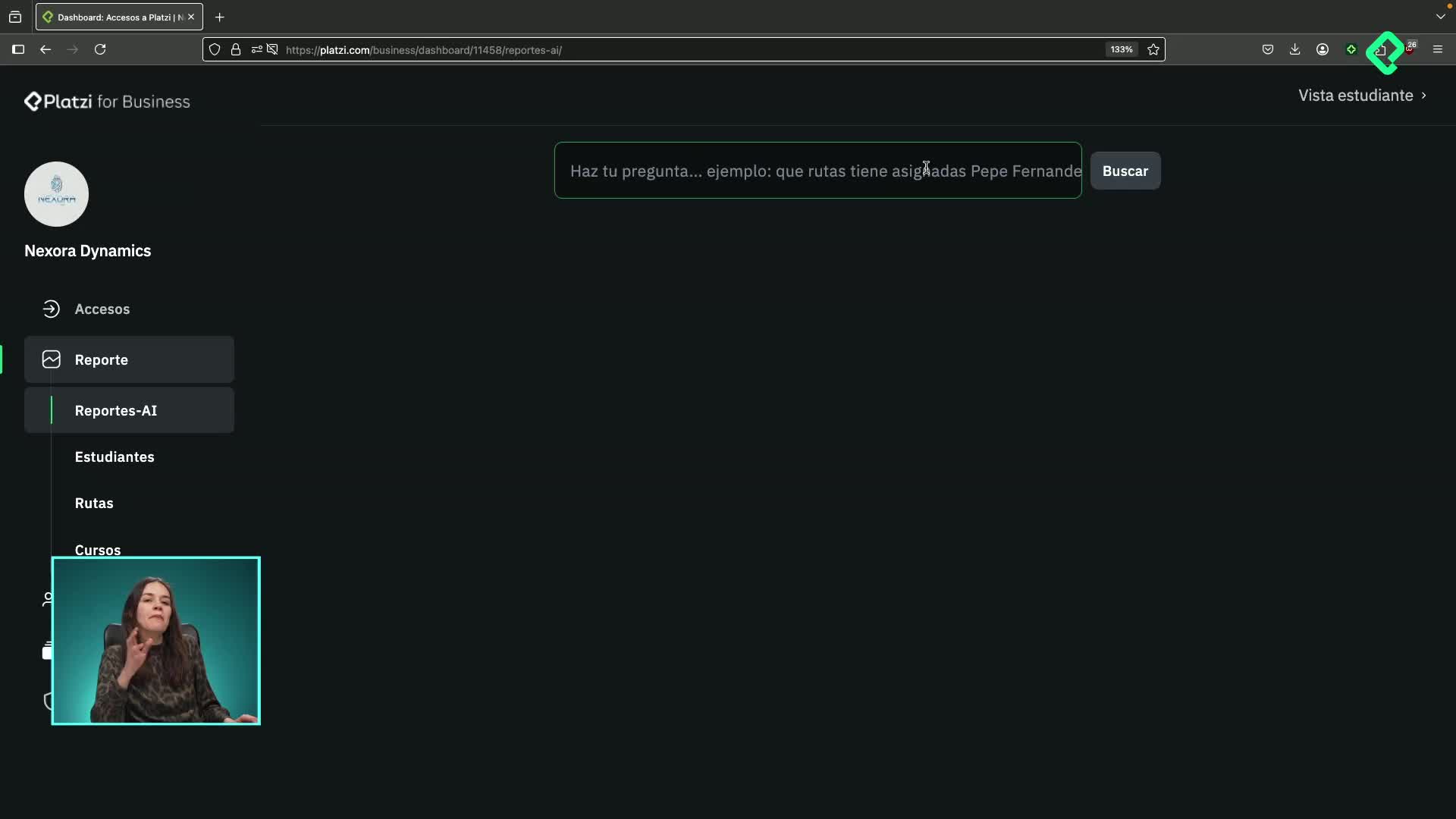
Encontrar la herramienta es directo: en el panel izquierdo de Business Manager, entras a Reportes AI y se abre una caja de preguntas para escribir tu consulta. Es ideal cuando te piden información concreta o cuando conoces el nombre exacto de la persona a consultar.
- Escribe tu pregunta con precisión.
- Haz clic en buscar y revisa el resultado.
- Explora botones contextuales como ver perfil.
- Envía retroalimentación sobre la utilidad de la respuesta.
La retroalimentación fortalece el sistema: cada valoración hace que las próximas respuestas sean más inteligentes y precisas.
¿Dónde está la sección y qué ofrece?
- Ubicación: panel izquierdo en Business Manager.
- Entrada rápida a una caja de preguntas.
- Respuestas con datos y enlaces accionables.
¿Qué tipo de preguntas personales admite?
- Consultas por persona usando su nombre.
- Detalles de rutas de aprendizaje y su progreso.
- Indicadores de si una ruta es privada para la organización.
¿Cómo mejora con tu retroalimentación?
- Valoras si la respuesta fue útil.
- Indicas si resolvió tu necesidad.
- Contribuyes a la mejora continua del módulo.
¿Cómo obtener detalles de rutas de aprendizaje?
Un ejemplo práctico: al preguntar “¿Qué ruta tiene asignada Alejandra Laguna?”, el sistema indicó que tenía cuatro rutas de aprendizaje. La salida incluyó información valiosa para gestión y seguimiento.
- Número total de rutas asignadas.
- Progreso por cada ruta.
- Si la ruta es privada: creada exclusivamente para tu organización.
- Botón para ver el perfil de la persona.
- Opción de valorar la respuesta para mejorar el servicio.
Esta vista permite validar carga de formación y priorizar acciones: por ejemplo, dar seguimiento al avance o confirmar la naturaleza privada de una ruta antes de compartirla.
¿Qué significa ruta privada y progreso?
- Ruta privada: ruta creada exclusivamente para la organización.
- Progreso: estado de avance por ruta para conocer si continúa, está pendiente o se ha completado.
¿Qué buenas prácticas mejoran tus resultados?
- Formular preguntas específicas con nombres completos.
- Revisar el detalle por ruta antes de escalar un caso.
- Usar ver perfil para contexto inmediato.
¿Cómo consultar cursos aprobados en la organización?
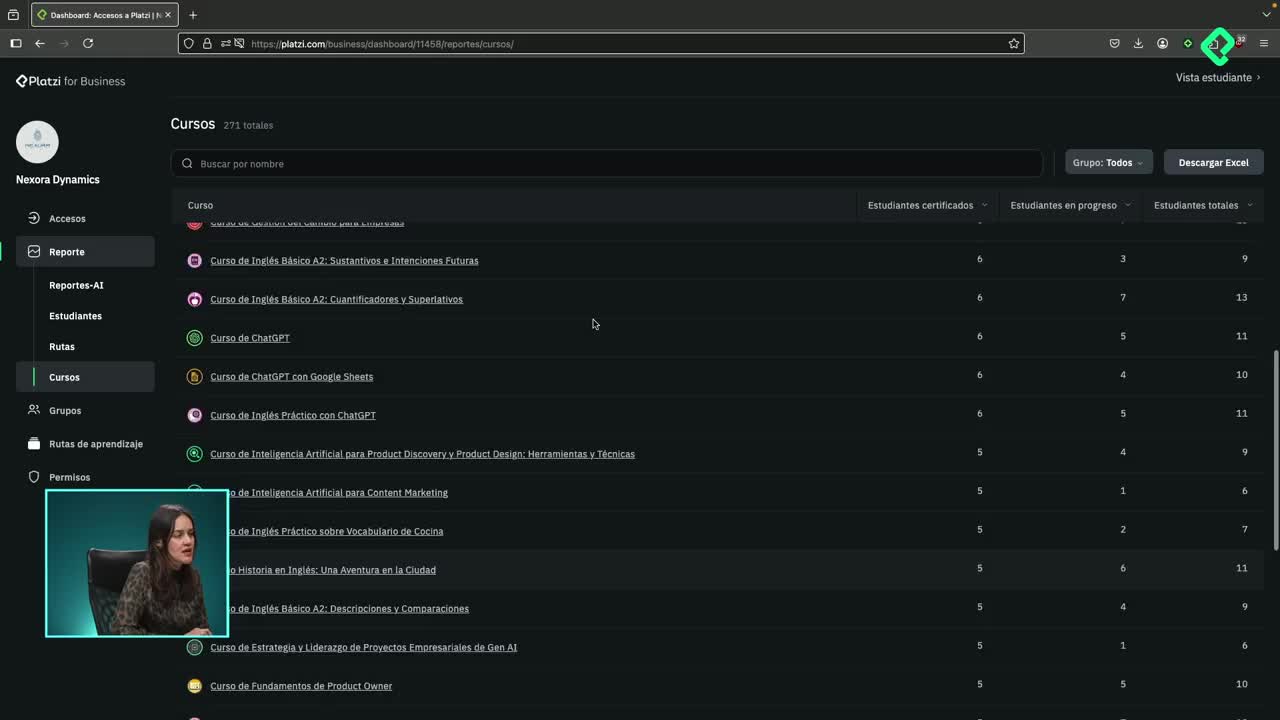
También puedes hacer preguntas generales, como “¿cuántos cursos tiene aprobados mi organización?”. El resultado consolida métricas por curso y ofrece navegación a recursos clave.
- Cantidad de cursos aprobados por los estudiantes.
- Detalle por curso: nombre y acceso al landing page.
- Usuarios en progreso: lo empezaron, pero aún no aprobaron el examen.
- Usuarios que sí lo han hecho y lo han aprobado.
- Total de usuarios que han tomado el curso: sumatoria de en progreso y aprobados.
Estas métricas ayudan a monitorear adopción y desempeño: puedes identificar qué cursos requieren impulso, verificar aprobaciones y entender el volumen total de participación.
¿Qué métricas clave conviene revisar primero?
- Aprobados: confirma el logro del examen.
- En progreso: detecta cuellos de botella.
- Total de usuarios: mide alcance y participación.
¿Tienes otra consulta que te gustaría resolver con Reportes AI? Cuéntala en los comentarios y probemos cómo responde.