Reportes por cursos en Business Manager
Clase 12 de 14 • Platzi Business Manager: Onboarding de Administradores
Contenido del curso

Asigna accesos desde el Business Manager


Crea Rutas de Aprendizaje desde el Business Manager


¿Cómo hacer seguimiento desde el Business Manager?


La experiencia del estudiante


Resumen
Optimiza el seguimiento de la formación en tu organización con reportes por cursos en Business Manager. Aquí aprenderás a consultar métricas clave, realizar búsquedas precisas, aplicar filtros por grupos y descargar todo en Excel. Con estos pasos tendrás control claro y accionable sobre el avance y la certificación.
¿Cómo consultar reportes por cursos y entender las columnas clave?
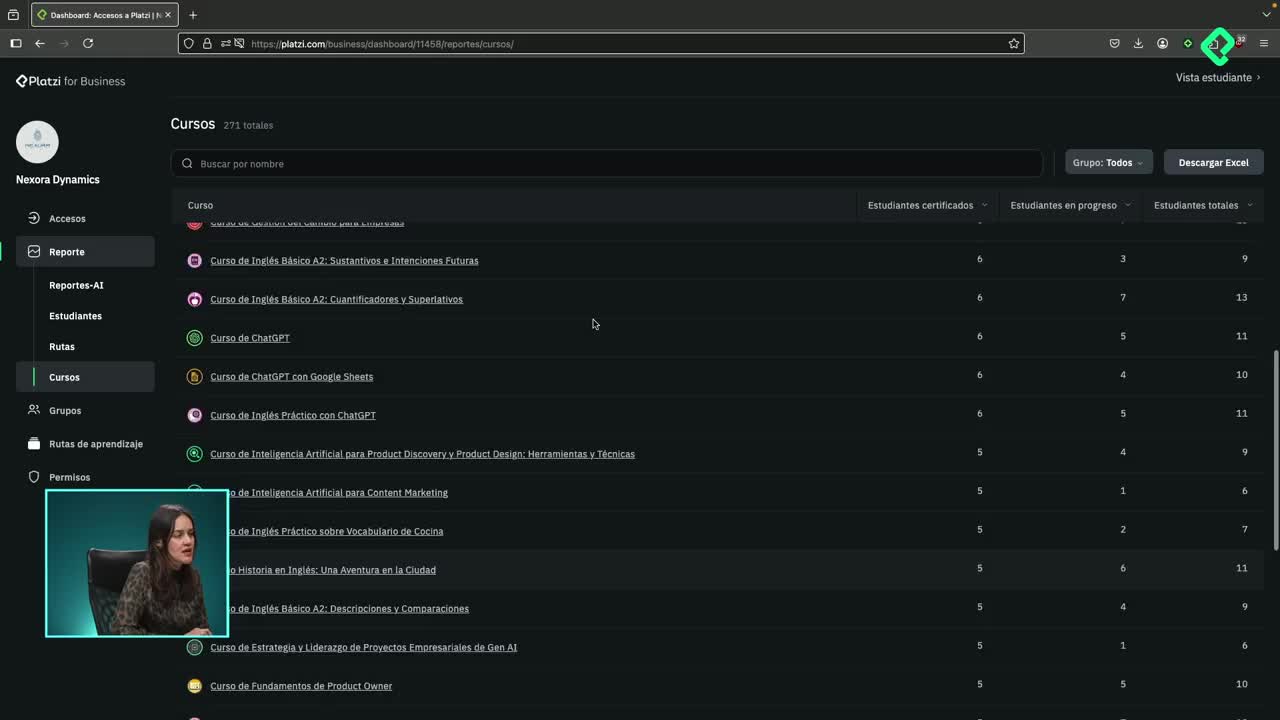
Al dar clic en «Cursos» en el panel izquierdo se despliega la información de todos los cursos que tu organización ha tomado, incluso si fue solo una clase. Verás tres columnas que sintetizan el estado de aprendizaje.
- Estudiantes certificados: quienes tomaron el examen del curso, lo aprobaron y vieron todas las clases.
- Estudiantes en progreso: quienes han tomado al menos una clase del curso.
- Total de estudiantes: suma de quienes están en progreso o certificados en ese curso.
¿Qué significan estudiantes certificados y estudiantes en progreso?
- Certificados: validan dominio del contenido porque aprobaron el examen y completaron todas las clases. Ideal para medir logro formal.
- En progreso: muestran adopción temprana porque iniciaron el curso. Útil para detectar interés y necesidades de impulso.
¿Cómo interpretar el total de estudiantes por curso?
- Total: combina avance y logro para ver impacto general del curso.
- Ayuda a priorizar acciones de seguimiento y comunicación.
¿Cómo buscar por nombre de curso y filtrar por grupos en Business Manager?
Puedes consultar por nombre para una búsqueda específica. Por ejemplo, al escribir «curso de Chat... GPT» aparecen los cursos que tu organización ha tomado relacionados con ChatGPT: ChatGPT con Google Sheets, Inglés práctico con ChatGPT y el curso general de ChatGPT. También puedes filtrar por grupos previamente creados para ver solo lo que tomó un equipo, como ventas y mercadotecnia.
- Usa el buscador para encontrar cursos concretos por nombre.
- Aplica el filtro de grupos para analizar equipos de trabajo.
- Visualiza únicamente los cursos que el grupo ha tomado, está en progreso o ya certificó.
¿Cómo descargar reportes en Excel y compartir la información?
Puedes descargar el listado completo o respetar los filtros activos. Al elegir «Descargar Excel» obtendrás el mismo contenido del panel en formato Excel, ideal para compartir con personas que no son administradoras del Business Manager o para trabajar en un software de visualización de datos.
- Quita o aplica filtros según lo que necesites exportar.
- Descarga el archivo en Excel con un clic.
- Obtén la misma información vista en el panel, lista para análisis y envío.
- Recuerda: los filtros de grupo activos afectarán tu descarga.
Si necesitas crear un reporte a la medida con Business Manager, puedes escribir a soporteempresas@platzi.com.
¿Te gustaría profundizar en algún filtro o métrica específica de estos reportes por cursos? Deja tus preguntas y comparte cómo utilizas estas descargas en tu equipo.