¿Cómo se configura un segundo enrutador en una red?

Para tener un entorno de red completo y eficiente, es crucial configurar un segundo enrutador y asegurarse de que todos los sistemas se comuniquen correctamente. A continuación, se detalla cómo clonar y configurar un segundo enrutador Debian para que forme parte de esta red.
Clonación de la máquina Debian
El primer paso consiste en clonar la máquina Debian ya establecida. Esto garantizará que se mantenga la coherencia en la configuración de software, lo cual es clave para una red bien estructurada.
Crear una nueva máquina virtual: Asegúrate de que la nueva máquina esté en una red interna diferente a la del primer enrutador.
Interfaz de pantalla: Configura el modo de pantalla para mejorar la visualización y la interacción.
Configuración de interfaces de red
Es esencial configurar correctamente las interfaces de red para asegurarte de que la máquina pueda comunicarse dentro de la red con las direcciones IP apropiadas.
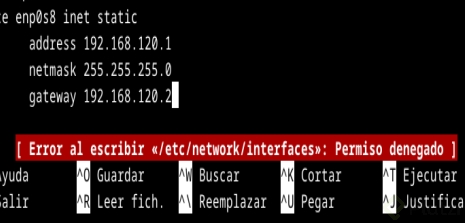
Dirección estática: Configura la interfaz np0s3 con una dirección IP estática correspondiente al segmento de red deseado, por ejemplo, 192.168.120.2.
auto np0s3
iface np0s3 inet static
address 192.168.120.2
netmask 255.255.255.0
Configuración DHCP: Para np0s8, configura que obtenga su dirección mediante DHCP.
auto np0s8
iface np0s8 inet dhcp
Instalación de los servicios de red
Para que los enrutadores se comuniquen correctamente, instala los siguientes servicios:
Zebra y RIPd: Estos servicios gestionan el enrutamiento entre los dispositivos.
Edición de archivos de configuración
Debes modificar algunos archivos clave para asegurarte de que se realice el enrutamiento adecuado.
Archivos de configuración Zebra: Verifica que las rutas estén bien definidas y que las interfaces seleccionadas sean las correctas para tu red.
Habilitar IGPv4 routing en RIPd: Asegúrate de que la línea que permite el enrutamiento a través de IPv4 no esté comentada.
¿Cómo se verifica la conectividad y el enrutamiento?
Verificar la conectividad es esencial para garantizar que todos los elementos configurados funcionen de manera adecuada.
Comprobación de la tabla de enrutamiento
Tabla de enrutamiento: Utiliza comandos como ping y herramientas diagnósticas de red para confirmar que las rutas y enlaces funcionan.
Configuración de una ruta por defecto
Un enrutador necesita una puerta de salida para las direcciones desconocidas, lo que se realiza configurando una default route.
route add default gw 192.168.120.1 np0s3
Pruebas de conectividad
Test de conexión: Confirma la conectividad a las interfaces locales y remotas, como la ruta 10.0.3.x, para verificar que todo está en orden.
Protocolo Nat: Aunque no se define en esta parte, es importante recordar que el NAT permitirá que las direcciones IP internas se conecten a Internet.
¿Qué pasos faltan para completar la configuración?
Aunque la red está casi lista, todavía falta un paso crucial: configurar el NAT, lo cual se abordará en la próxima sesión para que las direcciones IP de la red interna puedan conectarse a Internet. Siguiendo estos pasos y verificaciones, el manejo de la configuración de enrutadores y su conectividad será más sencillo y eficiente. ¡Sigue adelante en tu proceso de aprendizaje!
Importante, al momento de configurar el Router, luego de haber colocado los ‘network x.x.x.x/24’, ejecutar el comando ‘wr’. Esto va a permitir guardar la configuración, por si llegan a apagar e server, no tener que volver a configurarlo.
ripd(config-router)#network x.x.x.x/24ripd(config-router)#exit
ripd(config)#wr
Configuración saved to /etc/quagga/ripd.conf
Gran aporte
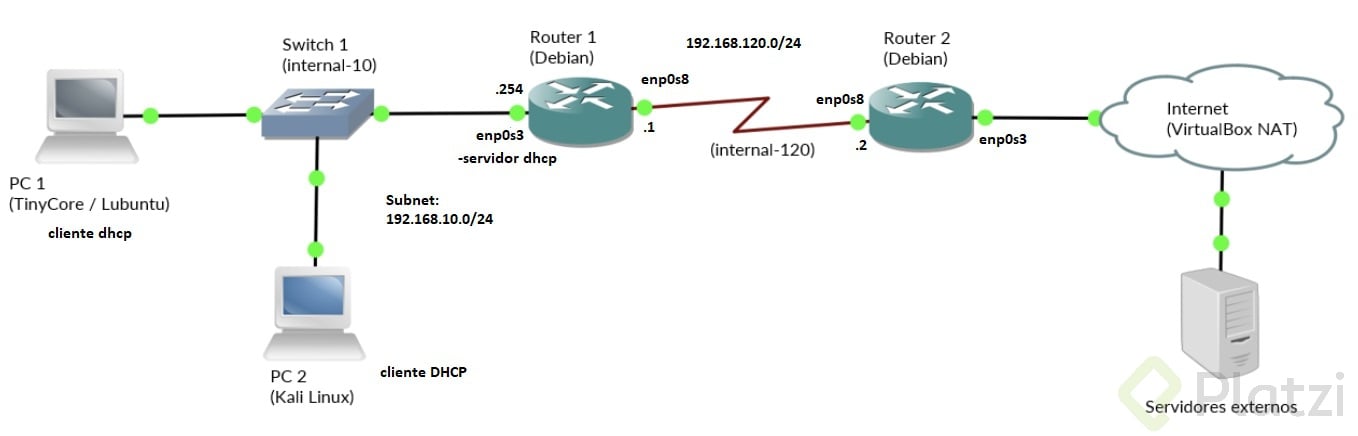
Así deberian quedar las interfaces y direcciones ip en la topologia.
Tuve un error al momento de escribirlo en la foto, la interface del enlace que conecta los dos router, que tiene la ip 192.168.120.2 es enp0s3. Pusé enp0s8 por error.
El enlace entre los dos ROUTERS se podría haber configurado una subred /30. Para que sea mas simplificada la red, ya que es un enlace point-to-pint
nooo maaaa me hice una topología bien rara pero ya jaló esta cosa
ahora mejor guardo el estado de las maquinas routers porque no quiero sorpresas luego🤣🤣🤣🤣
Cual es el comando para ver las rutas anunciadas dentro de lo que zeria ripd? por ejemplo en cisco esta info se puede saber usando el comando show run
++Se puede hacer así:++
-telnet localhost 2602
-enable
-configure terminal
-router rip
-show running-config
Se puede ver son **show ip rip
router1> show ip rip
Codes: R - RIP, C - connected, S - Static, O - OSPF, B - BGP
Sub-codes:
(n) - normal, (s) - static, (d) - default, (r) - redistribute,
(i) - interface
Utilizando VMware hay que apagar las maquinas virtuales para realizar los cambios en las interfaces, y entonces nose porque razón se reinicia la configuración de **RIP **por lo que al iniciarla hay que conectarse de nuevo por TELNET y realizar de nuevo las configuraciones
Y listo todo OK
Por si les pasa ya saben que hacer
Amigo para que le quede guardada la configuración en quagga antes de salir digite el comando "write", para que le quede guardada la configuración en el archivo ripd.conf y listo!
Las configuraciones por consola tienen la magia de hacernos sentir como si fueramos parte de un grupo de hackers o no ?
tengo todo configurado tal cual indica el curso pero no consigo ping de router 1 a router2
pero si de router2 a router1 con la red internal-120 como puedo solucionarlo?
Hasta ahora...Bien tan raro que no de problema!
Al encontrarse descontinuado el Quagga, lo he realizado con FRR
Gente ! si ya pusieron todos los comandos como aparece en el curso y tienen errores que ya los solucionaron pero el problema igualmente persiste al final, al momento de probar ping con kali el problema esta en el momento que vuelven a chequear con "ip route show" y resulta que lo que tira de resultado es totalmente distinto a cuando el profesor hace "ip route show".
¿Como? si hice todo como desia en el curso.
Lo que pasa que las configuraciones (o por lo menos a mi me paso que no se porque no me coincidia) de ripd de alguna manera se desconfiguraron todas y al volver a configurar como el profesor lo hace pero por segunda ves, esta si funciona. Solo tienen que ver que el resultado de "ip route show" coincida.