


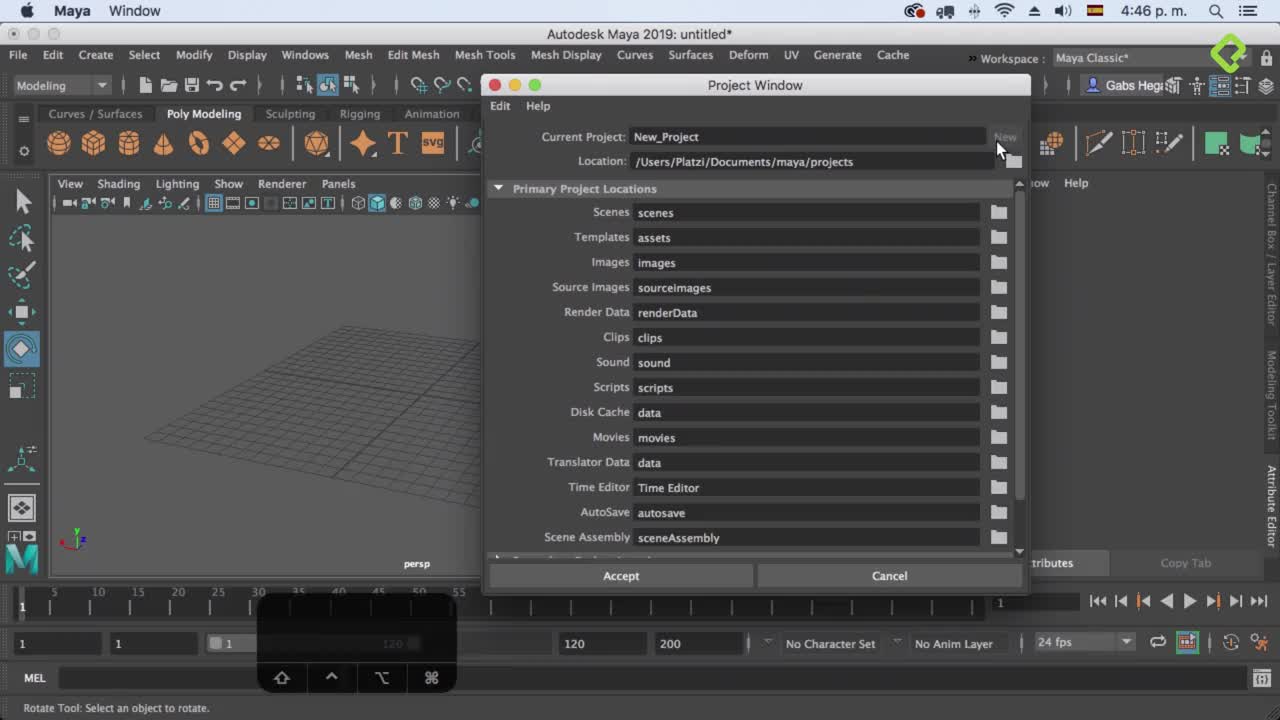




Hola, tengo un inconveniente, al hacer el Unfold me sale este error. // Error: Mesh has non-manifold UVs. Clean up the mesh before using unfold.
Sabes porque es?
¿Cómo desdoblar una malla en Maya?
El desdoblado de mallas es fundamental en la creación de personajes 3D en Maya, especialmente si estás trabajando con animaciones y texturas. Aprender a manejar estas herramientas te permitirá perfeccionar tus modelos y obtener resultados más realistas. Aquí te explicaremos cómo hacerlo de manera efectiva.
¿Qué herramientas necesitas?
Para empezar, es esencial saber cuáles son las ventanas y herramientas principales en Maya para el proceso de desdoblado:
¿Cómo funcionan las herramientas de corte y coser?
Cuando inicies el desdoblado de tu personaje o modelo, las líneas blancas que aparecen indican los cortes en tu malla. Estas líneas son esenciales para definir cómo se desdoblará la pieza.
Corte: Selecciona los bordes donde quieras dividir tu malla. Puedes usar la herramienta de corte en el editor UV para abrir la malla adecuadamente.
# Ejemplo de selección de aristas y aplicar corte
seleccionar_aristas()
aplicar_corte()
Coser: Si deseas unir partes de la malla que se han cortado anteriormente, utiliza la herramienta de coser para cerrar esos cortes.
¿Cómo elegir correctamente las islas UV?
En el Editor de UV, es posible seleccionar las "islas" que representan las diferentes secciones de tu malla desdoblada. Identificar y trabajar correctamente con estas islas es crucial.
# Selección de islas y desdoblado
seleccionar_isla()
aplicar_unfold()
¿Cuál es la importancia de ocultar cortes?
Al realizar cortes, es recomendable hacerlo en áreas menos visibles para mejorar la estética de tu modelo final. Por ejemplo, realiza cortes en la parte interna de una manga o en la zona trasera de un cilindro para mantener la apariencia limpia en las partes más visibles.
¿Qué hacer si aparecen problemas durante el desdoblado?
En algunas ocasiones, el proceso de desdoblado puede presentar problemas, como piezas mal alineadas o desfases. Aquí algunos consejos para solucionarlos:
Borrar el historial: Elimina el historial de tu objeto para evitar errores de transformación.
# Borrado del historial
borrar_historial()
Revisar simetría y pivotes: Verifica que la simetría esté correctamente configurada y que los pivotes estén bien posicionados.
Al comprender y utilizar estas técnicas de manera efectiva, podrás mejorar sustancialmente la calidad de tus modelos 3D en Maya. Si bien al principio el proceso puede parecer difícil, la práctica y atención a los detalles hacen que el desdoblado sea cada vez más intuitivo y parte de tus habilidades en diseño 3D. Continúa explorando y experimentando con las herramientas para perfeccionar tus técnicas.
El desdoblado de mallas es fundamental en la creación de personajes 3D en Maya, especialmente si estás trabajando con animaciones y texturas. Aprender a manejar estas herramientas te permitirá perfeccionar tus modelos y obtener resultados más realistas. Aquí te explicaremos cómo hacerlo de manera efectiva.
Para empezar, es esencial saber cuáles son las ventanas y herramientas principales en Maya para el proceso de desdoblado:
Cuando inicies el desdoblado de tu personaje o modelo, las líneas blancas que aparecen indican los cortes en tu malla. Estas líneas son esenciales para definir cómo se desdoblará la pieza.
Corte: Selecciona los bordes donde quieras dividir tu malla. Puedes usar la herramienta de corte en el editor UV para abrir la malla adecuadamente.
# Ejemplo de selección de aristas y aplicar corte
seleccionar_aristas()
aplicar_corte()
Coser: Si deseas unir partes de la malla que se han cortado anteriormente, utiliza la herramienta de coser para cerrar esos cortes.
En el Editor de UV, es posible seleccionar las "islas" que representan las diferentes secciones de tu malla desdoblada. Identificar y trabajar correctamente con estas islas es crucial.
# Selección de islas y desdoblado
seleccionar_isla()
aplicar_unfold()
Al realizar cortes, es recomendable hacerlo en áreas menos visibles para mejorar la estética de tu modelo final. Por ejemplo, realiza cortes en la parte interna de una manga o en la zona trasera de un cilindro para mantener la apariencia limpia en las partes más visibles.
En algunas ocasiones, el proceso de desdoblado puede presentar problemas, como piezas mal alineadas o desfases. Aquí algunos consejos para solucionarlos:
Borrar el historial: Elimina el historial de tu objeto para evitar errores de transformación.
# Borrado del historial
borrar_historial()
Revisar simetría y pivotes: Verifica que la simetría esté correctamente configurada y que los pivotes estén bien posicionados.
Al comprender y utilizar estas técnicas de manera efectiva, podrás mejorar sustancialmente la calidad de tus modelos 3D en Maya. Si bien al principio el proceso puede parecer difícil, la práctica y atención a los detalles hacen que el desdoblado sea cada vez más intuitivo y parte de tus habilidades en diseño 3D. Continúa explorando y experimentando con las herramientas para perfeccionar tus técnicas.
Hola, tengo un inconveniente, al hacer el Unfold me sale este error. // Error: Mesh has non-manifold UVs. Clean up the mesh before using unfold.
Sabes porque es?
me perdi de algo, en que parte o curso se modela en 3d a doroteo
Hola! Me aparce el error que comentaba dmurcia. Acerca de "non-mainfold" miré el vídeo que tienes en Youtube en el que hablas al respecto, pero no me funcionó la solución, ya que al parecer el error surge después de hacer el "sew" a todos los "edge" al inicio de los cortes. Ya que si hago el "cleanup" antes de eso no aparece ningún error; sino hasta después del "sew".
Sé que ha pasado mucho tiempo de este curso, pero me encantaría que puedas ayudarme.


Daniel Murcia
Hola, tengo un inconveniente, al hacer el Unfold me sale este error. // Error: Mesh has non-manifold UVs. Clean up the mesh before using unfold.
Sabes porque es?

Carlos Adrian Ruiz Hernandez
Es debido a que el modelo tiene caras con mas de 5 poligonos. Te recomiendo usar la herramienta mesh/cleanup y configurarla para que seleccione todas las caras con mas de 4 lados y puedas corregirlas manualmente. O en su defecto, esta misma herramienta puedes configurarla para que detecte todos los manifold y corregirlos manualmente. Nota: recomiendo que se seleccionen los errores y no se limpien, ya que es importante ubicar la zona donde se encuentre el error.
CARLOS MAJR
me perdi de algo, en que parte o curso se modela en 3d a doroteo

David Rodriguez Postigo
Hola
El modulo que corresponde a Modelado ya no aparece en este curso.
Puedes mandarles un correo al team de Platzi o reportarlo con la banderita:

Haber Alexander Barinas Vega