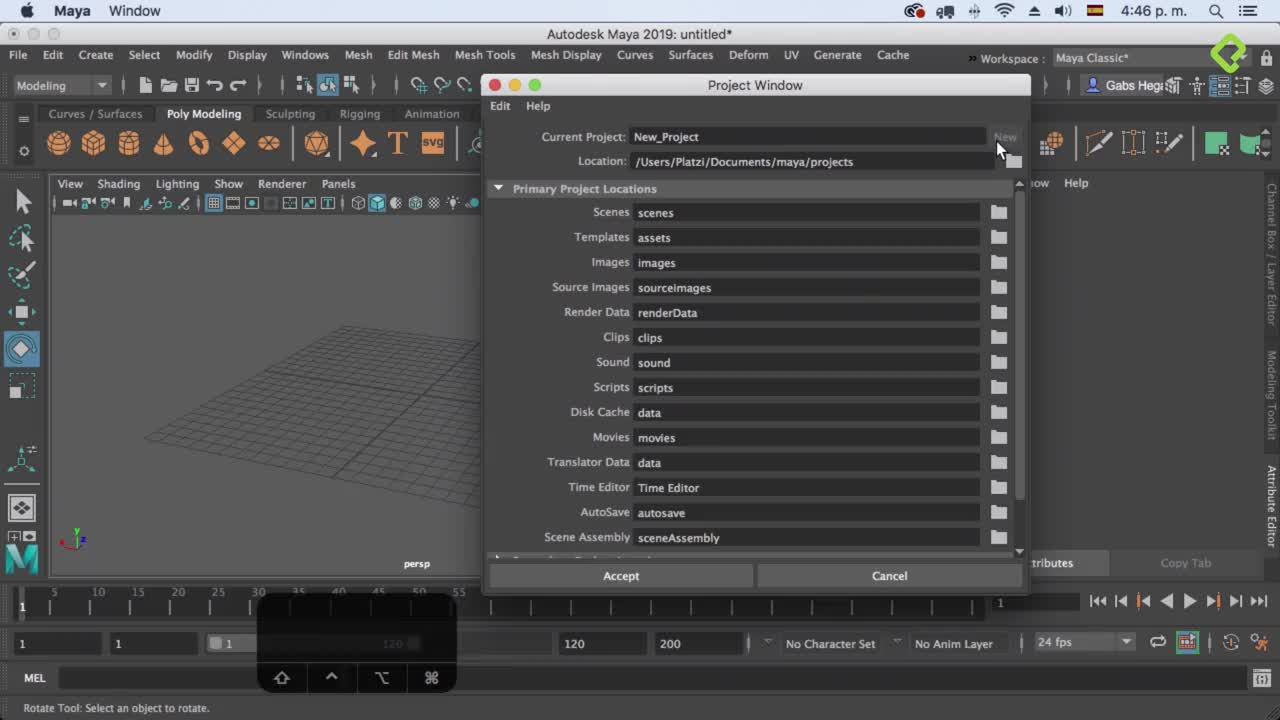
Dar forma al cuerpo de un personaje 3D requiere paciencia, herramientas precisas y mucha práctica. En esta sesión se construye el pantalón de Ajoloteo paso a paso dentro de Autodesk Maya, utilizando técnicas de subdivisión, extrusión y espejo que resultan fundamentales para cualquier flujo de trabajo de modelado poligonal.
¿Cómo preparar la geometría para modelar el cuerpo?
El proceso comienza activando la transparencia de la geometría con la tecla 4 en la vista lateral [0:08]. Esto permite ver la referencia del personaje debajo de la malla y colocar los vértices con mayor precisión. Cada vez que se mueven vértices en una vista, es imprescindible verificar cómo se comportan en la vista lateral y en la vista de perspectiva para evitar deformaciones inesperadas.
Para añadir resolución a la malla se emplea la herramienta MultiCut (Shift + clic derecho → MultiCut → Control) [0:26]. Se agregan cortes intermedios que permiten definir mejor la silueta del pantalón y mantener la forma redondeada característica de Ajoloteo.
¿Qué es el historial y por qué conviene borrarlo?
Cada operación que se realiza —como PolySplit— se acumula en el panel del historial [2:04]. Este historial (history) consume memoria y puede causar problemas de rendimiento. Para limpiarlo se accede a Edit → Delete All by Type → History. Al ejecutarlo, las entradas desaparecen sin afectar la geometría actual.
¿Cómo seleccionar caras rápidamente con la tecla Tab?
Antes de aplicar un extrude, se necesitan seleccionar solo las caras correspondientes a la zona de la cadera, excluyendo la parte donde termina el torso [3:28]. En lugar de hacer Shift + clic una por una, se presiona Tab para activar el modo de pintura de selección: basta con arrastrar el cursor sobre las caras deseadas para marcarlas todas de forma rápida y cómoda.
¿Cómo usar extrude para crear las piernas del pantalón?
Con las caras seleccionadas se aplica Extrude mediante Control + E [3:45]. Para que la extrusión baje de manera limpia:
- Se presiona Q para soltar la herramienta.
- Se presiona W para pasar al modo de movimiento.
- Se arrastra en el eje Y hacia abajo.
Existe un atajo todavía más ágil: estando en modo de movimiento (W), se mantiene presionada la tecla Shift y se arrastra la cara hacia abajo [4:34]. Maya ejecuta el extrude en automático, sin necesidad de pulsar Control + E. Hay que tener cuidado con este método, porque un arrastre accidental puede generar caras ocultas difíciles de detectar.
Tras cada extrusión se escala y se reposicionan los vértices para conseguir el volumen correcto de la pierna y evitar que quede plana en la vista de perspectiva [5:12].
¿Qué es el slide de vértices y cuándo utilizarlo?
Cuando se necesita redistribuir vértices a lo largo de un edge sin cambiar la forma general, se usa Control + Shift para activar el modo slide [6:12]. El vértice se desplaza siguiendo la guía del borde, lo que permite igualar la distancia entre caras y lograr una topología más uniforme. Mantener caras de tamaño similar facilita la deformación limpia durante la animación.
¿Cómo aplicar mirror y guardar el archivo correctamente?
Una vez terminada la mitad del pantalón se aplica mirror (espejo) para duplicar la geometría [7:55]. Antes es vital verificar que el gizmo (punto de pivote) esté en el centro de la escena:
- Con la tecla D se activa el modo de edición del pivote.
- Con V se activa el snap a vértices, asegurando que el pivote quede exactamente sobre el eje central.
- Se escala a cero en el eje correspondiente para confirmar la posición.
Después del espejo viene el consejo más importante: guardar el archivo [8:28]. Se accede a File → Save As y se nombra el archivo sin acentos ni caracteres especiales como la Ñ, ya que pueden corromper el proyecto. El formato recomendado es ASCII, que almacena más información que el formato binary y facilita la recuperación en caso de fallo.
- Nombre sugerido:
Ajoloteo_pantalon.
- Formato: Maya ASCII.
Modelar es un ejercicio de paciencia y repetición. Si algo no sale bien a la primera, rehacer forma parte del aprendizaje. Comparte en los comentarios un screenshot de tu avance y cuéntanos qué música te acompaña mientras modelas.