Instalación y Configuración de PostgreSQL en Windows
Vamos a instalar PostgreSQL en nuestra computadora. A continuación veremos el paso a paso y algunos consejos útiles para instalar y configurar correctamente PostgreSQL en nuestro equipo. En éste caso, usaremos Windows, pero los pasos son bastante similares entre los diferentes sistemas operativos.
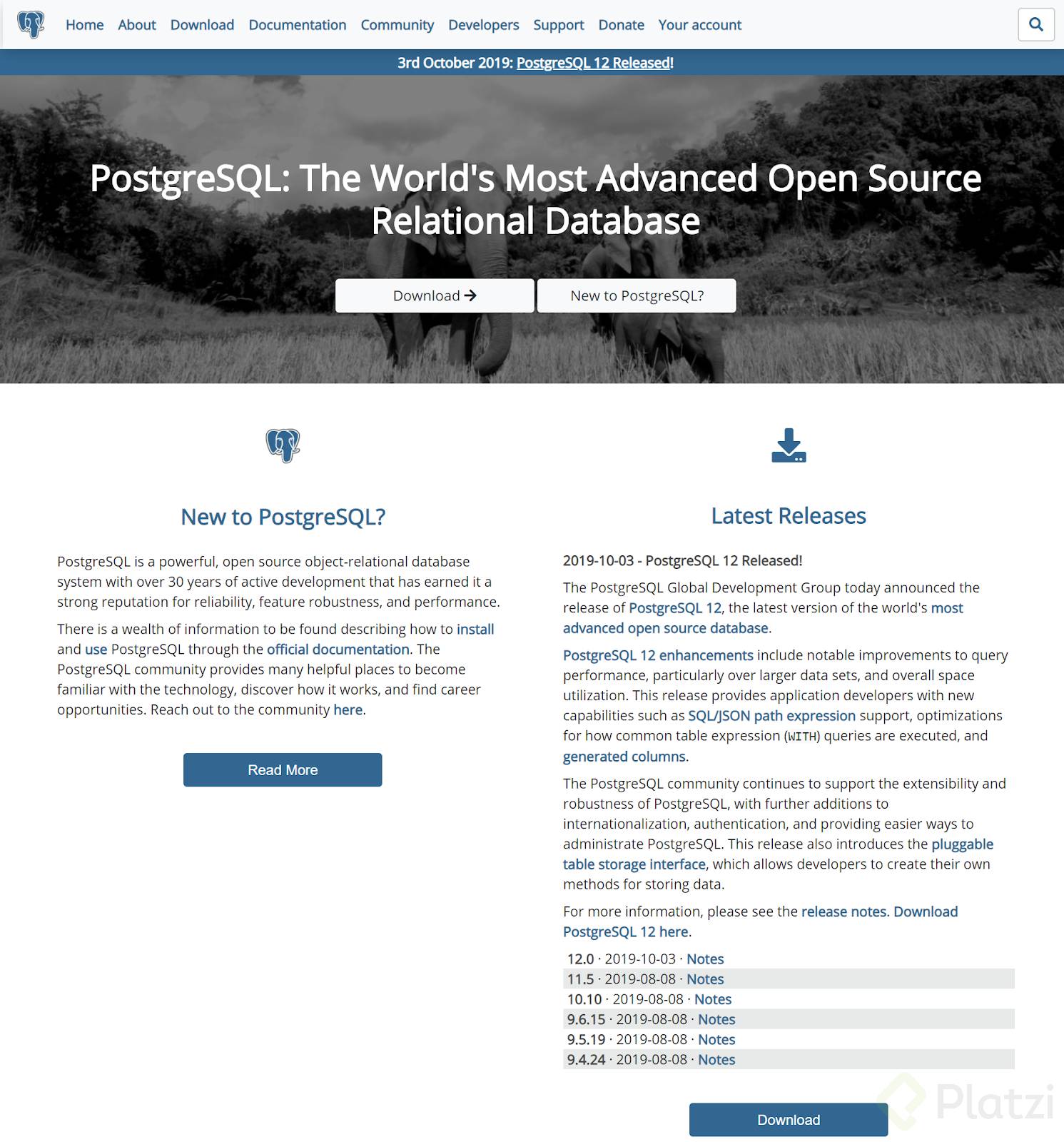
Actualmente, la página web oficial de postgres luce así:
Ten en cuenta que puedes ver esta página en diferentes idiomas, depende de la configuración predeterminada de idioma de tu navegador.
Hacer clic en el botón ‘Download’ (Descarga) que se encuentra en la parte inferior derecha. Veremos lo siguiente:
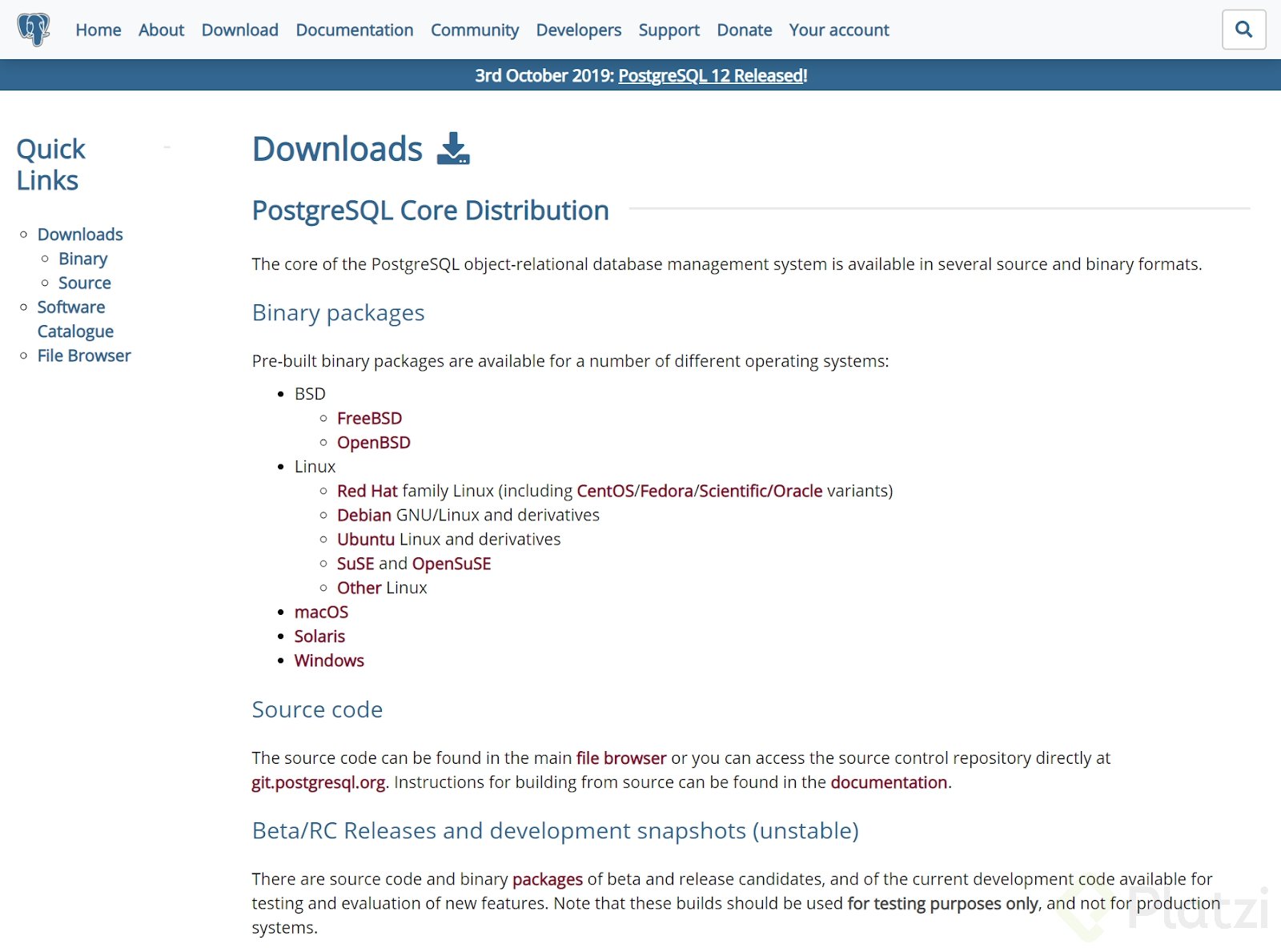
Veremos lo siguiente:
Seleccionamos la opción que corresponda con tu sistema operativo, para éste caso hacemos clic en “Windows”:
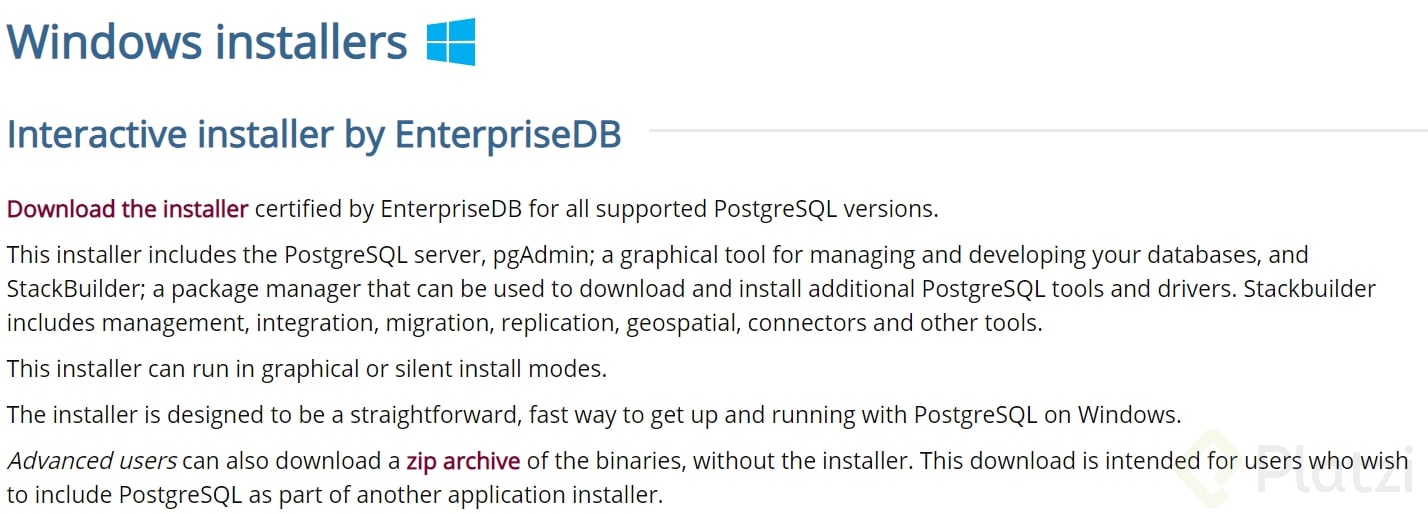
Veremos en la parte inferior:
Haz clic en el enlace “Download the installer”. Esto nos va a llevar a la Web de Enterprise DB o EDB. EDB es una empresa que ofrece servicios sobre el motor de base de datos PostgreSQL y ofrece un instalador para Postgres de manera gratuita.
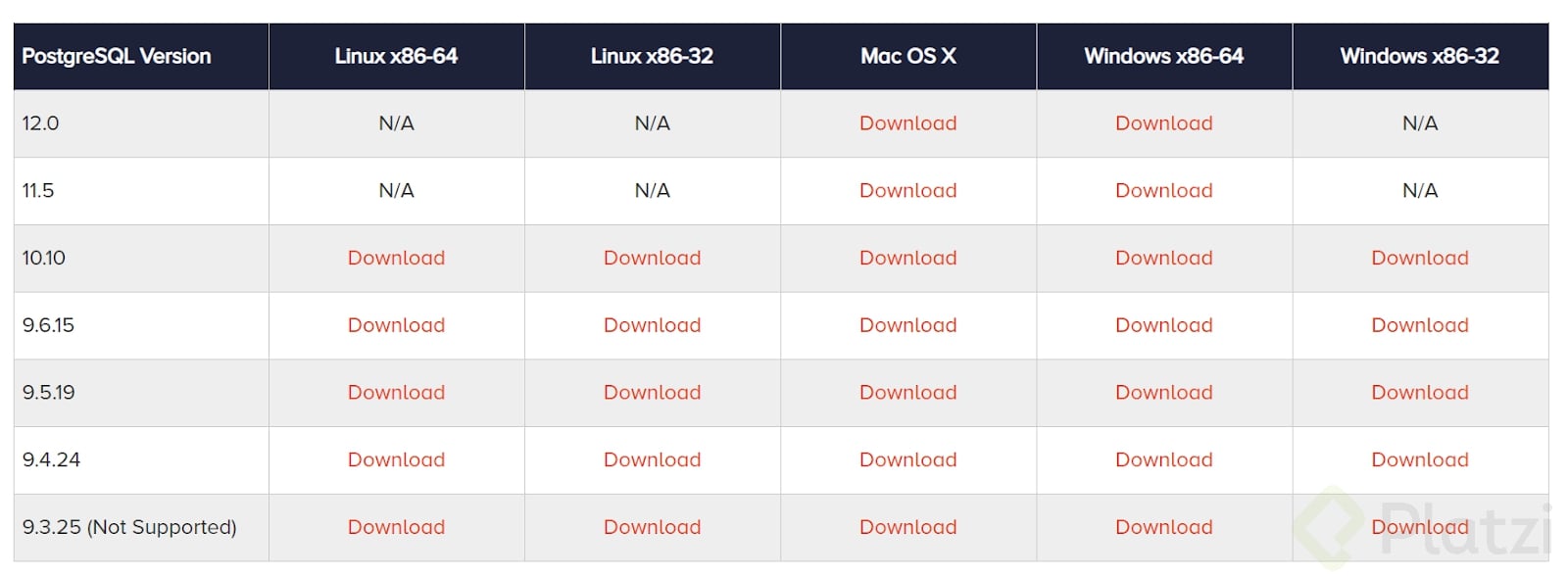
Es altamente recomendable seleccionar la penúltima o antepenúltima versión. Si bien la última versión estable está disponible, en éste caso la 12.0, no es recomendable instalarla en nuestro equipo, ya que al momento de instalarla o usar un servicio en la Nube para Postgres, lo más seguro es que no esté disponible y sólo esté hasta la versión 11.5, que no es la última versión. Esto porque todos los proveedores de Infraestructura no disponen de la versión de Postgres más actual siempre (tardan un poco en apropiar los nuevos lanzamientos).
Si tienes un equipo con Linux, la instalación la puedes hacer directamente desde los repositorios de Linux, EDB ya no ofrece soporte para instaladores en Linux debido a que se ha vuelto innecesario, el repositorio de Linux con PostgreSQL ofrece una manera mucho más sencilla y estándar para instalar PostgreSQL en linux.
Segundo paso: descargamos la versión “Windows x86-64” (porque nuestro sistema operativo es de 64 bits). En caso de que tu equipo sea de 32 bits debes seleccionar la opción “Windows x86-32”.
Vamos a descargar la versión 11.5. Hacemos clic en Download y guardamos el archivo que tendrá un nombre similar a:
“postgresql-11.5-2-windows-x64.exe”
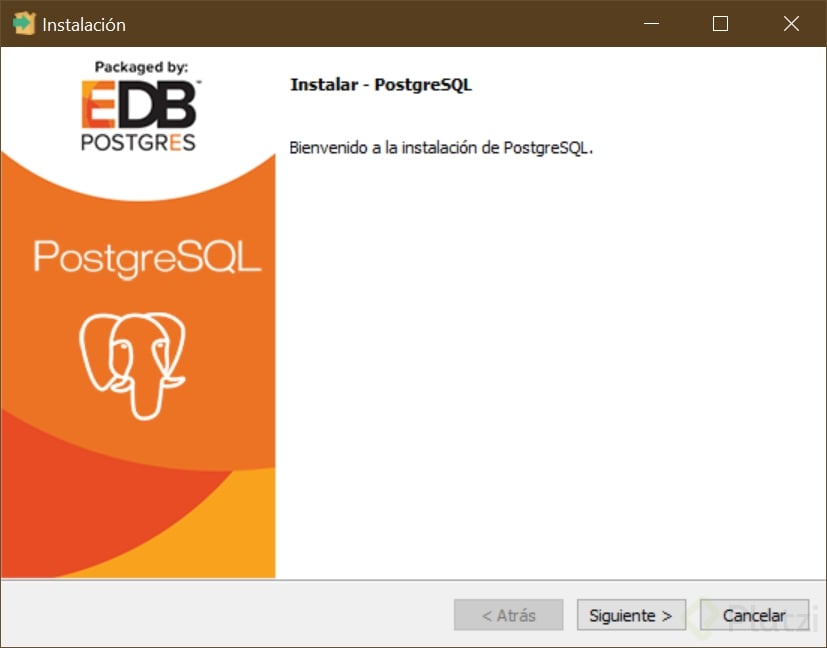
Ahora vamos a la carpeta donde descargamos el archivo .exe, debe ser de aproximadamente 190 MB, lo ejecutamos.
Veremos lo siguiente:
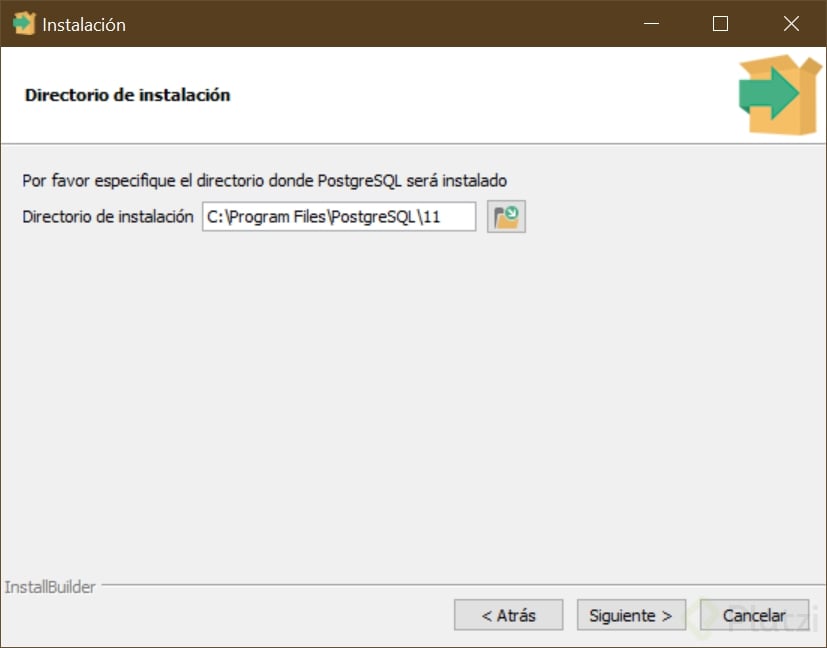
Hacemos clic en siguiente. Si deseas cambiar la carpeta de destino, ahora es el momento:
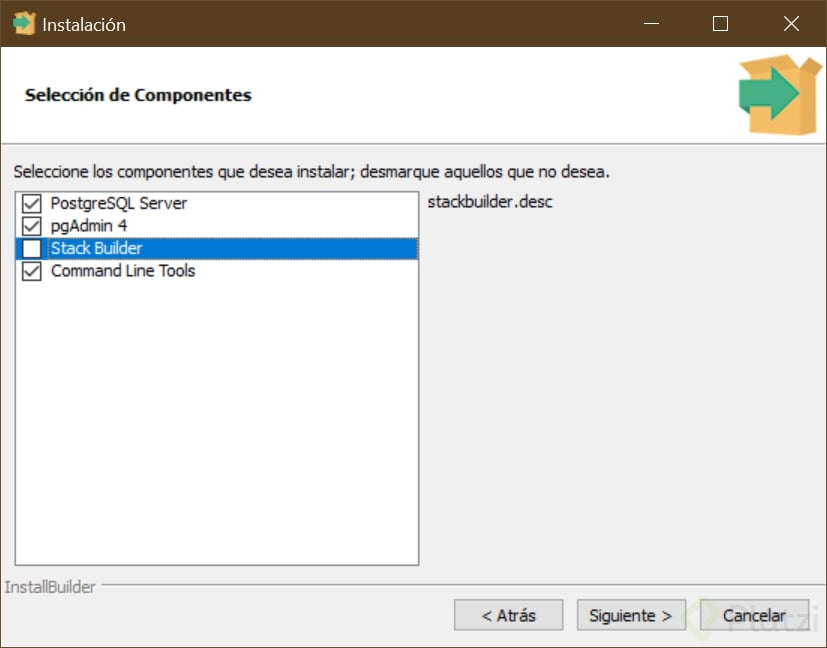
Seleccionamos los servicios que queremos instalar. En este caso dejamos seleccionados todos menos “Stack Builder”, pues ofrece la instalación de servicios adicionales que no necesitamos hasta ahora. Luego hacemos clic en siguiente:
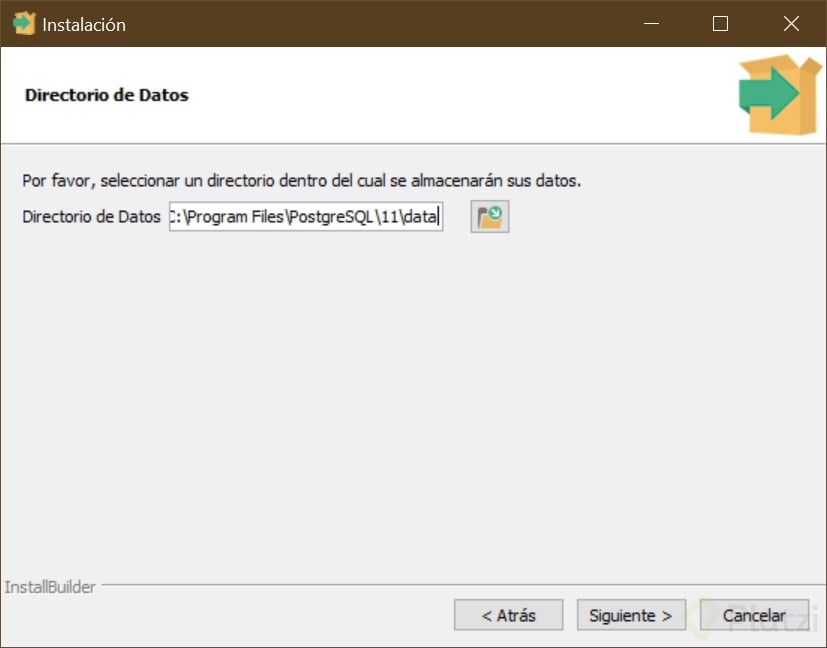
Ahora indicamos la carpeta donde iran guardados los datos de la base de datos, es diferente a la ruta de instalación del Motor de PostgreSQL, pero normalmente será una carpeta de nuestra carpeta de instalación. Puedes cambiar la ruta si quieres tener los datos en otra carpeta. Hacemos clic en siguiente.
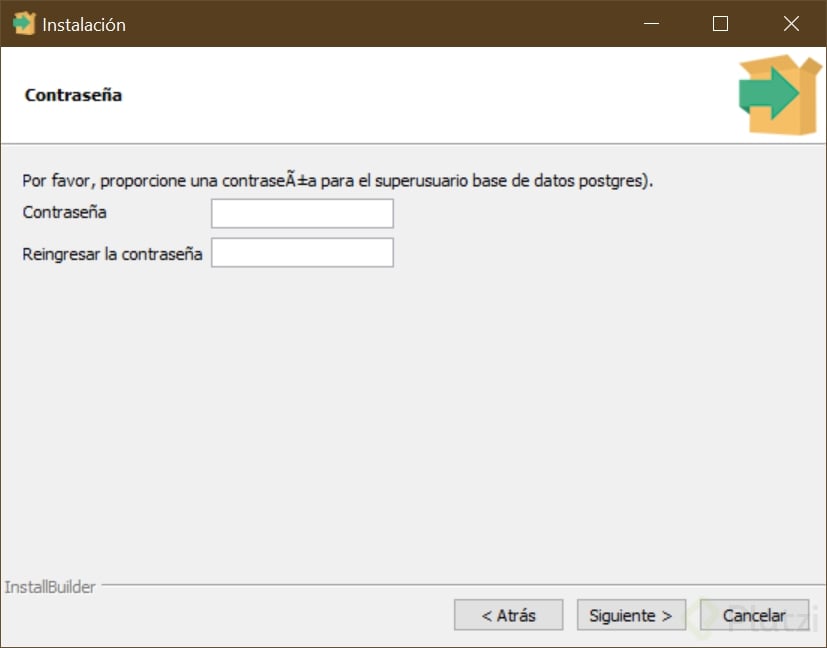
Ingresamos la contraseña del usuario administrador. De manera predeterminada, Postgres crea un usuario super administrador llamado postgres que tiene todos los permisos y acceso a toda la base de datos, tanto para consultarla como para modificarla. En éste paso indicamos la clave de ese usuario super administrador.
Debes ingresar una clave muy segura y guardarla porque la vas a necesitar después. Luego hacemos clic en siguiente.
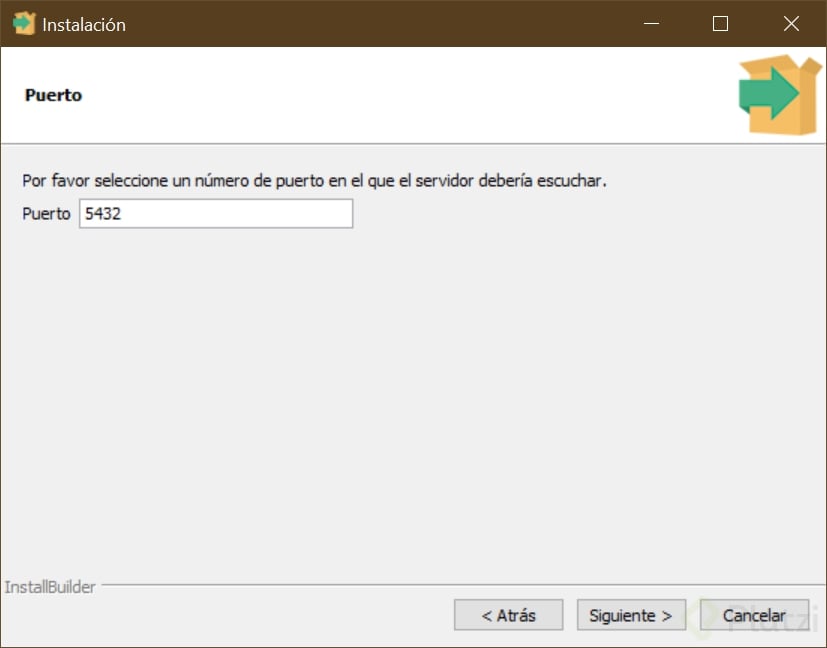
Ahora si queremos cambiar el puerto por donde el servicio de Postgresql estará escuchando peticiones, podemos hacerlo en la siguiente pantalla, si queremos dejar el predeterminado simplemente hacemos clic en siguiente.
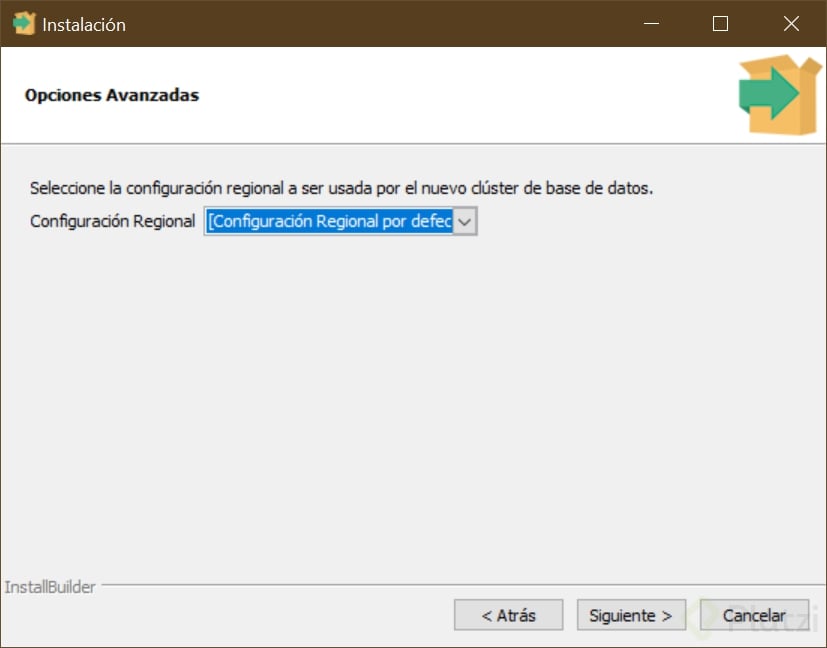
La configuración regional puede ser la predeterminada, no es necesario cambiarla, incluso si vamos a usarla en español, ya que las tildes y las eñes estarán soportadas si dejas la configuración regional predeterminada. Es útil cambiarla cuando quieras dejar de soportar otras funciones de idiomas y lenguajes diferentes a uno específico. Luego hacemos clic en siguiente:
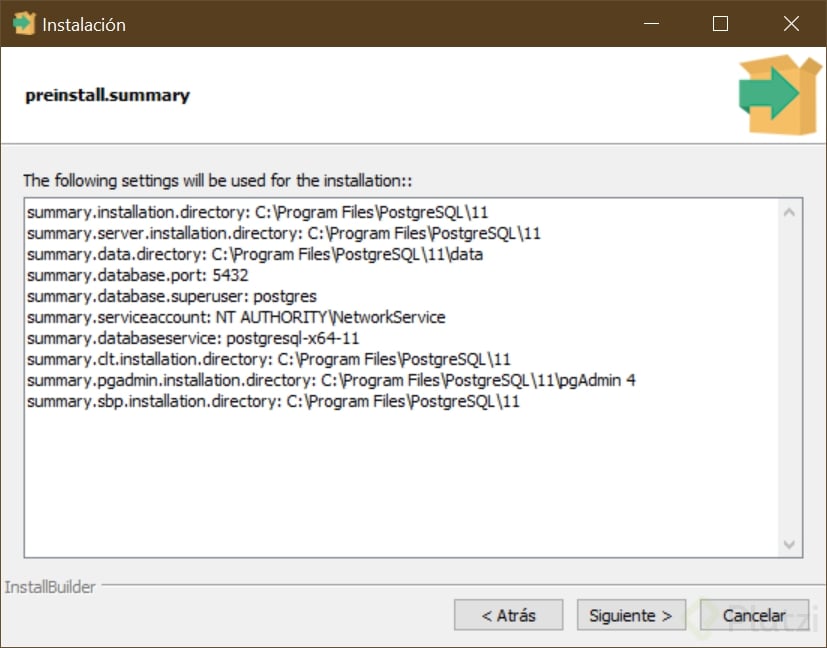
En pantalla aparecerá el resumen de lo que se va a instalar:
Al hacer clic en siguiente se muestra una pantalla que indica que PostgreSQL está listo para instalar, al hacer clic de nuevo en siguiente iniciará la instalación, espera un par de minutos hasta que la aplicación termine.
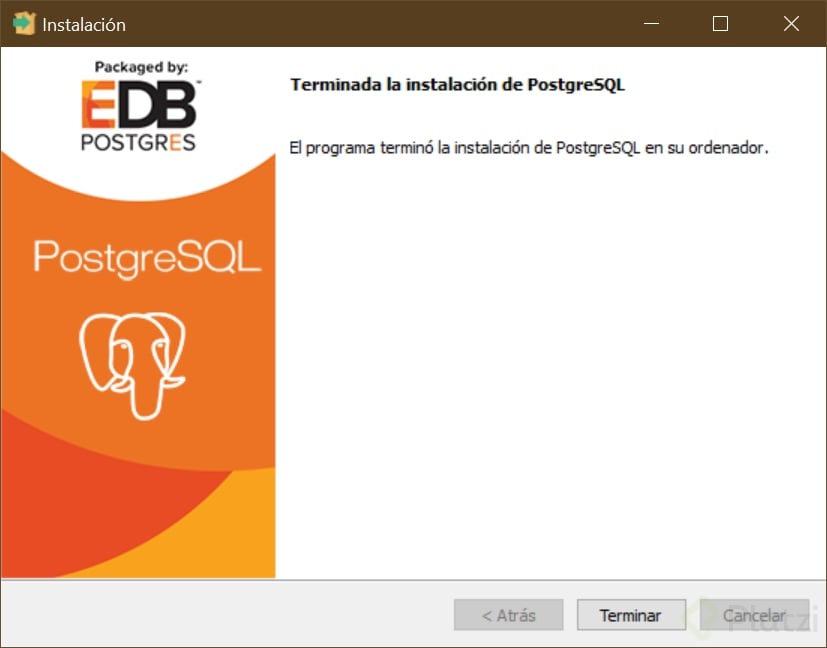
Una vez terminada la instalación, aparecerá en pantalla un mensaje mostrando que PostgreSQL ha sido instalado correctamente.
Podemos cerrar ésta pantalla y proceder a comprobar que todo quedó instalado correctamente.
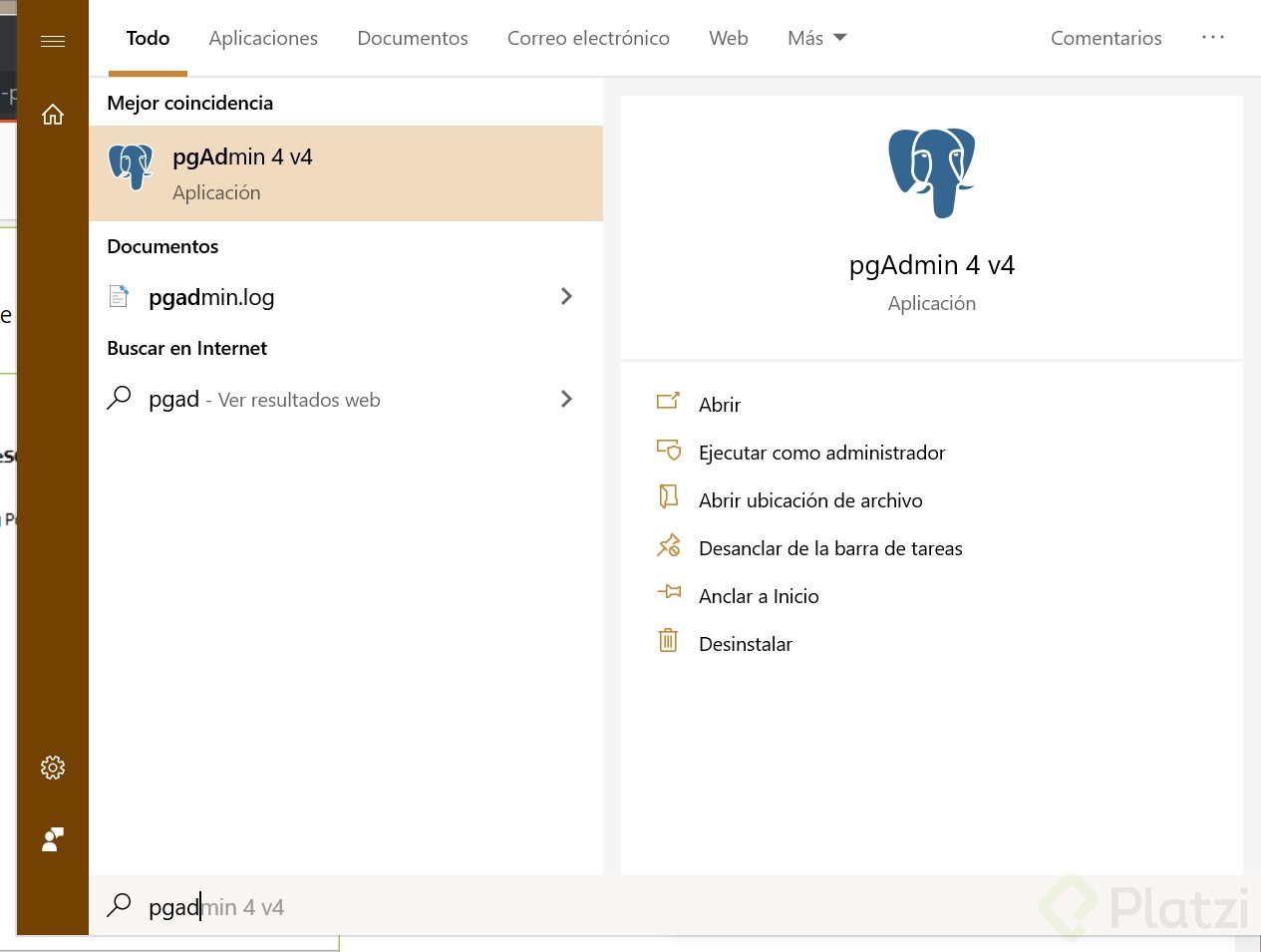
Vamos a buscar el programa PgAdmin, el cual usaremos como editor favorito para ejecutar en él todas las operaciones sobre nuestra base de datos.
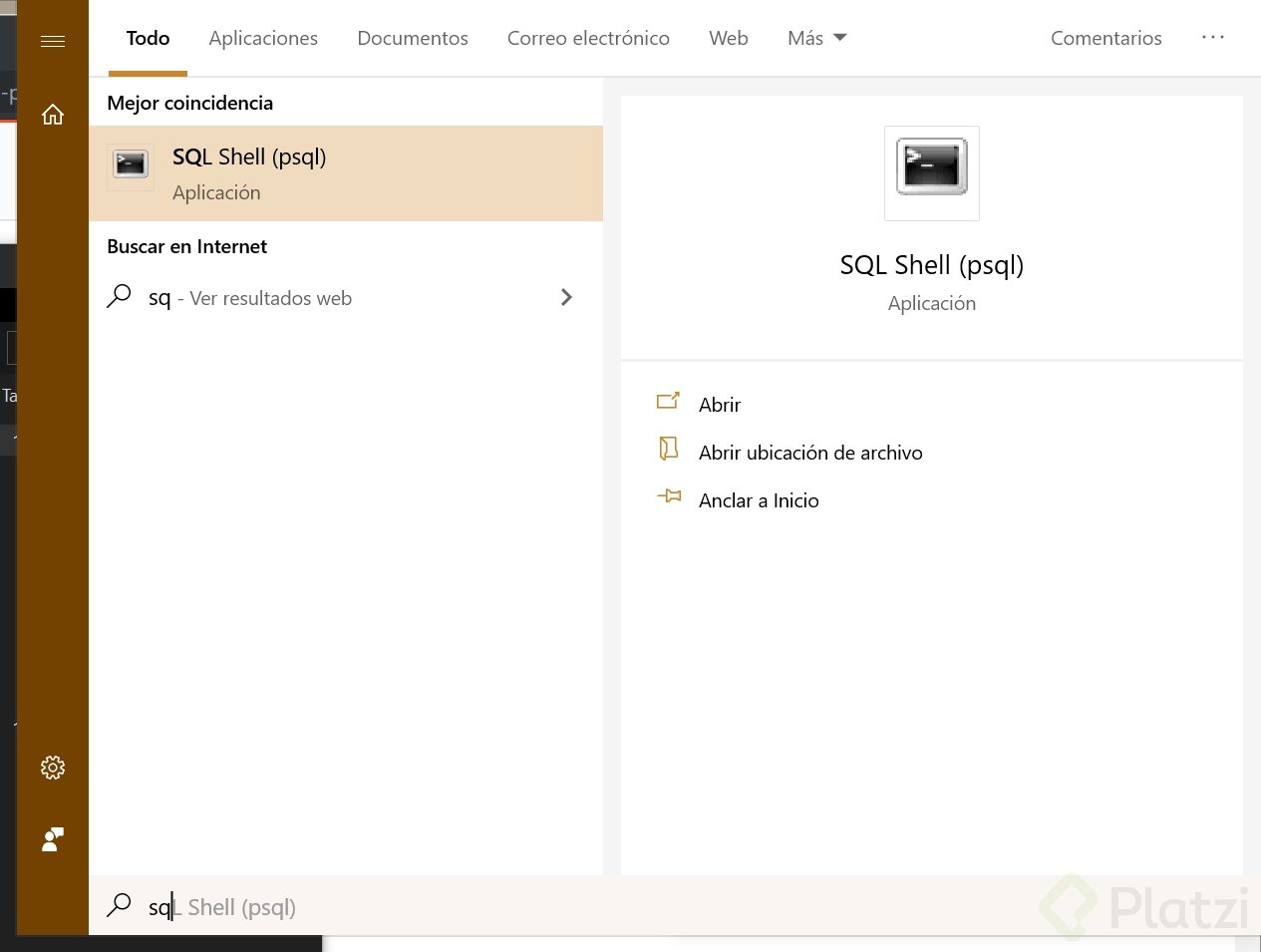
También vamos a buscar la consola.. Tanto la consola como PgAdmin son útiles para gestionar nuestra base de datos, una nos permite ingresar comando por comandos y la otra nos ofrece una interfaz visual fácil de entender para realizar todas las operaciones.
En el menú de Windows (o donde aparecen instalados todos los programas) buscamos “PgAdmin...”
Ahora buscamos “SQL Shell…”
Efectivamente, ahora aparecen las herramientas que vamos a utilizar en éste curso.
Ahora vamos a crear una base de datos de prueba usando la consola y comprobaremos si existe usando PgAdmin, la crearemos para validar que la conexión con el servicio de base de datos interno funciona correctamente.
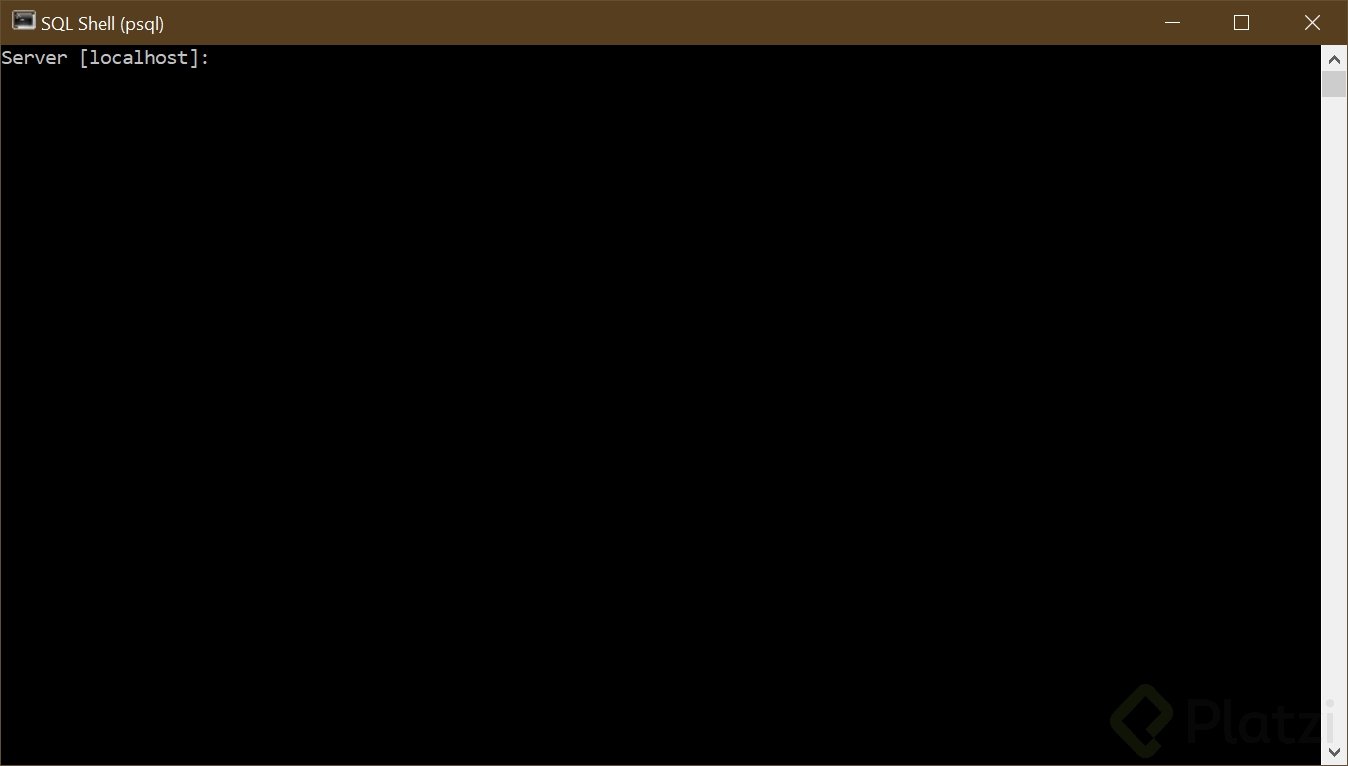
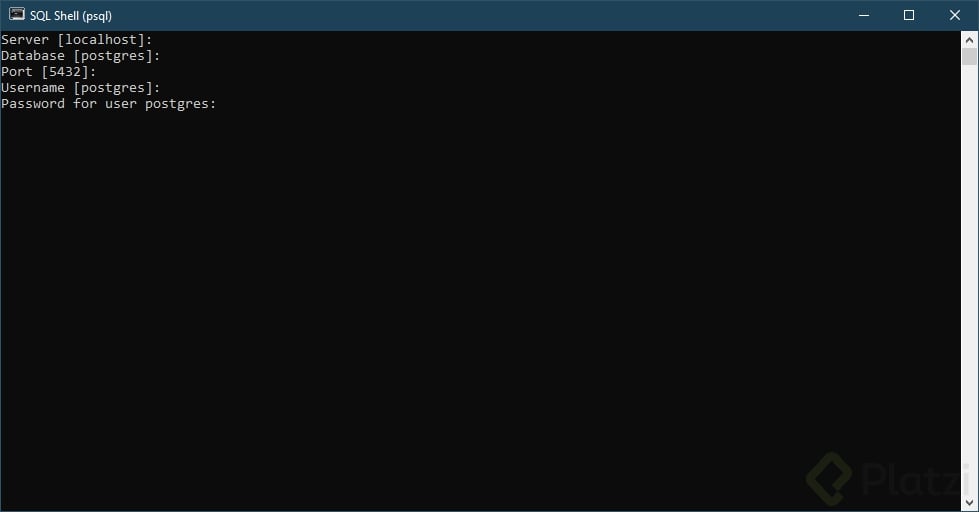
Para ello abrimos la consola, buscamos SQL Shell y lo ejecutamos. Veremos algo así:
Lo que vemos en pantalla es la consola esperando que ingresemos cada parámetro para la conexión.
Primero está el nombre del parámetro. En éste caso es “Server” seguido de unos corchetes que contienen el valor predeterminado. Si presionamos “Enter” sin digitar nada la consola asumirá que te refieres al valor predeterminado, si en éste caso presionamos “Enter” el valor asumido será “Localhost”. Localhost se refiere a nuestra propia máquina, si instalaste la base de datos en el mismo pc que estás usando para la consola, el valor correcto es Localhost o 127.0.0.1 (representan lo mismo).
Podemos dejar todos los valores predeterminados (presionando “Enter”) hasta que la consola pregunte por la clave del usuario maestro:
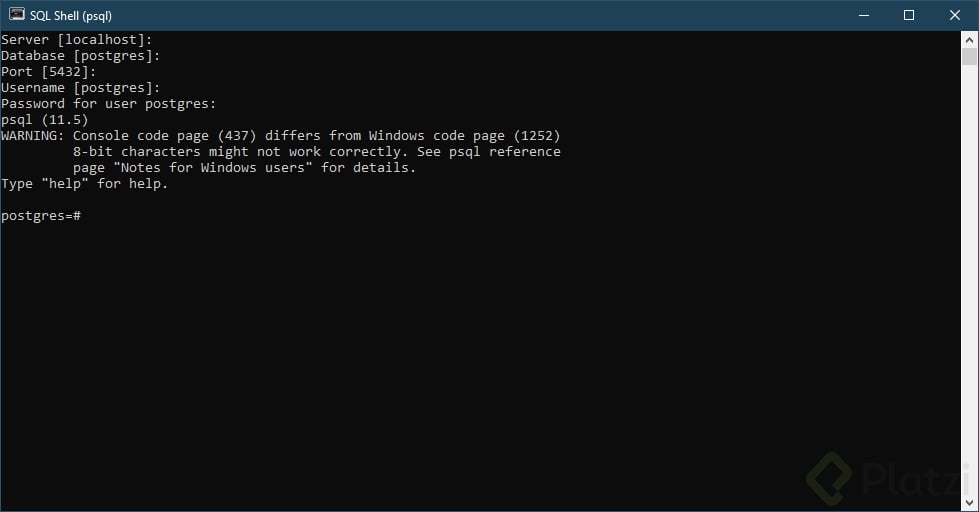
Debemos ingresar la clave que usamos cuando estábamos instalando Postgres, de lo contrario no podremos acceder. Presionamos Enter y veremos a continuación una pantalla que nos indica que estamos logueados en la base de datos y estamos listos para hacer modificaciones.
De manera predeterminada, la base de datos instalada es Postgres, la cual no debemos tocar, ya que ejecuta funciones propias del motor. Es usada por el Motor de PostgreSQL para interactuar con todas las bases de datos que vayamos a crear en el futuro.
La siguiente imagen indica que estamos conectados a la base de datos Postgres. Vamos a crear una base de datos nueva y luego saltar el cursor a ésta base de datos recién creada.
Para ello escribimos el comando “CREATE DATABASE transporte_publico;” y presionamos “Enter”. Veremos:
El mensaje “CREATE DATABASE” justo después de la línea que acabamos de escribir indica que la base de datos fue creada correctamente.
Para saltar a la base de datos recién creada ejecutamos el comando “\c transporte_publico”, el cursor mostrará lo siguiente:
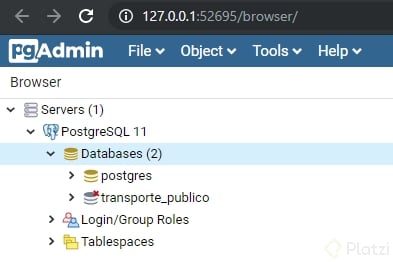
Ahora vamos a validar desde PgAdmin que la base de datos fué creada correctamente. Abrimos PgAdmin y nos encontramos con una lista de items a la izquierda, lo que significa que de manera predeterminada PgAdmin ha creado un acceso a nuestra base de datos local, el cual llamó “PostgreSQL 11”:
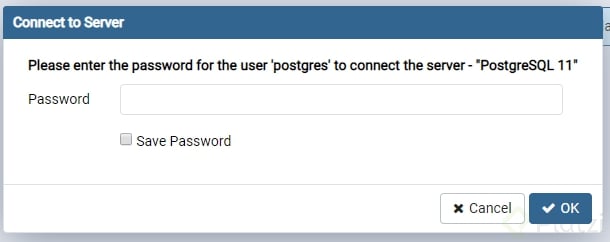
Al hacer hacer doble clic sobre éste elemento (“PostgreSQL 11”) nos pedirá ingresar la clave que hemos determinado para el super usuario postgres, al igual que la consola, hasta no ingresarla correctamente no nos podremos conectar:
Ingresamos la clave. Te recomiendo seleccionar la opción “Save Password” o “Guardar Contraseña”. Si la máquina sobre la que estás trabajando es de confianza, que seas sólo tú o tu equipo quien tenga acceso a ella, de lo contrario, no guardes la contraseña para mantenerla segura.
Veremos la lista de bases de datos disponibles, la predeterminada “postgres” y la que acabamos de crear usando la consola, lo que comprueba que la base de datos y la consola funcionan correctamente.
Ahora procedemos a eliminar la base de datos recién creada para comprobar que PgAdmin está correctamente configurada y si pueda realizar cambios sobre la base de datos.
Para ello hacemos clic derecho sobre el elemento “transporte_publico” y seleccionamos la opción “Delete/Drop”. Al mensaje de confirmar hacemos clic en OK.
Con ello, si el elemento “transporte_publico” desaparece del menú de la izquierda comprobamos que PgAdmin funcionan correctamente.
Instalación de postgres en ubuntu.
sudo apt-get install postgresql postgresql-contrib
instalación de la interfaz gráfica.
sudo apt-get install pgadmin3
Iniciar la base de datos
sudo -u postgres psql -> Indica que se está iniciando sesión con el usuario postgres.
Cambiar la contraseña del usuario postgres.
Dentro de la base de datos activa:
alter user postgres with password '<contraseña>'; -> Las comillas en la contraseña son obligatorias.
Mil gracias :)
Por ningun lado encontraba como hacerlo bien jajaja
Excelente aporte :D
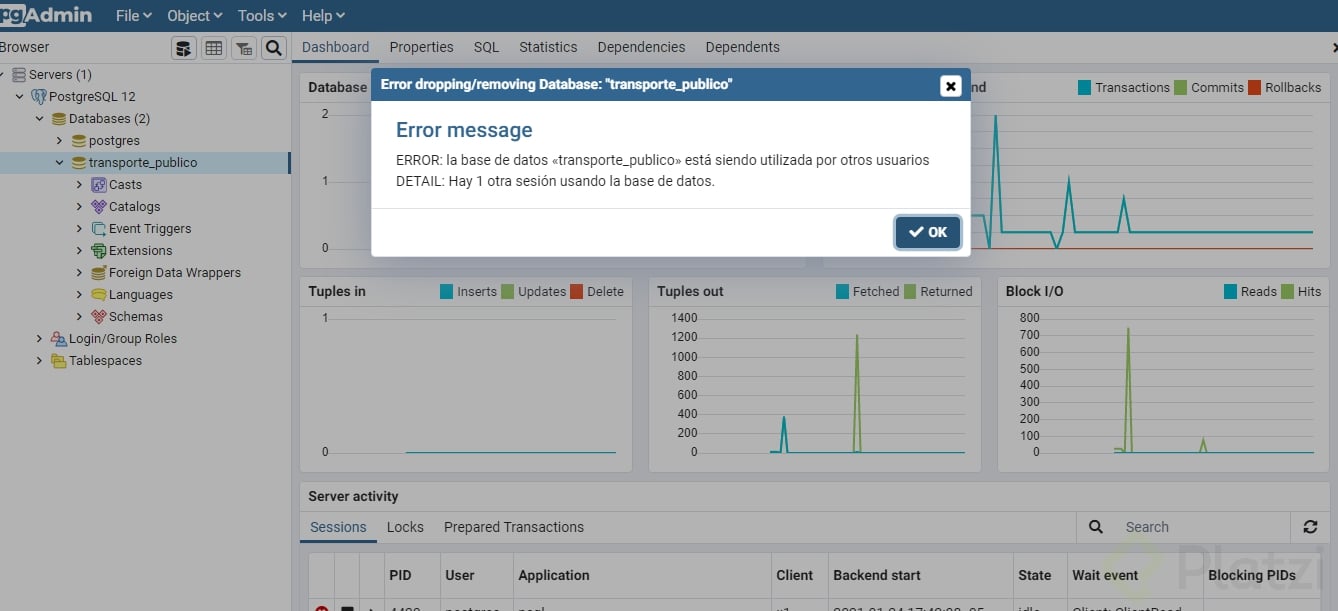
NOTA: debes cerrar SQL shell para que te permita eliminar la base de datos de prueba que creaste, sino te arrojará el siguiente error, ya que estás conectado a la base de datos desde la consola.
Gracias por la nota :)
Gracias¡ importante la aclaración
No dejen sin seleccionar Stack Builder es un ERROR, en otros cursos es necesario para realizar conexiones con otros lenguajes como python3 o postgis.
En mi opinión es una mala recomendación.
Muchas gracias por la observación!
Lamento haber leido esto recien despues de haber instalado todo, espero este comentario siga subiendo
Pude hacer la instalación y el ejercicio sin problemas.
La contraseña no se muestra. Cuando lleguen a ese renglon, simplemente tecleen su contraseña, aunque no vean nada.
Cuando creen la base de datos no coloquen comillas. En el texto/instrucciones figura: “CREATE DATABASE transporte_publico;” , en realidad deben escribir CREATE DATABASE transporte_publico;
Tengan paciencia. Capaz su pc es un poco lenta y una vez que escriben la sentencia puede tardar unos segundos en aparecer CREATE DATABASE, debajo del texto que acaban de tipear. Al menos a mi me sucedió.
Espero sea de utilidad y puedan avanzar
A mi no me sale de ninguna de las dos formas _s
Mil gracias, me funciono lo de esperar 15 segundos para que se creara la base de datos
Recuerden cerrar SQL shell, para que les permita eliminar la BD
gracias por el dato!!! haha, ya me estaba preocupando cuando no se borraba la bd
o bien cambiarse de DB, haciendo
\c postgres
Tengo un inconveniente, no me deja escribir la contraseña en la terminal, alguien sabe a que se puede deber esto? no me deja escribir nada, le doy enter y efectivamente no me deja ingresar porque es una contraseña incorrecta y se cierra
No aparece la contraseña, pero escribela y le das enter y te debe dejar entrar, a mi así me dejó :)
Muchas gracias, tienes razón, de esa forma pude solucionar el inconveniente
Para los que quieran utilizar su terminal preferido, sin iniciar el SQL Shell.
Abren su terminal, y realizan lo siguiente:
Cierren sus SQL shell para poder eliminar su base de datos transporte_publico desde pgAdmin.
instalado sin problemas.
Recuerden que en la consola al momento de pedir la constraseña esta no la mostrara.
pueden cerrar la consola para evitar cualquier problema al momento de intentar eliminar la base de datos
Buenos dia cristian jose, podrias dar un ejemplo ?
porque a mi no me deja ingresar termino de poner la contraseña y me sdales ese menaje no se que es lo que estoy haciendo mal alguien que me pueda ayudar.
Server [localhost]:
Database [postgres]:
Port [5432]:
Username [postgres]: '< >';->
El sistema no puede encontrar el archivo especificado.
Presione una tecla para continuar . . .
Hola buenas tardes, tengo un problema, no se me crea la base Postgresql 11, incluso realizando todos los pasos a través del terminal, que podría ser?
Para quienes recien Octubre 2022 estan comenzando esta instalacion, la version 14 funciona perfectamente para ser instalada, se siguen los pasos tal cual, solo al final para comprobar si PgAdmin funciona correctamente y querer Borrar la Base de datos transporte_publico le sale ERROR otro programa la esta usando, cerrar la consola SHELL y volver a Delete/Drop sobre la base de datos y se borrara. Esto todo para WINDOWS!
Cabal, tuve el mismo asunto, cerré el SHELL y ya pude borra la base de datos "transporte_publico"
Gracias!
Todo funciona muy bien en windows, pero aun así, me gustaría que hicieran los tutoriales de instalación para todas las plataformas, ya sea Windows, Mac o UNIX, en especial para UNIX.
Hola, lo compartió un compañero. Nos sirve a los que usamos unix, espero te ayude un poco.
Gracias, al cerrar la shell pude eliminar el archivo. Buen aporte.
Ojo, si en la consola aun estas en la ruta de la base de datos, te arrojara error ya que esta siendo usada
Exacto hay que salir del sql shell con control + c para los que somos muy nuevos
Gracias por sus comentarios!
Me salia un error de conexion al servidor y no abria PGADMIN. lo solucione ingresando a la siguiente carpeta: C:\Users%USERNAME%\AppData\Roaming\pgAdmin y borre su contenido, luego pude abrir PGADMIN
gracias!!! me soluciono el error!!
Me aparece fatal error al ejecutar PgAdmin4
a mi me pasa igual, lograste solucionarlo?
Me pasa lo mismo
Hay que tener en cuenta que el postgres al día de hoy esta en la versión 14
Tener en cuenta que si vamos a realizar el ultimo paso, el Shell no debe de estar conectado a la base que vamos a eliminar
Cómo me desconecto de la base si estoy usando MAC?
Hola, consulta sabes la contraseña por defecto del usuario postgres? instale y no puse la contraseña, y cuando me trato de conectar por dbeaver o pgadmin no me reconoce la cuenta con la contraseña vacia
Depende de la instalación a veces es "postgres", a veces viene vacío pero igual no le reconoce la contraseña vacía por lo que toca cambiarla o toca cambiar los archivos de configuración de postgres para que acepte la conexión de pgAdmin con la contraseña vacía.
Lo más sencillo es que cambie la contraseña y en las siguientes clases verá como se cambia ese requerimiento en los archivos de configuración.
Ayuda!
PgAdmin, no pasa de esto
En SQL Shell si me permite iniciar
Qué puedo hacer para solucionarlo? :c
Me pasaba igual, y encontré esto en foros:
1.Abre el Editor del Registro.
2.Busca HKEY_CLASSES_ROOT.js y selecciona Content Type.
3.Cambias text/plain a text/javascript
4. Abres el Administrador de tareas, y finalizas la tarea de pgAdmin.}
5.Ejecutas pgAdming otra vez .
A mi me funcionó. 😃
Hola, solucionaste el problema yo también presento lo mismo.