¿Cómo simplificar las respuestas del negocio con funciones condicionales?
Simplificar las respuestas que el negocio necesita no solo ahorra tiempo, sino que también proporciona claridad. Utilizar funciones condicionales con las funciones value es una estrategia efectiva para ello. Estas funciones nos permiten crear agregaciones condicionales basadas en la elección de un valor específico. Exploraremos cómo emplear la función HasOneValue para este propósito.
¿Qué es HasOneValue y cómo se aplica?
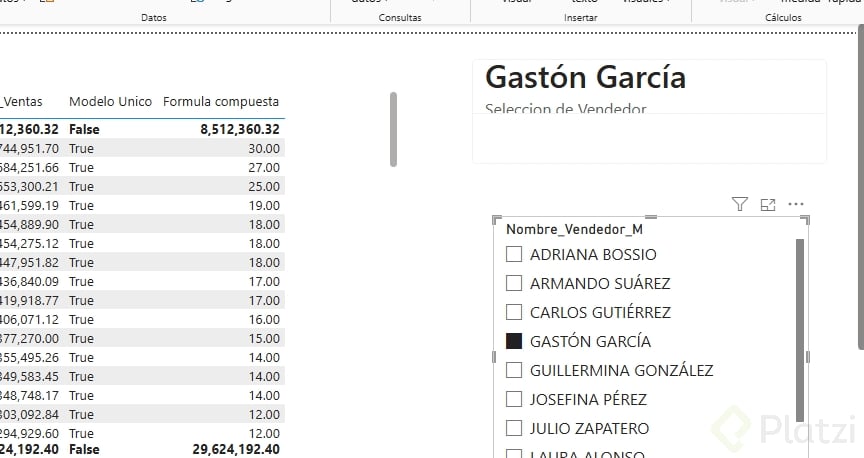
HasOneValue es una función poderosa que retorna verdadero si el valor seleccionado es único; en caso contrario, arroja falso. Esta habilidad permite manejar datos de manera más precisa y eficiente. Por ejemplo, si tienes una tabla con vehículos y deseas identificar modelos únicos, puedes aplicar HasOneValue de la siguiente manera:
Modelo Único =HasOneValue(TuTabla[Modelo])
Donde TuTabla[Modelo] representa la columna de modelos de tu base de datos. Esta expresión verificará si la columna Modelo tiene un solo valor distinguible por categoría, devolviendo true para modelos únicos y false en caso contrario.
¿Cómo crear fórmulas compuestas con condiciones?
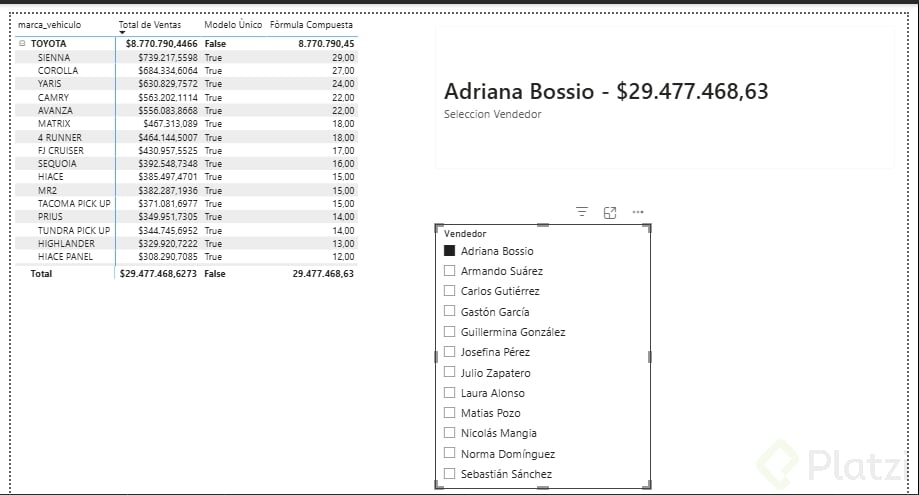
El potencial de HasOneValue se amplía al combinarlo con otras funciones para crear fórmulas compuestas que ofrecen perspectivas enriquecidas. Supongamos que te interesa saber cuántos clientes han comprado un modelo específico de vehículo. Puedes realizar este cálculo usando la siguiente fórmula:
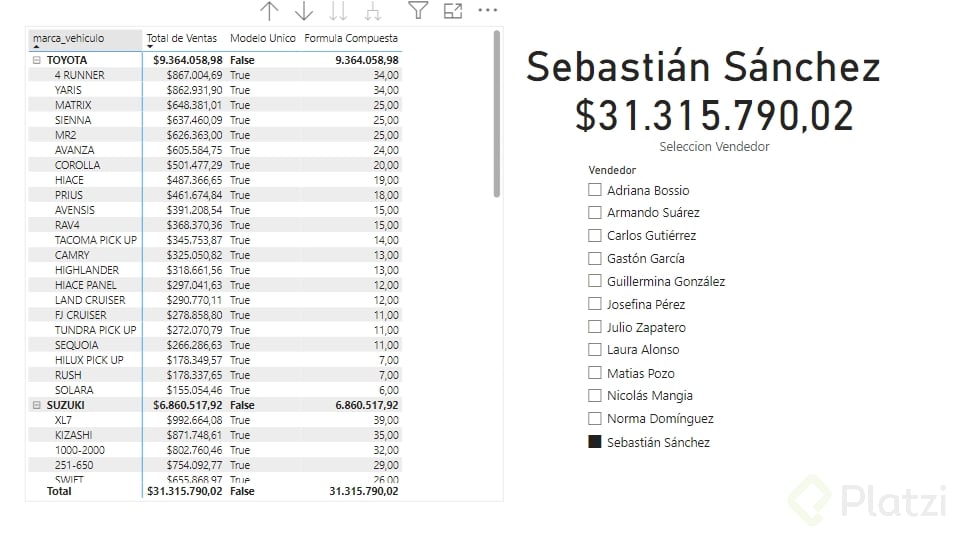
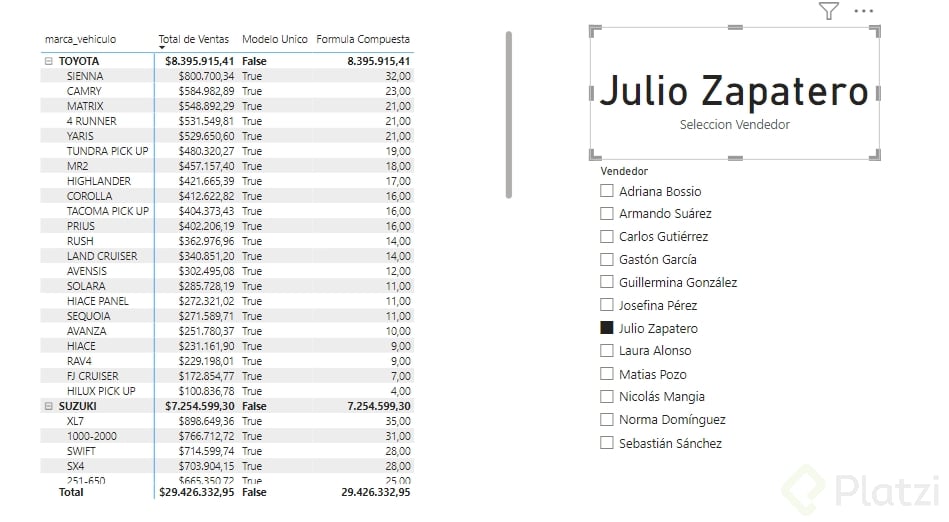
Aquí, calculamos la cantidad de clientes (COUNT) cuando un modelo es único. En caso contrario, mostramos la suma total de las ventas. Esta dualidad en la fórmula permite adaptar la visualización de datos según las necesidades específicas del usuario, manteniendo la información relevante al nivel de marca cuando no se cumplen las condiciones de modelidad única.
¿Cómo generar un título dinámico?
Un título dinámico puede mejorar significativamente la interacción con los informes al ofrecer contexto adicional basado en selecciones específicas. Considerando un escenario donde quieres mostrar el nombre de un vendedor seleccionado, o un mensaje de "Todos los vendedores" cuando no hay ninguno específico seleccionado:
SeleccionVendedor =IF(HasOneValue(TuTabla[Vendedor]),SELECTEDVALUE(TuTabla[Vendedor]),"Todos los vendedores")
Con esta medida, adecuadamente representada en una visualización como una tarjeta, el dashboard puede reflejar el nombre del vendedor seleccionando dinámicamente, o mostrar un mensaje genérico cuando se observan todos los vendedores en conjunto.
Al aplicar estas técnicas, puedes transformar tus análisis de datos en acciones más concisas y enfocadas en lo que realmente importa. La clave está en entender cómo utilizar HasOneValue y otras funciones condicionales para manipular eficazmente la visualización y el análisis de tu información comercial. Como resultado, mejoras la capacidad de tomar decisiones informadas y adaptadas a las necesidades del negocio en tiempo real. Continúa explorando y practicando con estos conceptos para perfeccionar tus habilidades en el análisis de datos y la creación de informes impactantes.
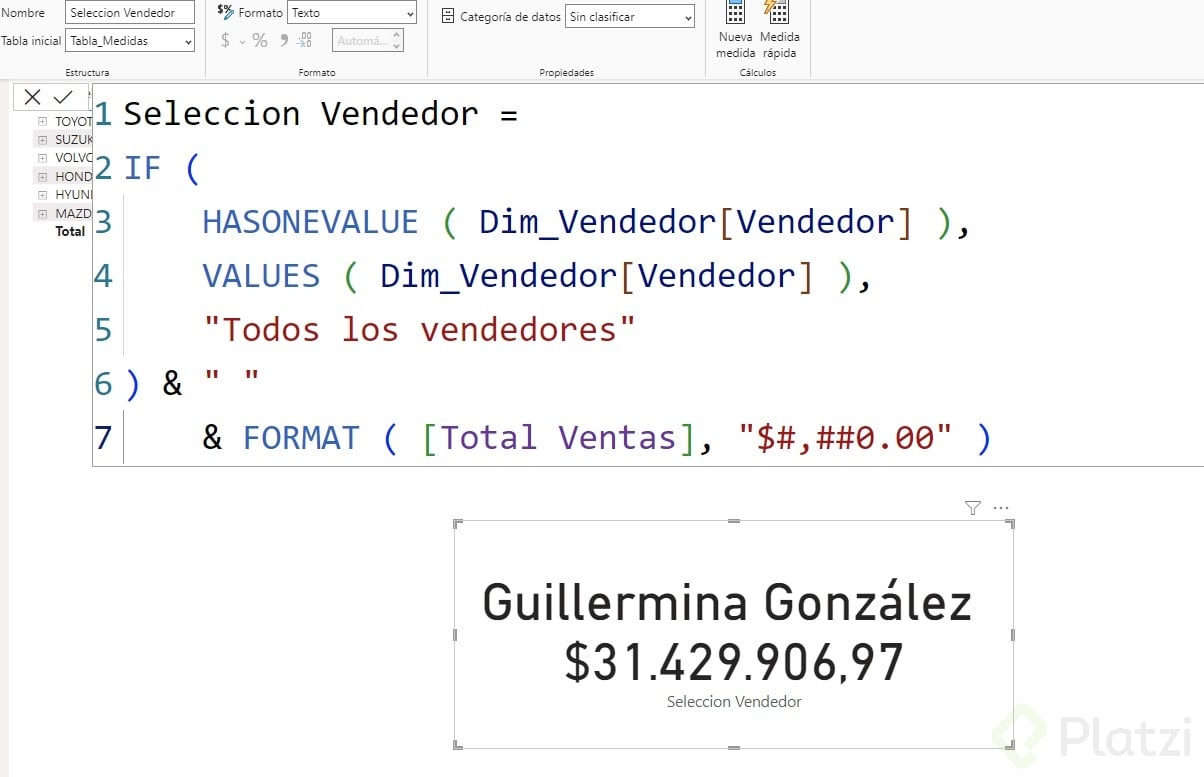
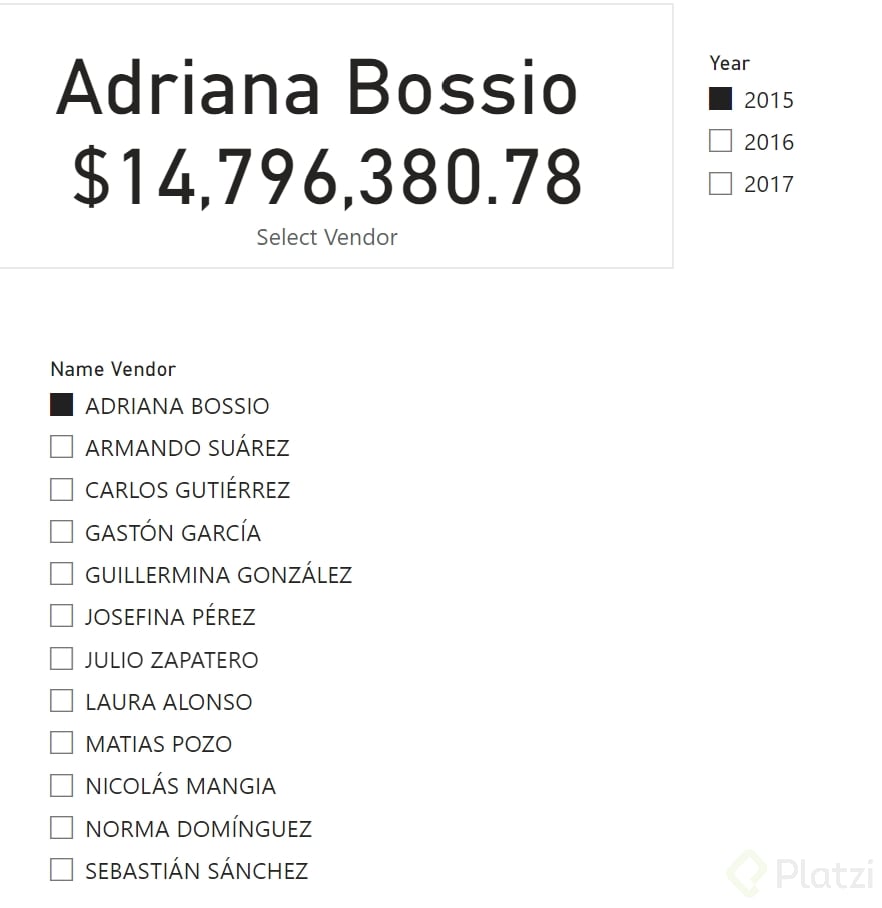
😀 Muchachos! Mejore el códiogo al final concatene la medida toda ventas para que además del nombre del vendedor también salga el valor vendido por cada uno de ellos.
<SeleccionVendedor=IF(HASONEVALUE(Dim_Vendedor[Vendedor]),VALUES(Dim_Vendedor[Vendedor]),"Todos los vendedores")&" "&FORMAT([TotalVentas],"$#,##0.00")>
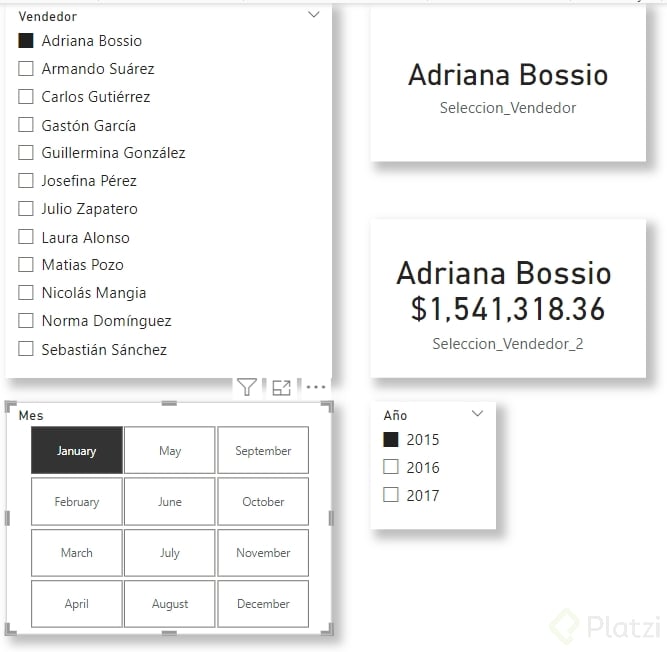
"Gran aporte, yo le agregué un filtrado por años también."
También se puede si le agregas "currency" de esta manera:Selección Vendedor = if(HASONEVALUE(Dim_Vendedor[Vendedor]),VALUES(Dim_Vendedor[Vendedor]),"Todos los Vendedores") & " "& FORMAT([Total de Ventas], "currency")```js
Selección Vendedor = if(HASONEVALUE(Dim_Vendedor[Vendedor]),VALUES(Dim_Vendedor[Vendedor]),"Todos los Vendedores") & " "& FORMAT([Total de Ventas], "currency")
Clase 11.
Funciones lógicas y condicionales: HASONEVALUE
La función HASONEVALUE nos permite retornar verdadero siempre y cuando el valor seleccionado sea único, caso contrario será falso.
Ej:
MODELO UNICO = HASONEVALIE(dia_vehiculo[modelo_vehiculo])
Esto genera TRUE cuando coloquemos nuestras tablas si el modelo del auto que se vendio fue único.
También nos permite generar formulas compuestas. Ej:
FORUMULA COMPUESTA = IF(HASONEVALUE(dim_vehiculo[modelo_vehiculo]), CANTIDAD DE CLIENTES, VENTA
Si es TRUE tráeme la cantidad de clientes que compraron ese vehículo, si es false, decime cuanto se vendió.
Básicamente con un IF y la función HASONEVALUE podemos generar soluciones lógicas, que si es TRUE hace algo, y si es FALSE hace otra cosa.
Esa ultima formula anidada me va a servirbastante!
Mas para poder mostrar a quien es que estamos evaluando con los filtros. de una forma mas dinamica.
Muchas gracias!
¡Comparto el código mejorado de la clase! 🚀 Ahora puedes seleccionar un vendedor o varios, mostrando sus nombres y la suma total de ventas. Si no seleccionas ninguno, aparece "Selecciona un Vendedor".
Vendedores CARD =
    VAR VendedoresSeleccionados = VALUES(Vendedores[Nombre])
    RETURN
        IF(ISFILTERED(Vendedores[Nombre]),
            CONCATENATEX(VendedoresSeleccionados, Vendedores[Nombre], " + ") & ": " & FORMAT([Total de Ventas], "$#,##0"),
            "Selecciona un Vendedor"
        )
```Vendedores CARD =     VAR VendedoresSeleccionados = VALUES(Vendedores\[Nombre])    RETURN        IF(ISFILTERED(Vendedores\[Nombre]),            CONCATENATEX(VendedoresSeleccionados, Vendedores\[Nombre], " + ") & ": " & FORMAT(\[Total de Ventas], "$#,##0"),            "Selecciona un Vendedor"        )Dejame un corazón si te fue útil. 💚
El código siguiente también puede ser útil.
Vendedores CARD =
VAR VendedoresSeleccionados = VALUES(Dim_Vendedor[Vendedor])
RETURN
IF (
ISFILTERED(Dim_Vendedor[Vendedor]),
CONCATENATEX (
VendedoresSeleccionados,
Dim_Vendedor[Vendedor] & ": " & FORMAT([Total de Ventas], "$#,##0"),
" + "
),
"Selecciona un Vendedor"
)
Este es mi aporte para sacarlo de otra manera.
Seleccion Vendedor = IF ( HASONEVALUE(Dim_Vendedor[Vendedor]), SELECTEDVALUE(Dim_Vendedor[Vendedor]), "Todos los Vendedores")
Aun no logro entender la formula HASONEVALUE, alguien me la puede explicar mejor, por favor
La fórmula HASONEVALUE verifica si una columna tiene un único valor en todas las filas. Devuelve VERDADERO si todas las filas tienen el mismo valor y FALSO si hay más de un valor. Es útil para realizar cálculos condicionales en Power BI y Excel.
En Dax, VALUES es una Función de Manipulación de Tablas.
En DAX: HASONEVALUE es Función de Información.
Una expresión equivalente de HASONEVALUE() es COUNTROWS(VALUES(<columnName>)) = 1.
En DAX, SELECTEDVALUE es una Función de filtro.
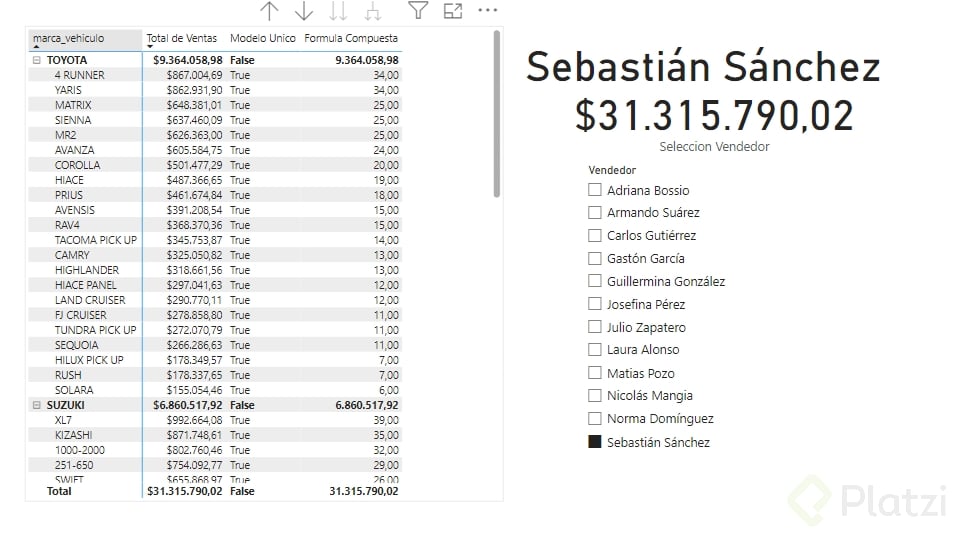
Este es mi ejercicio una nueva cosa que aprender HASOneValue
Este es el mi ejercicio, pero no logro que el valor quede debajo del vendedor. Asì me quedò el còdigo.
FYI
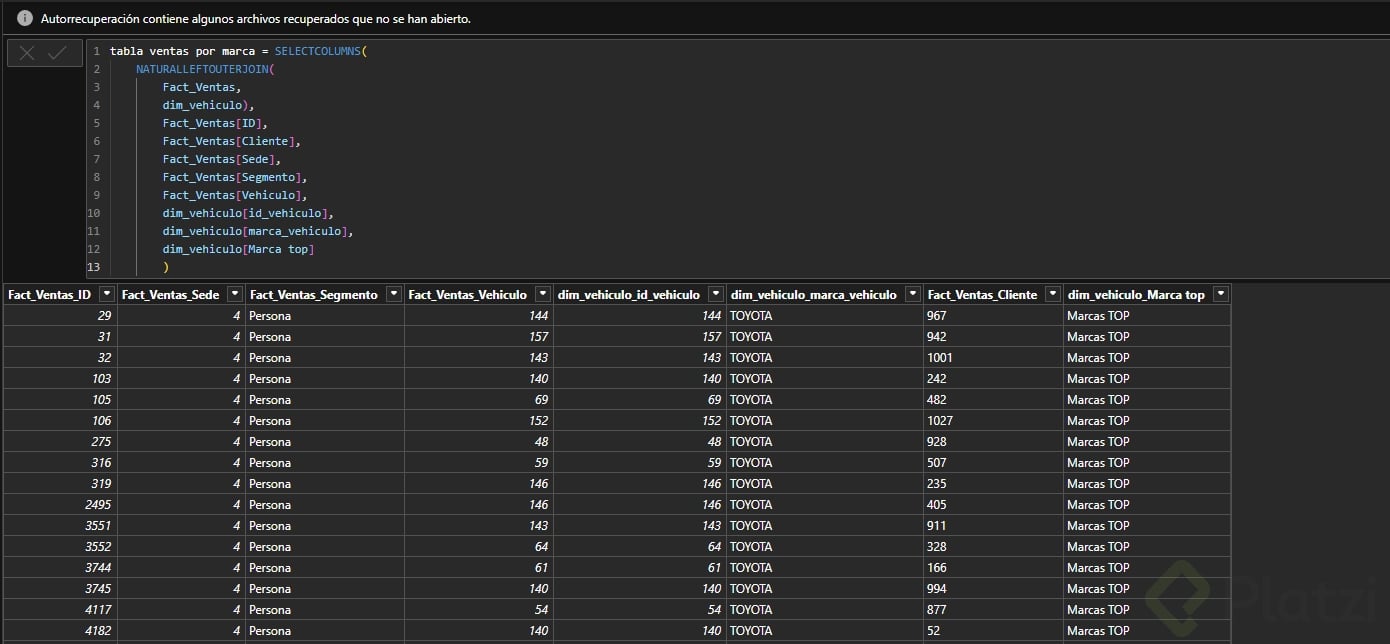
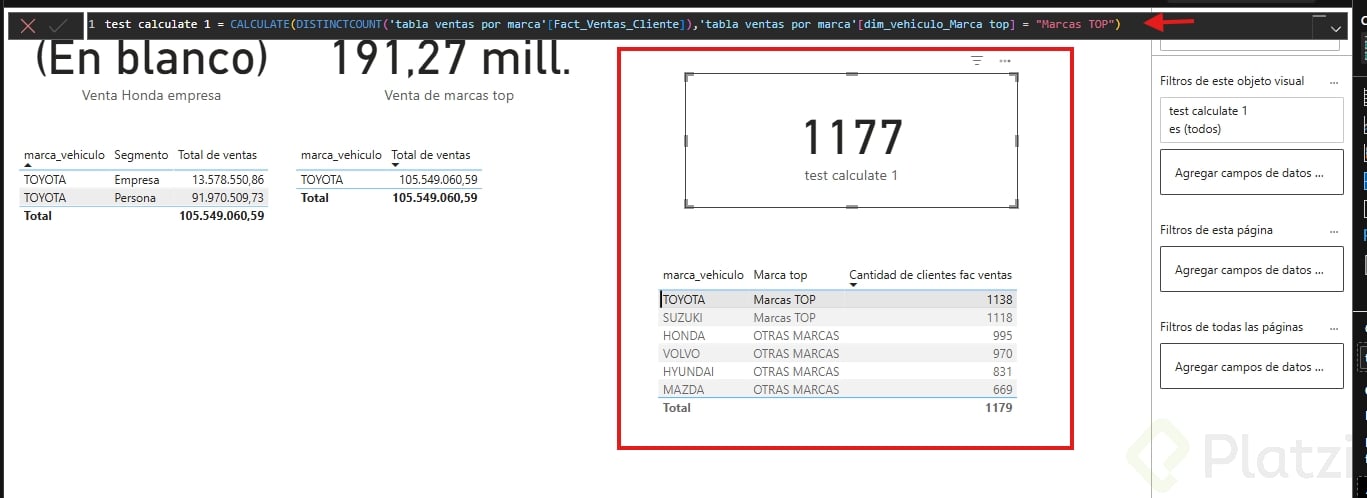
Hola Equipo, una pregunta intento obtener el numero de ventas por marcas top, e intente de distintas formas, en la ultima cree una tabla que unia campos de fact_ventas y dim vehiculos porque pense que era el contexto de la tabla.
luego creo una tarjeta para contar los clientes que registraron una venta de marca top pero tengo un valor que creo es diferente
me pueden ayudar a saber que estoy haciendo mal segun lo que creo la tarjeta me debe mostrar cerca de 2K registros
La sintaxis de HASONEVALUE en DAX es:
HASONEVALUE(<columna>)
Donde <columna> es la columna de la que deseas comprobar si tiene un único valor seleccionado. Esta función devuelve TRUE si hay un solo valor en la columna y FALSE en caso contrario. Utilizar HASONEVALUE es útil para crear medidas condicionales basadas en la selección del usuario en informes de Power BI.
La función HASONEVALUE en DAX verifica si hay un único valor en la columna especificada. Retorna TRUE si el valor es único y FALSE en caso contrario. Esto es útil en reportes de Power BI para crear condiciones que dependen de una única selección del usuario, permitiendo simplificar cálculos al gestionar datos desagrupados. Por ejemplo, se puede usar en medidas condicionales para mostrar datos específicos o agregar lógica en visualizaciones. Es fundamental para crear reportes interactivos y dinámicos.
Seleccion Vendedor = IF(HASONEVALUE(Dim_Vendedor[Vendedor]), VALUES(Dim_Vendedor[Vendedor]) , "Todos los Vendedores") &" " &FORMAT([Total de Ventas],"$#,##0.00")