Formateo de Fórmulas DAX con DAX Formatter en Power BI
Clase 22 de 28 • Curso de DAX para Power BI
Contenido del curso
Creación de tablas y columnas con DAX
Medidas
- 6

Creación y uso de medidas en Power BI con DAX
06:43 min - 7

Métricas DAX: Conteo, Sum, Average, Max y Min en Modelos de Datos
07:18 min - 8

Funciones de Texto en DAX para Personalización de Datos
06:18 min - 9

Agregaciones Condicionales y Lógicas en DAX para Tablas Dinámicas
08:30 min - 10

Condicionales Anidadas y Uso de SWITCH en Power BI
06:47 min - 11

Uso de HasOneValue para Condiciones y Títulos Dinámicos en Tablas
05:29 min - 12

Uso de Selected Value en Power BI para Análisis Dinámico
07:26 min - 13

Filtrado de Datos con Tablas Calculadas en DAX
06:02 min
CALCULATE
Manejo de Iteradores y contextos
Funciones de inteligencia de tiempo
Optimización de modelos y escritura de código DAX
- 21

Variables y Medidas en Power BI para Indicadores Comerciales
06:04 min - 22

Formateo de Fórmulas DAX con DAX Formatter en Power BI
Viendo ahora - 23

Optimización de Modelos de Datos con DAX Studio en Power BI
06:19 min - 24

Instalación y uso de Tabular Editor en Power BI
06:00 min - 25

Generación de Código DAX con ChatGPT para Análisis de Ventas
01:35 min - 26

Visualizaciones de Inteligencia Artificial en Power BI
10:43 min
Integración de medidas en reporte de Power BI
Para crear fórmulas de DAX más avanzadas es necesario emplear diversas funciones de agregación, tales como CALCULATE o condicionales IF. Esto puede llevar a que nuestro código DAX se vuelva extenso y difícil de leer y entender.
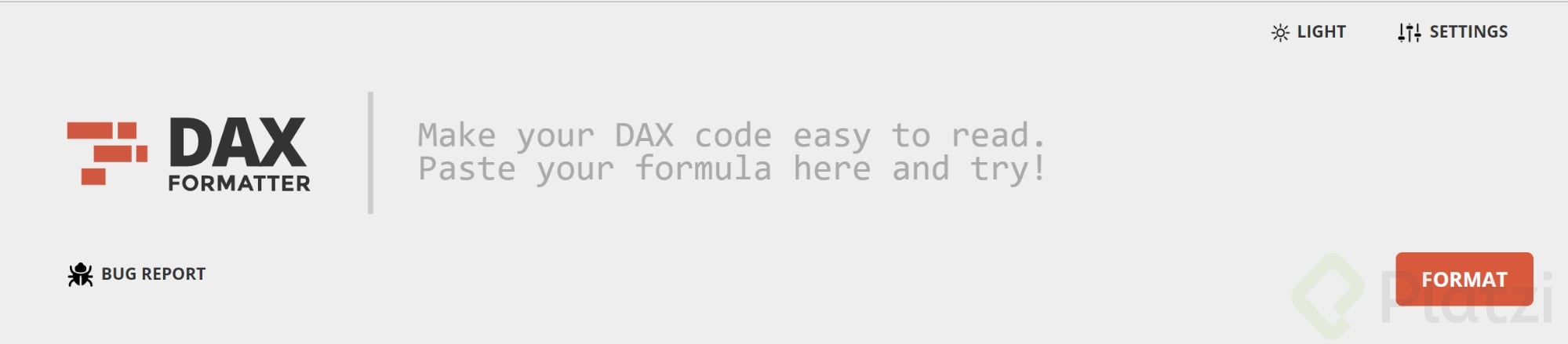
Con el propósito de facilitar este proceso, los profesionales de SQLBI han desarrollado una aplicación sumamente útil conocida como DAX FORMATTER. Esta aplicación web gratuita nos ayuda a dar formato de manera óptima a nuestras medidas, simplificando la comprensión de las fórmulas complejas
Accede a DAX FORMATTER en www.daxformatter.com 🔗
A continuación, tenemos un ejemplo que usamos en una clase anterior, frente a lo que sería la optimización de una medida.
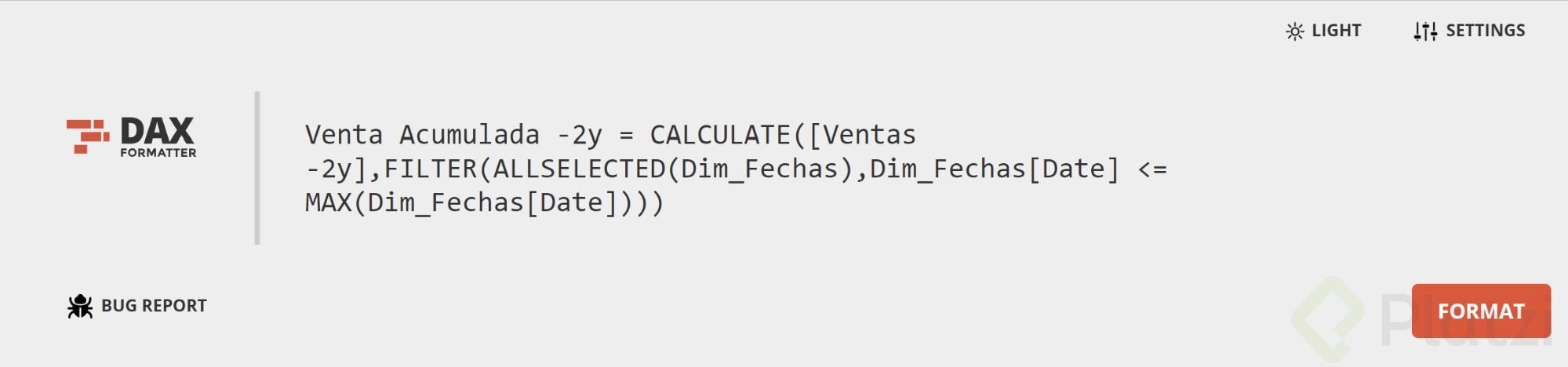
Venta Acumulada -2y = CALCULATE([Ventas -2y],FILTER(ALLSELECTED(Dim_Fechas),Dim_Fechas[Date] <= MAX(Dim_Fechas[Date])))
Esta medida da como resultado las ventas acumuladas de los dos últimos años. La llevaremos a DAX Formatter.
Una vez pegada la fórmula en DAX FORMATTER da clic en el botón FORMAT.
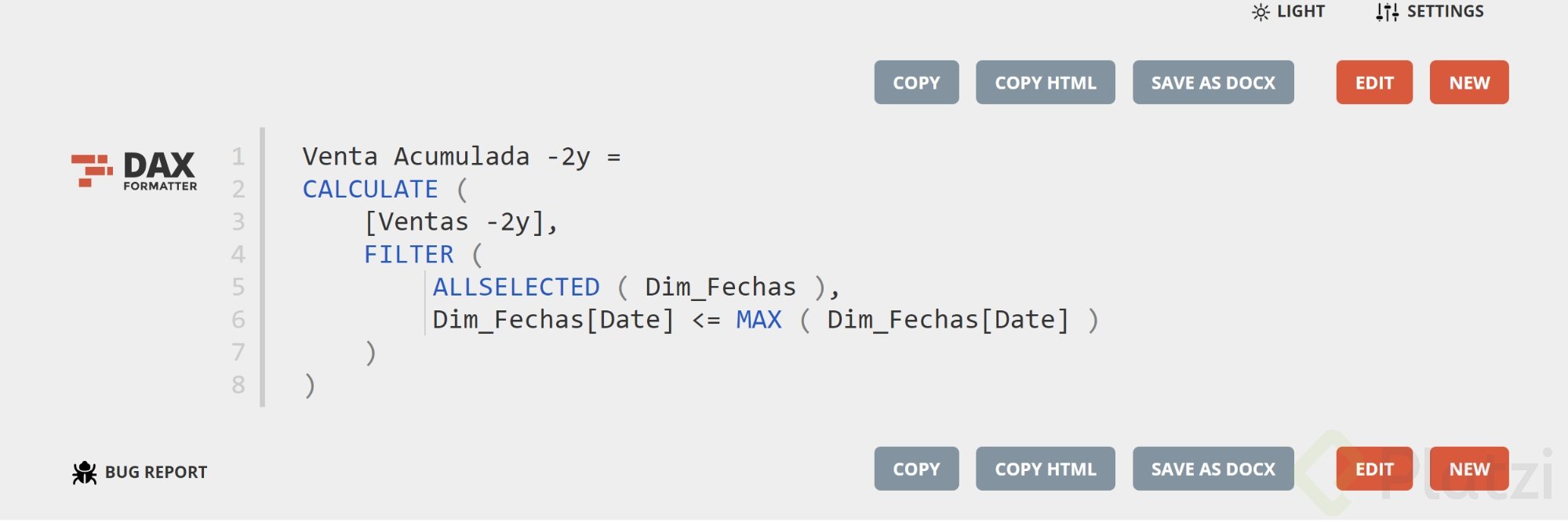
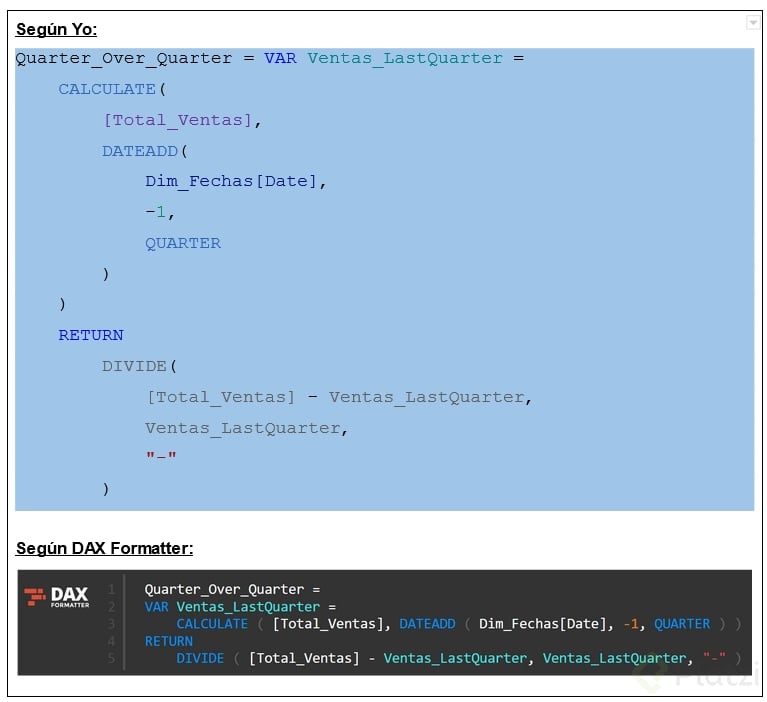
Como resultado tendrás un código DAX mejor ordenado por jerarquía de agregaciones que se puede leer más fácilmente.
Con esto lleva tu fórmula a Power BI presionando el botón COPY.
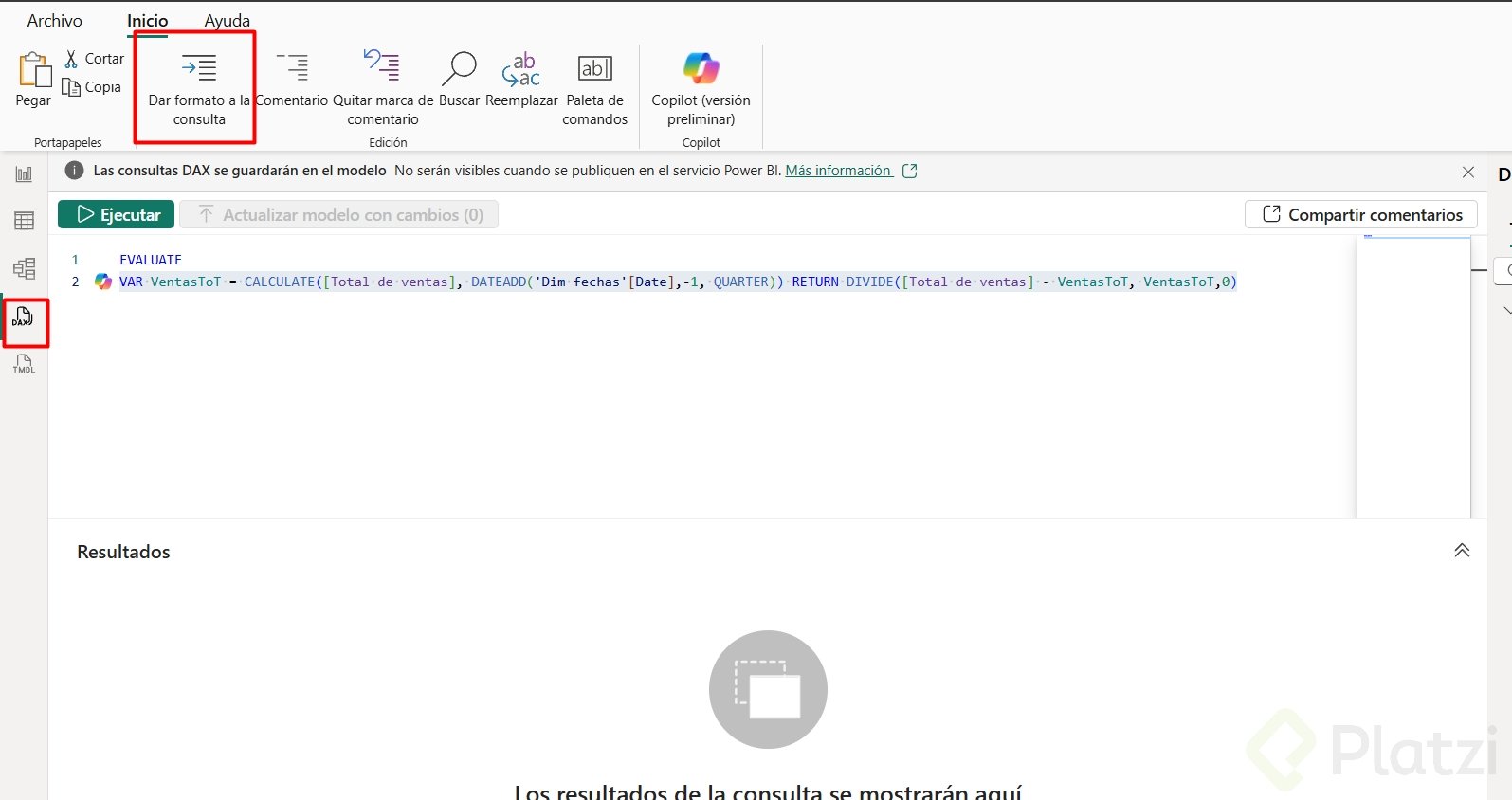
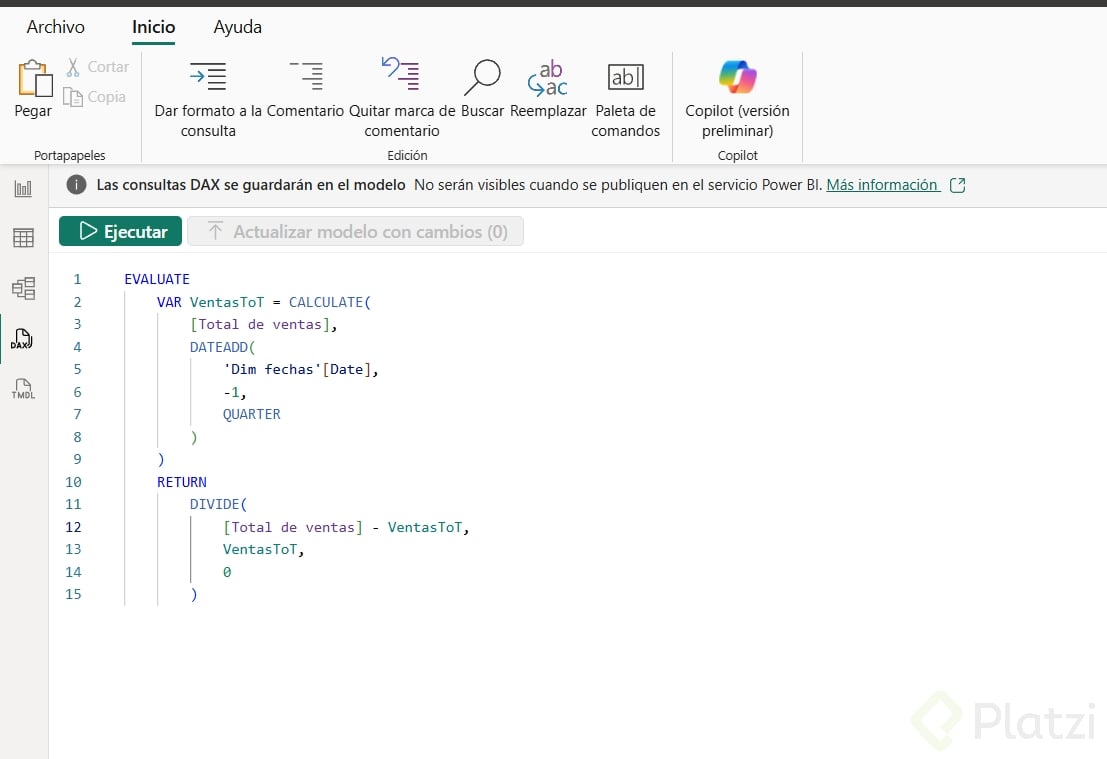
Como segundo ejemplo tenemos una fórmula de medida optimizada dentro de nuestro archivo en Power BI.
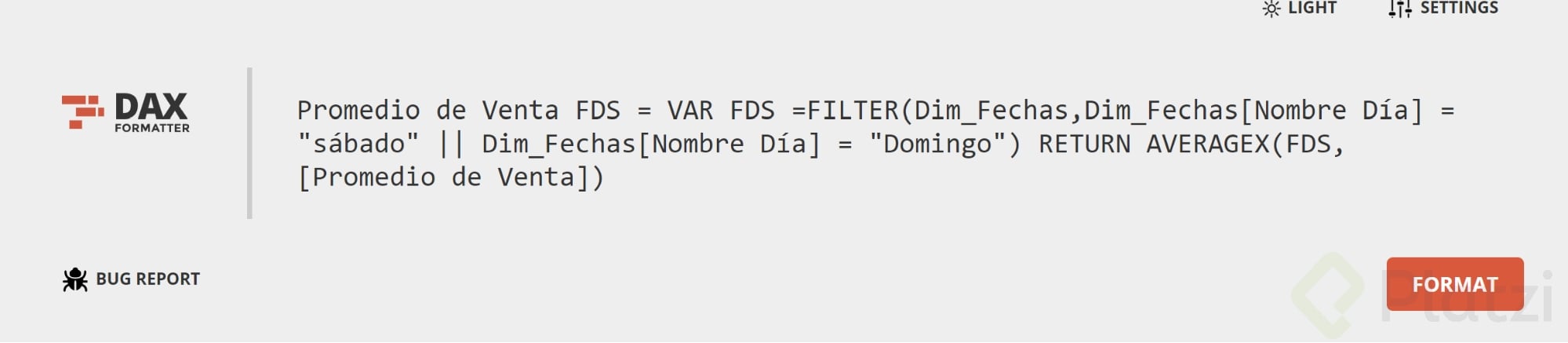
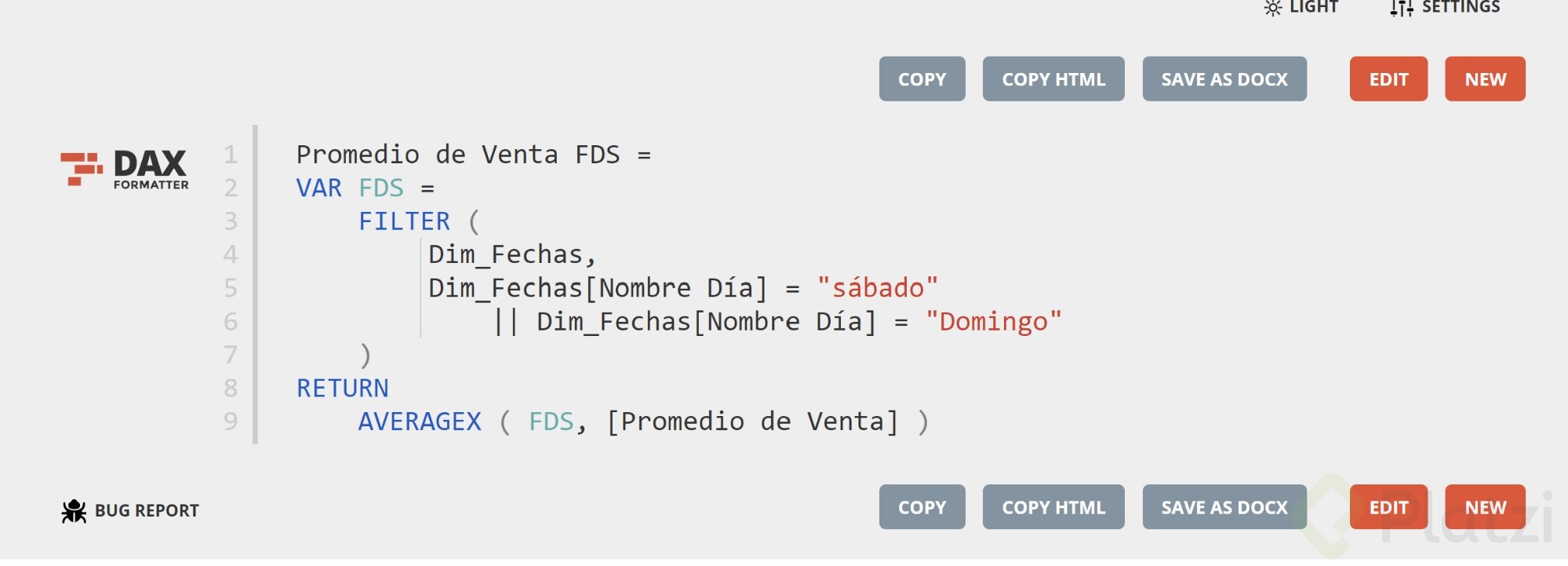
DAX formatter nos ayuda a optimizar la interpretación de nuestras medidas, otro gran ejemplo es cuando usamos variables con VAR. Por ejemplo, tenemos la siguiente fórmula para obtener el promedio de ventas los fines de semana.
Promedio de Venta FDS = VAR FDS =FILTER(Dim_Fechas,Dim_Fechas[Nombre Día] = "sábado" || Dim_Fechas[Nombre Día] = "Domingo") RETURN AVERAGEX(FDS,[Promedio de Venta])
Nuevamente llévala a DAX FORMATTER.
Da clic en FORMAT.
Ya que la fórmula tenga mejor legibilidad cópiala con COPY y llévala a tu archivo de Power BI.
Seguramente esta herramienta te ayudará a mejorar la legibilidad de tu código DAX en tus proyectos en Power BI.
🏅 Como reto de esta clase, aplica esto a 5 fórmulas que hayas creado para que sean más fáciles de leer.