Curso de Power BI

Comparar ventas por año con DAX

Curso de Power BI

Contenido del curso

Comparar ventas por año con DAX

Resumen

Comparar ventas entre periodos es una de las tareas más frecuentes en cualquier análisis comercial, y con DAX en Power BI puedes resolverlo con una sola fórmula. Aquí verás cómo construir una medida de mismo mes año anterior usando CALCULATE y SAMEPERIODLASTYEAR, y cómo llevarla a un gráfico de líneas que cuente una historia clara sobre la evolución de tus ventas.

¿Cómo crear un gráfico de líneas para visualizar ventas en el tiempo?

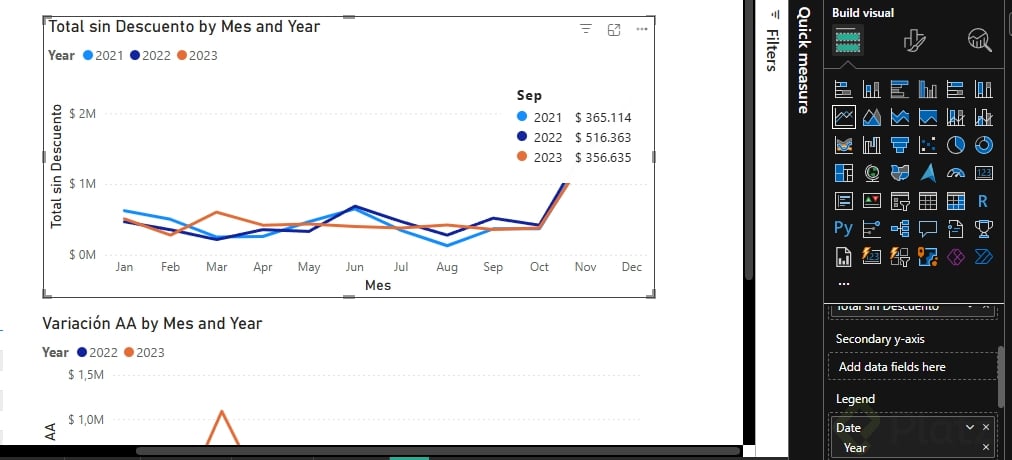
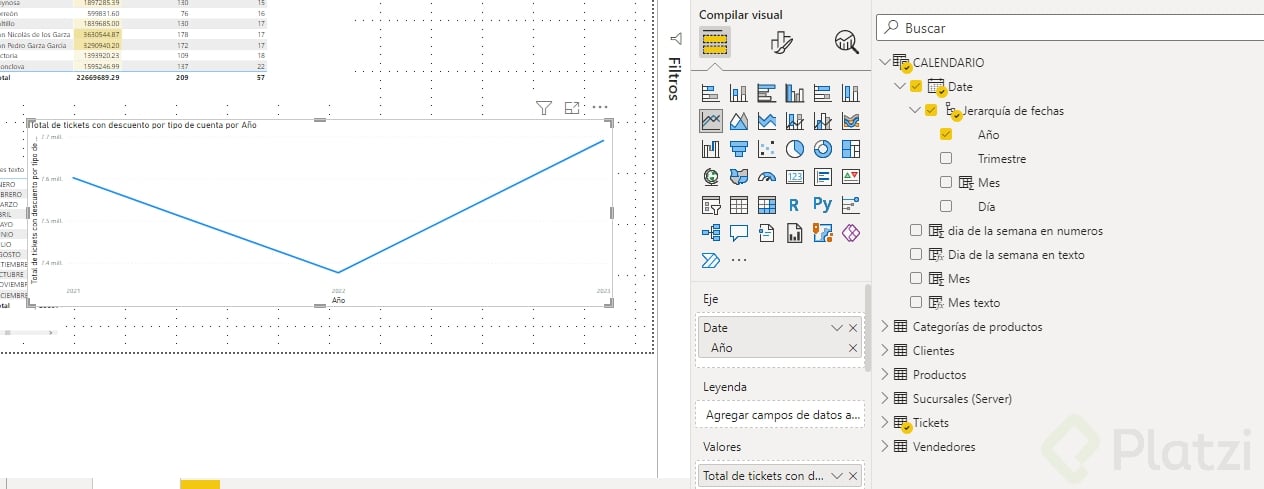
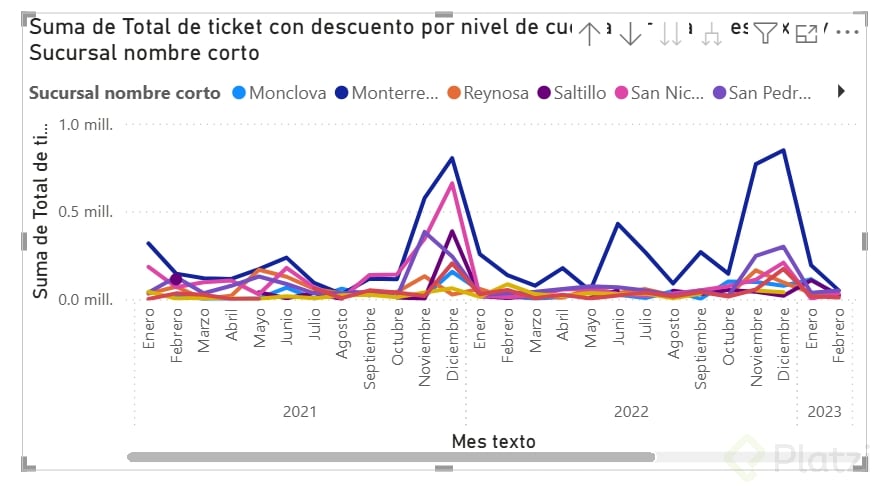
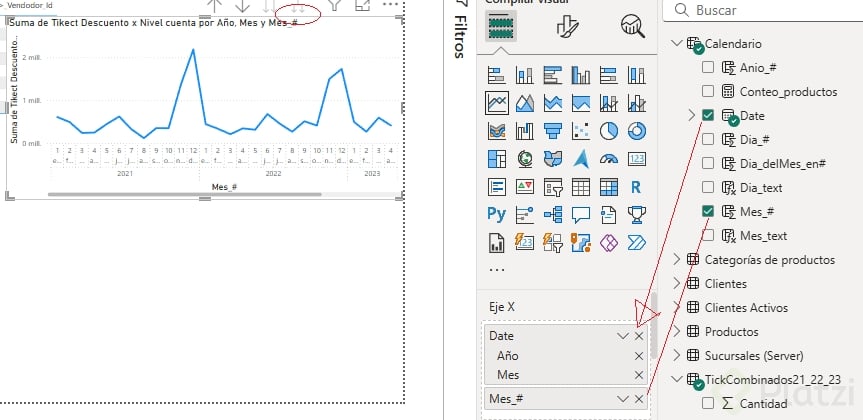
El punto de partida es un visual que muestre la tendencia mes a mes. En el panel de Visualizaciones eliges Gráfico de líneas y configuras dos componentes esenciales: el eje X y el eje Y.

  • En el eje X arrastras los campos año y mes desde la jerarquía de la tabla Calendario.
  • En el eje Y colocas la medida total de ticket con descuento.
  • Con la función de acercar en el panel inferior haces el dato más legible.

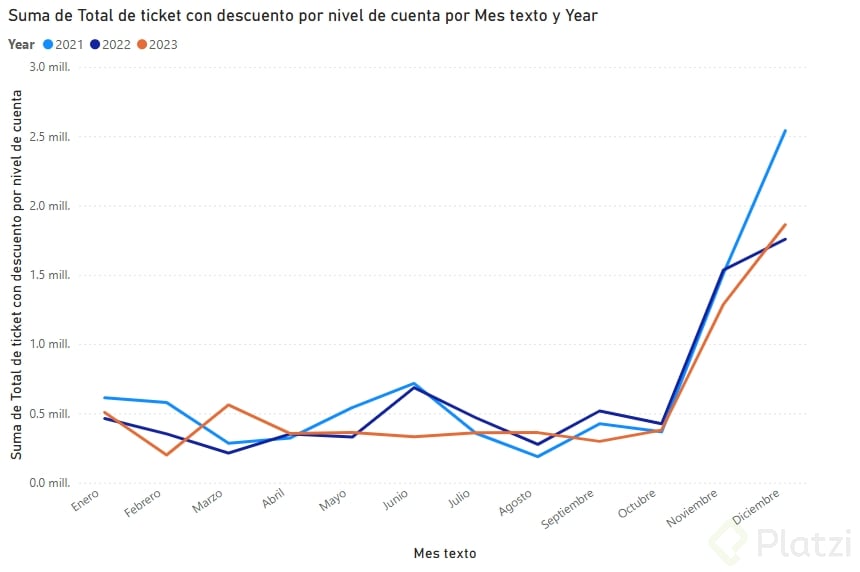
Al recorrer el gráfico desde enero 2021 hasta finales de 2023 [01:30] aparecen subidas y bajadas según temporalidades, estrategias de venta y factores externos. El problema llega cuando intentas comparar un año contra otro: con tres años divididos por mes, la lectura se vuelve tediosa.

¿Para qué sirve un gráfico de líneas en Power BI? Para mostrar cómo evoluciona una métrica a lo largo del tiempo. Es ideal cuando quieres detectar tendencias, estacionalidad o caídas en periodos consecutivos.

¿Cómo comparar mismo mes año anterior con CALCULATE y SAMEPERIODLASTYEAR?

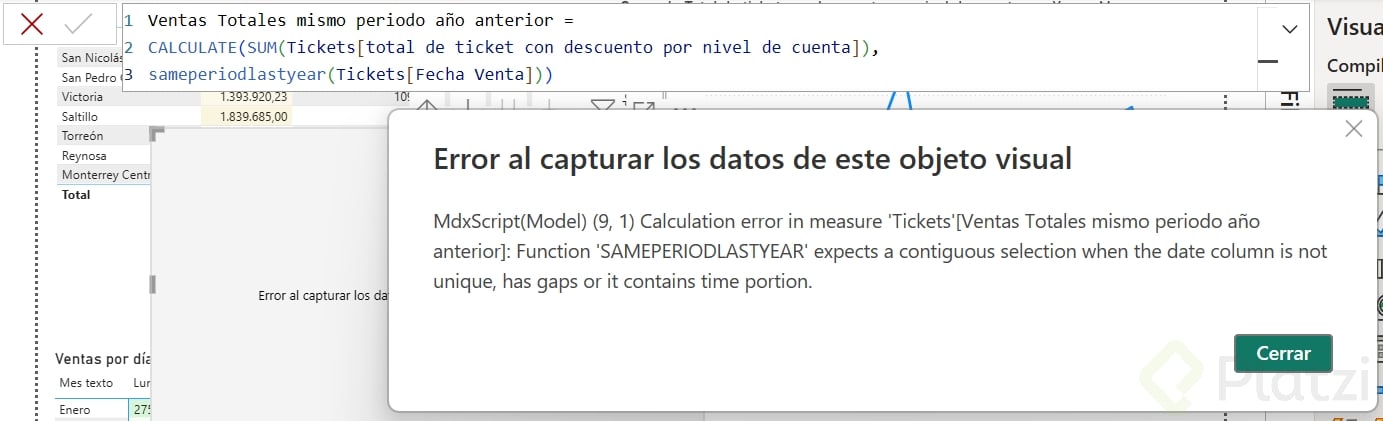
La medida estrella para análisis de ventas es la comparación contra el mismo periodo del año previo. Para construirla duplicas el gráfico, te vas a la tabla Tickets y creas una nueva medida con un nombre descriptivo: total con descuento mismo mes año anterior.

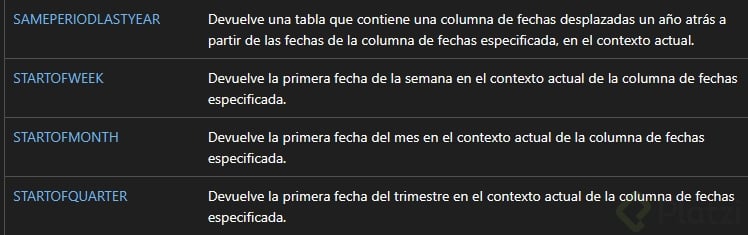
La fórmula combina dos funciones DAX:

DAX Total con descuento mismo mes año anterior = CALCULATE( SUM(Tickets[total ticket con descuento]), SAMEPERIODLASTYEAR(Calendario[fecha]) )

CALCULATE ejecuta una medida bajo condiciones o filtros específicos. SAMEPERIODLASTYEAR indica que quieres ver los datos del mismo periodo, pero un año atrás, tomando como referencia la fecha de la tabla Calendario [04:30]. La combinación devuelve la suma del total de tickets desplazada doce meses.

¿Qué hace la función CALCULATE en DAX? Recalcula una expresión aplicando filtros distintos al contexto original. Es la base de casi todas las medidas avanzadas en Power BI.

¿Cómo filtrar el gráfico para comparar dos años específicos?

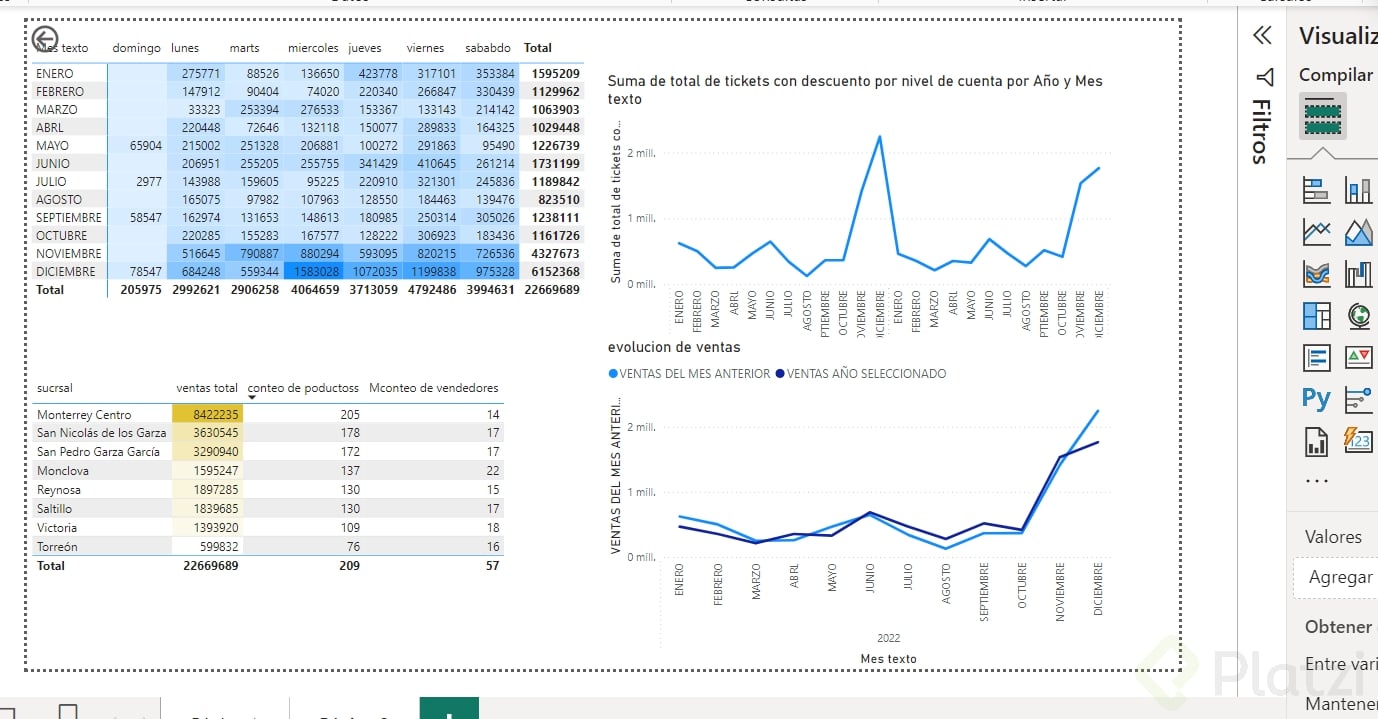
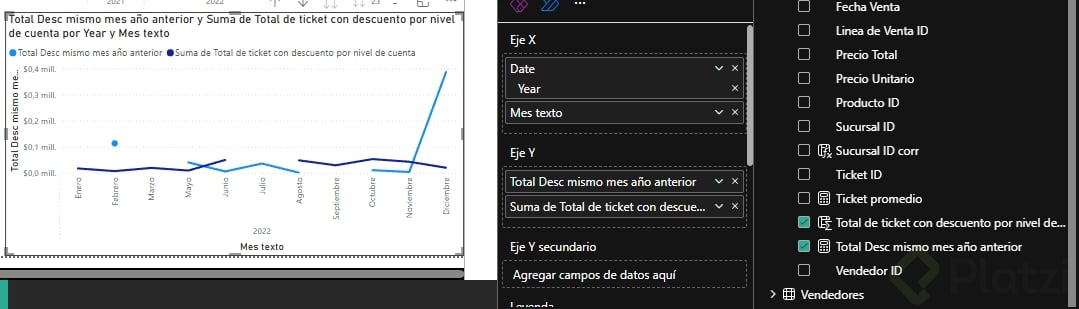
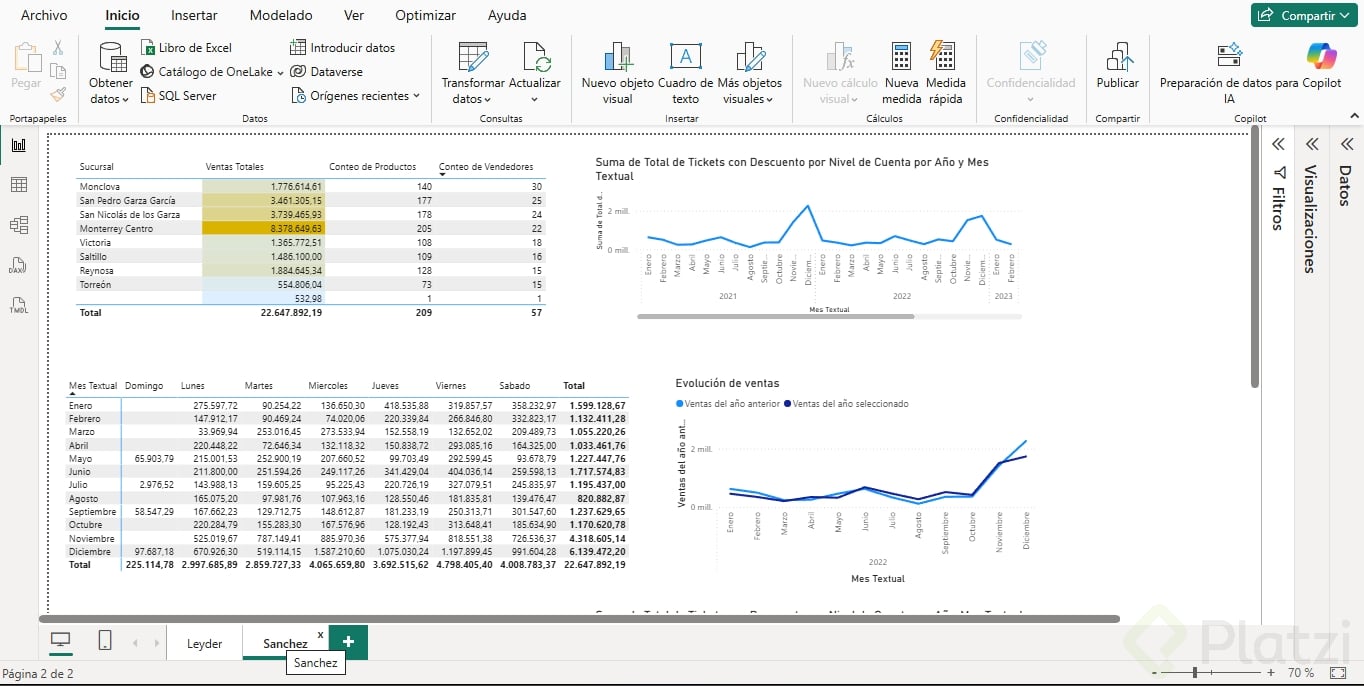
Una vez creada la medida, la arrastras al eje Y junto con la medida original. Para hacer el comparativo más claro, en el panel de filtros aplicas un Filtrado básico y seleccionas únicamente el año 2022.

El resultado muestra dos líneas:

  • La línea oscura corresponde a las ventas de 2022.
  • La línea celeste representa 2021, calculada automáticamente por SAMEPERIODLASTYEAR.
  • En tramos como mayo a junio se observa que ambos años siguen un comportamiento similar de subida.

Esta lectura permite identificar si una tendencia se repite o si hubo un quiebre. Cuando agregues filtros por sucursal, podrás contar historias específicas, por ejemplo qué pasó con la sucursal de Torreón [07:00].

¿Cómo dar formato al gráfico para que el usuario final lo entienda?

Un buen visual no termina cuando los datos están en pantalla. El formateo es lo que evita interpretaciones confusas, sobre todo si los filtros van a cambiar de manera continua.

En el panel de Visualizaciones renombras los títulos del eje Y haciendo clic sobre cada uno. Como el usuario puede mover los filtros, conviene usar nombres dinámicos:

  • Ventas del año seleccionado en lugar de Ventas 2022.
  • Ventas del año anterior en lugar de Ventas 2021.
  • Ventas 2022 y Ventas 2021 solo si el reporte será fijo y no permitirá cambios de año.

Después entras a la sección General y Título dentro de Formato y cambias el encabezado para describir que el gráfico muestra la evolución de ventas. Este pequeño ajuste reduce el peso visual y mejora la lectura.

¿Cómo agregar más espacio al lienzo del reporte?

Cuando el espacio se acaba, no hay que rediseñar todo. En el panel de Visualizaciones haces clic en el pincel y luego en Configuración del lienzo. Cambias el tipo predeterminado por personalizado y agregas alrededor de 1000 píxeles extra al alto del reporte [10:30]. Al terminar el diseño puedes reducirlo de nuevo.

Esto te da libertad para mover visuales sin chocar con los bordes.
¿Cómo diferenciar sucursales dentro del mismo gráfico de líneas?

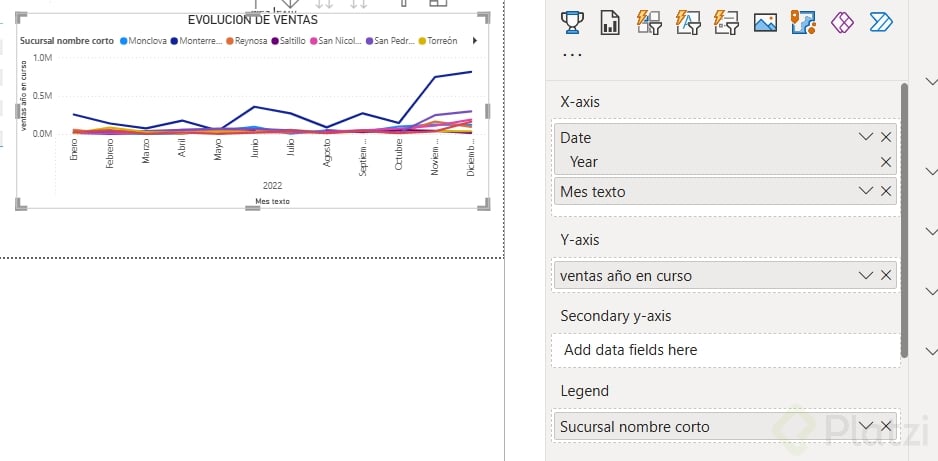
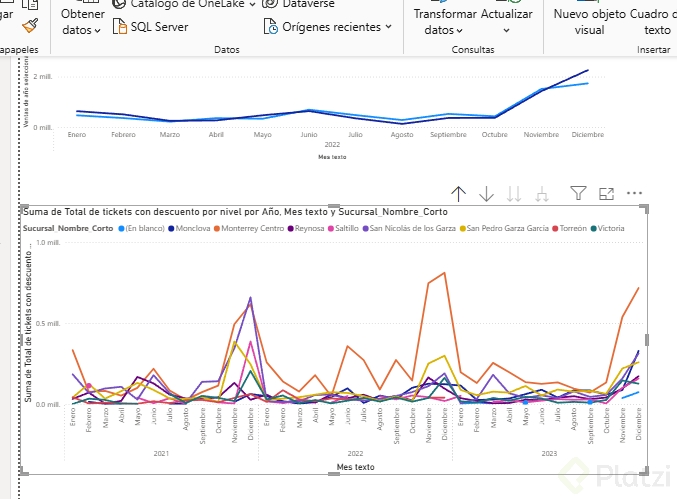
El último paso es duplicar el gráfico y agregar la dimensión de sucursal. En el panel de Visualizaciones encuentras el campo sucursal nombre corto y lo colocas en la sección Leyenda, una función exclusiva de los gráficos de líneas que separa los datos por categoría dentro del mismo visual.

Al aplicarlo verás cada sucursal como una línea independiente con su propio color a lo largo del tiempo. La lectura inicial puede quedar saturada cuando hay muchas sucursales en pantalla, y ese es justamente el reto que resolverás con técnicas de filtrado e interacción visual más adelante.

¿Qué métrica DAX te gustaría dominar primero en tu próximo reporte? Cuéntame en los comentarios.