Contenido del curso
Importar y limpiar datos con Editor de Power Query
- 4

Configuración de Conexiones de Datos en Power BI
07:38 min - 5

Análisis de Datos: Exploración y Definición de Preguntas en Power BI
14:22 min - 6

Limpieza y Preparación de Datos en Power BI
10:09 min - 7

Limpieza y Transformación de Datos en Power BI
08:07 min - 8

Creación de Columnas Personalizadas con Power Query en Power BI
Viendo ahora
Modelo de datos en Power BI
Funciones esenciales de DAX
Visualización de datos y experiencia de usuario en Power BI
- 15

Principales Visualizaciones de Datos en Power BI
08:16 min - 16

Interacciones y filtros en Power BI para análisis de ventas
11:37 min - 17

Principios de Diseño para Reportes Efectivos en Power BI
06:59 min - 18

Optimización de Reportes en Power BI para Mejorar Experiencia de Usuario
08:15 min - 19

Configuración de Gráficos de Dispersión en Power BI
10:11 min - 20

Uso de Temas en Power BI para Mejorar el Diseño de Reportes
04:19 min
Compartir informes con Power BI Service
Resultados del análisis en Power BI
Creación de Columnas Personalizadas con Power Query en Power BI

Resumen
Preparar los datos antes de construir visualizaciones es un paso fundamental en cualquier proyecto de análisis. Después de conectar distintas fuentes y limpiar la información, llega el momento de crear columnas e indicadores que respondan preguntas de negocio concretas. Aquí se exploran tres técnicas prácticas dentro de la ventana de transformación de datos de Microsoft Power BI para lograrlo de forma eficiente.
¿Qué es Power Query y por qué es esencial en Power BI?
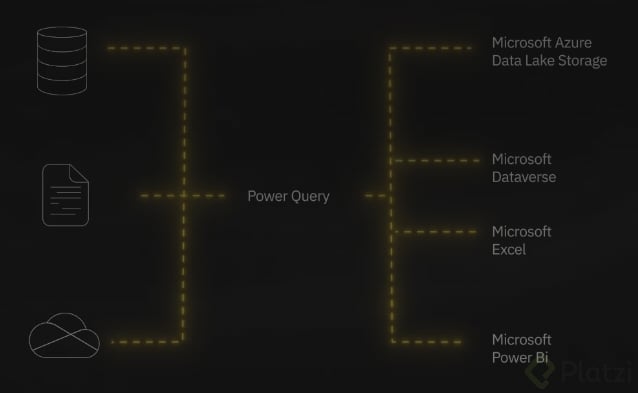
Power Query es el motor de funciones que Power BI utiliza para limpiar y transformar datos [0:24]. Su valor principal radica en que permite reunir información proveniente de múltiples fuentes —SQL, Google Sheets, Excel— y consolidarla en un solo lugar listo para el análisis [0:38]. Cada operación que se aplica en la ventana de transformar datos se traduce internamente en una función de Power Query, lo que garantiza reproducibilidad y trazabilidad de cada cambio.
Hasta este punto, los pasos uno y dos del proceso de análisis de datos ya están cubiertos: definir preguntas y obtener los datos. Ahora comienza el paso tres: crear las columnas y los indicadores necesarios para responder esas preguntas [1:02].
¿Cómo generar columnas automáticas a partir de ejemplos?
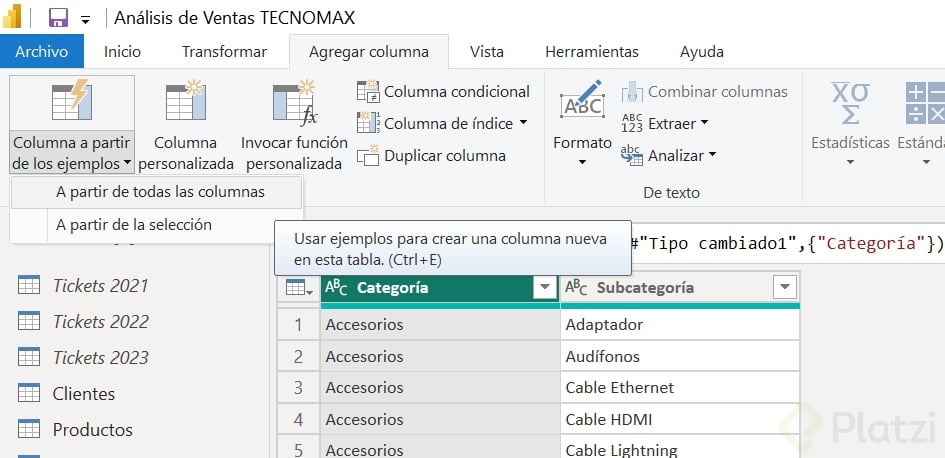
Power BI ofrece una función llamada columna a partir de los ejemplos, que detecta el patrón deseado con solo escribir un valor de muestra [1:26].
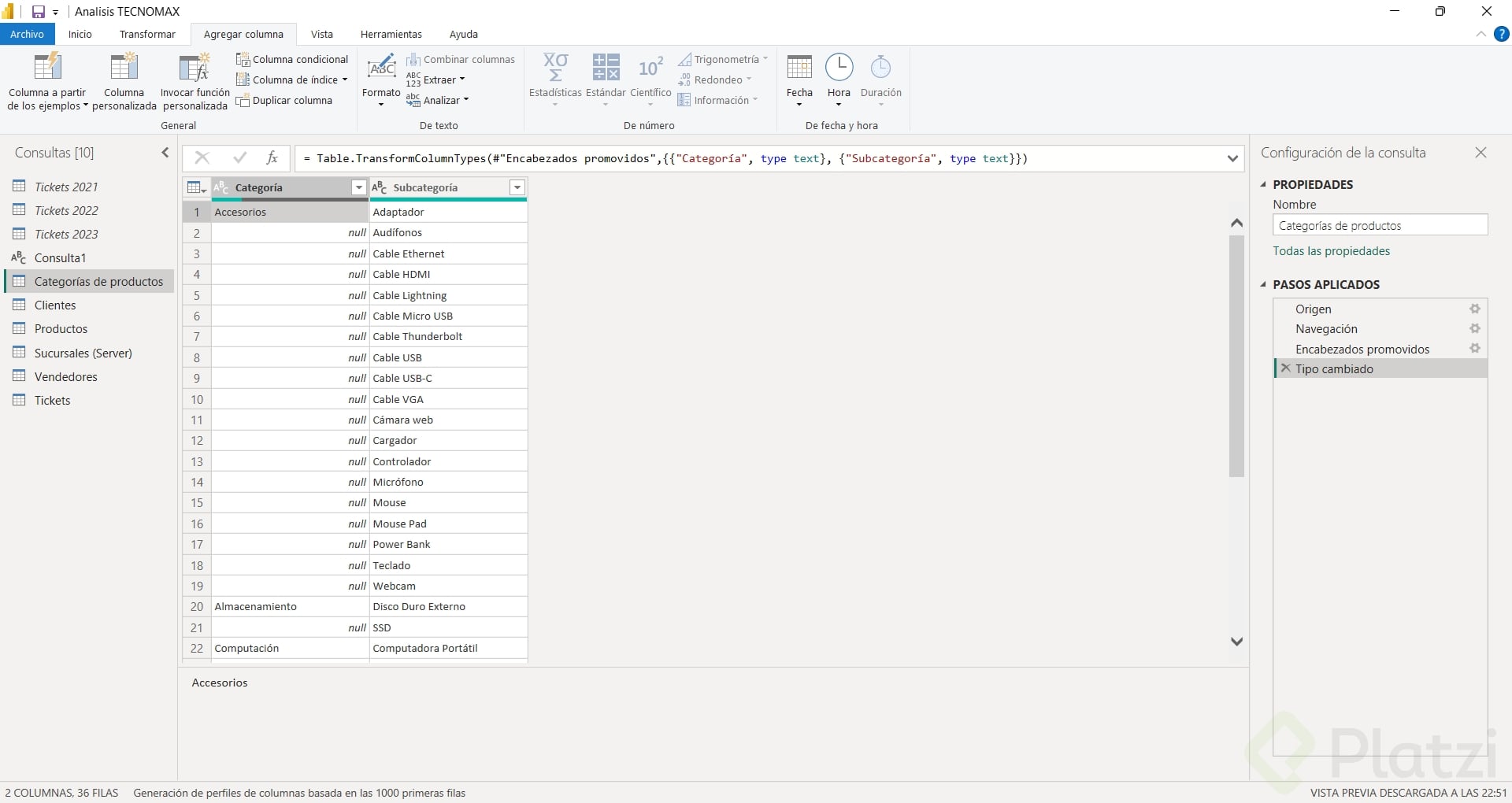
- En la tabla de categorías de productos se necesitaba concatenar la categoría con la subcategoría.
- Basta con escribir el primer valor esperado —por ejemplo, "Accesorios, Adaptador"— y Power BI completa el resto de las filas automáticamente [1:44].
- La columna resultante se renombra como Categoría más Subcategoría para mantener claridad en el modelo [2:10].
Este concatenado resulta muy útil cuando se crean gráficos o tablas donde conviene mostrar ambos niveles de clasificación en una sola etiqueta.
¿Cómo extraer texto con Text.Middle en columnas personalizadas?
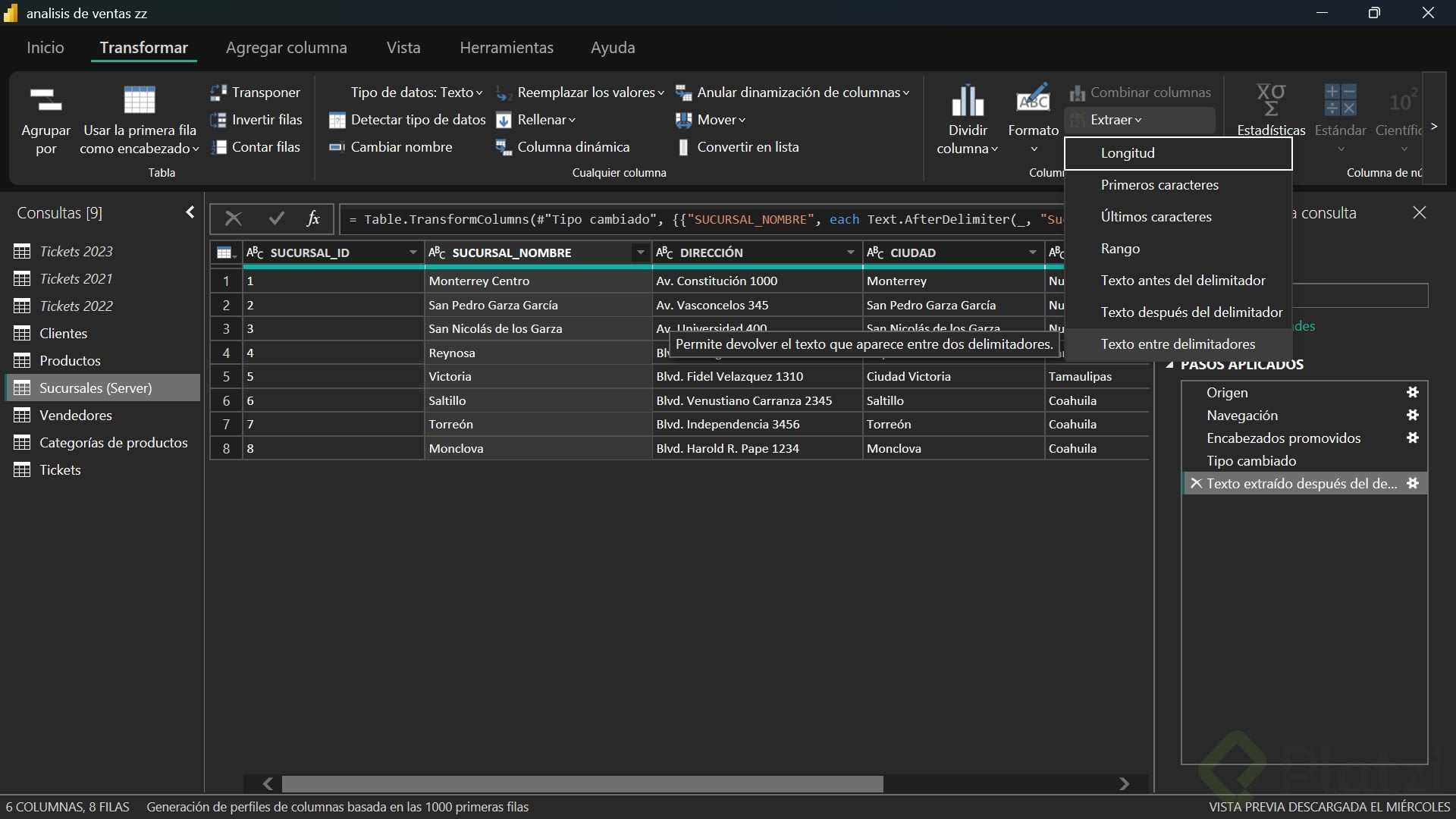
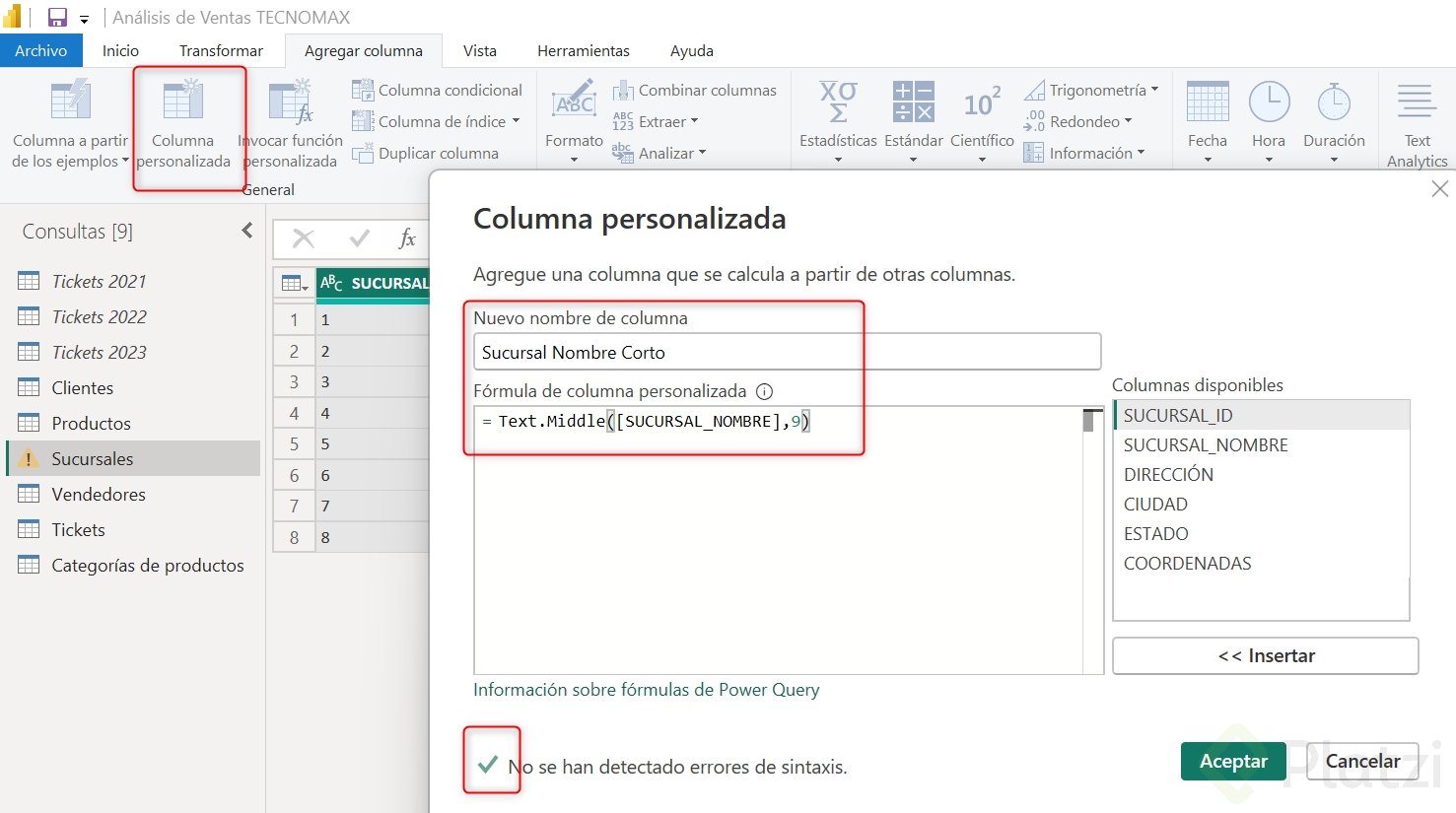
En la tabla de sucursales, los nombres contenían la palabra "sucursal" de forma repetitiva —"sucursal Monterrey", "sucursal San Pedro"—, lo que no es atractivo visualmente en reportes [2:24].
- Se crea una columna personalizada llamada "Sucursal nombre corto" [2:46].
- Se emplea la función Text.Middle, que extrae un fragmento de texto a partir de una posición de carácter específica [2:58].
- En este caso se indica la posición nueve, correspondiente a los caracteres de la palabra "sucursal" más el espacio [3:10].
- Un indicador clave al redactar fórmulas de Power Query es verificar que aparezca la palomita de validación antes de aceptar [3:24].
El resultado es una columna limpia con solo el nombre de la ciudad, ideal para etiquetas compactas en visualizaciones.
¿Cómo usar columnas condicionales para asignar descuentos?
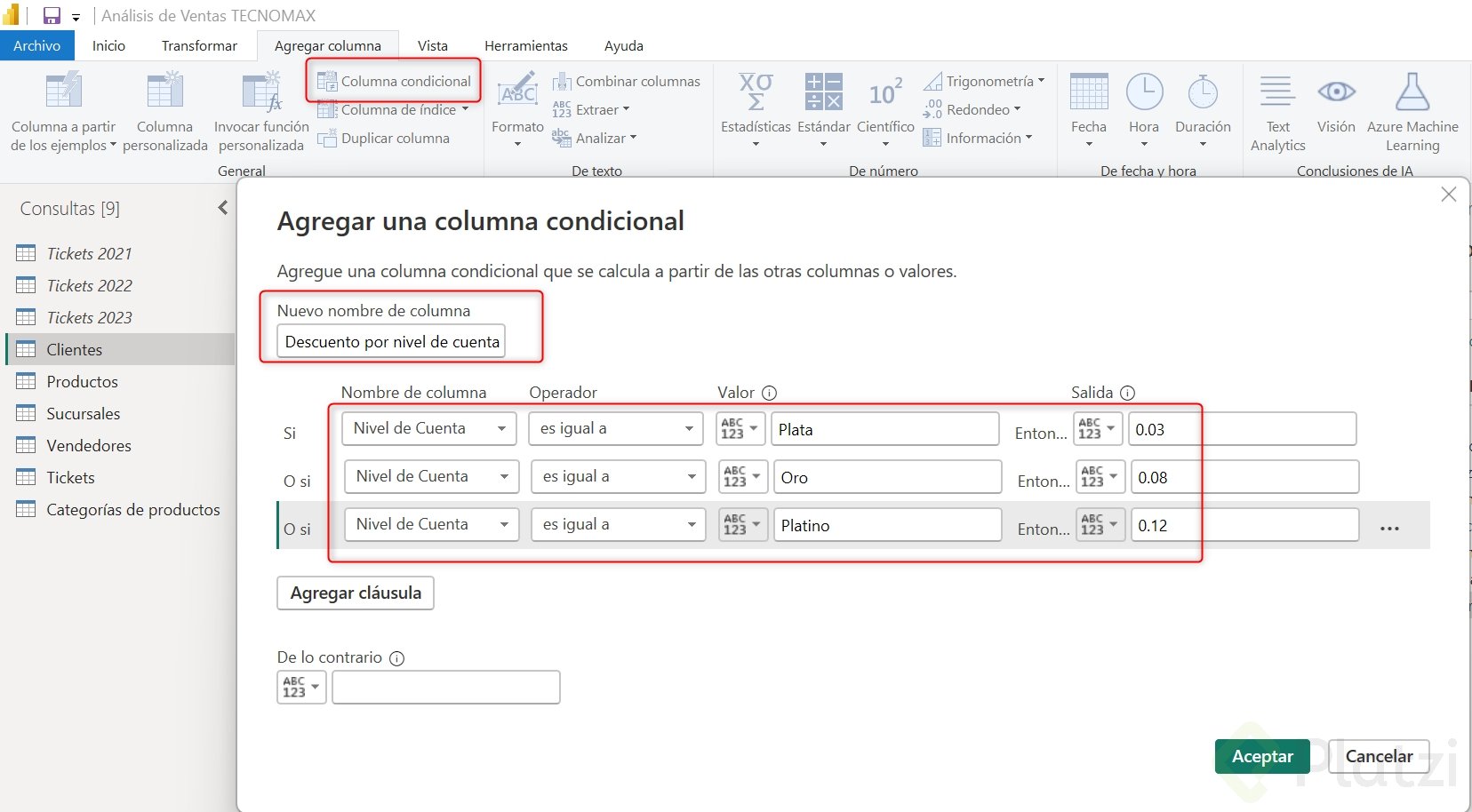
Al conversar con el dueño de los datos se identificó que cada nivel de cuenta del cliente implica un porcentaje de descuento diferente [3:42].
- Oro: 3 % de descuento.
- Plata: 8 % de descuento.
- Platino: 12 % de descuento.
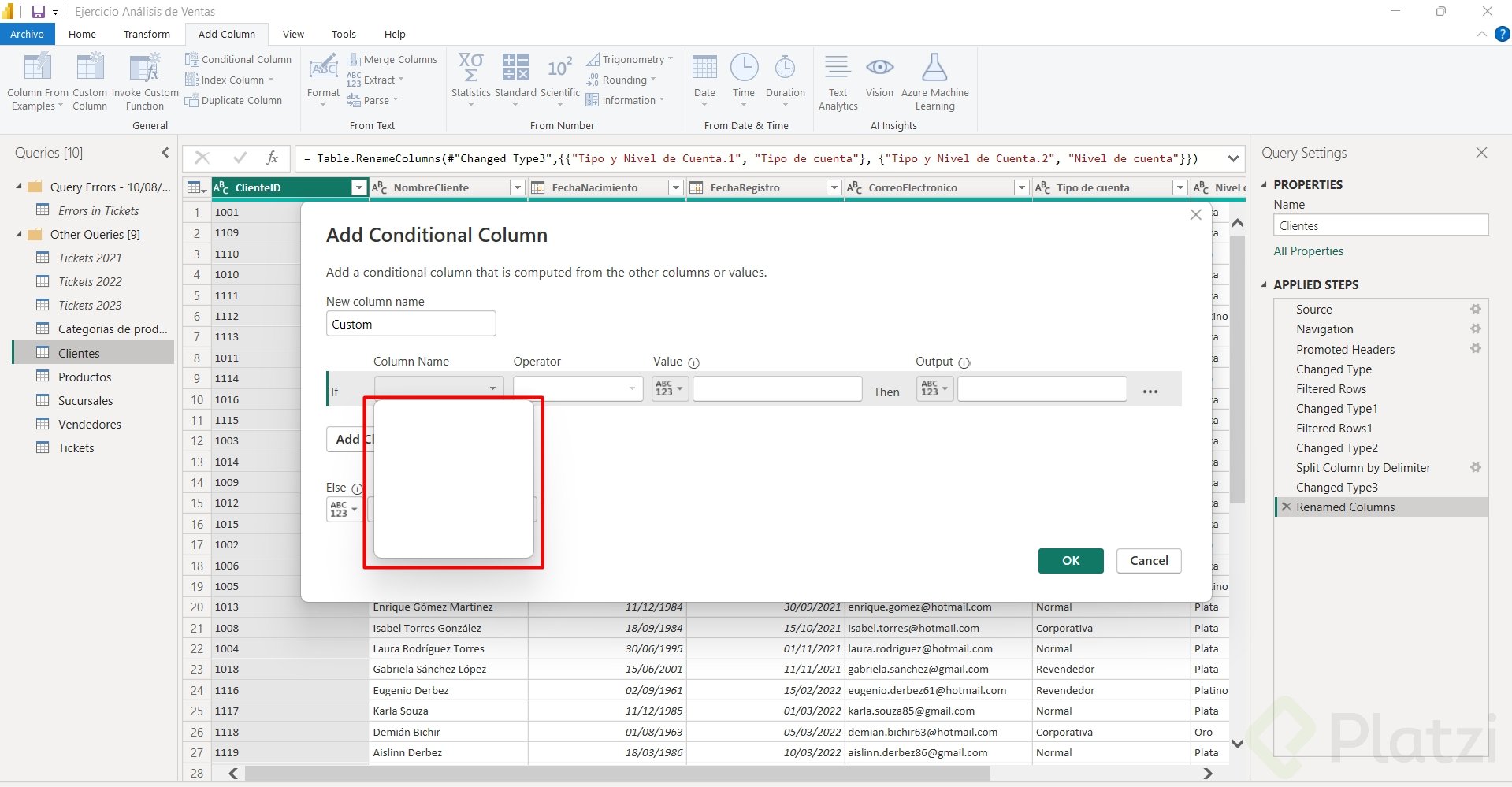
Para reflejar esta regla se utiliza la función columna condicional [4:06], que abre una interfaz visual donde se configuran condiciones sin escribir código:
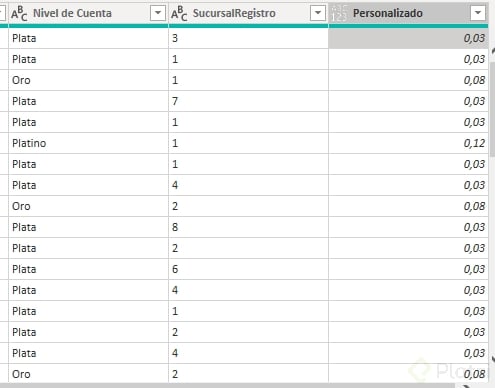
- Si el nivel de cuenta es igual a Plata, el valor de salida es 0.03.
- Si es Oro, el valor es 0.08.
- Si es Platino, el valor es 0.12.
Tras aceptar, se renombra la columna como Descuento por nivel de cuenta y se le asigna el tipo de dato número decimal [4:58]. Definir correctamente el tipo de dato evita errores en cálculos posteriores y garantiza que las operaciones aritméticas funcionen sin contratiempos.
Estas tres técnicas —columna a partir de ejemplos, Text.Middle y columna condicional— cubren los escenarios más comunes de preparación de datos. Dominarlas permite avanzar con confianza hacia la construcción del modelo de datos. ¿Cuál de estas funciones te resulta más útil en tus proyectos? Comparte tu experiencia en los comentarios.