Relaciones, fórmulas y roll ups en Notion
Contenido del curso


Gestión de Proyectos en Notion
- 3

Bases de datos en Notion para gestionar proyectos
06:25 min - 4

Relaciones, fórmulas y roll ups en Notion
Viendo ahora - 5

Personalización de Vistas en Bases de Datos de Notion
06:53 min - 6

Roadmap de proyectos con Notion
05:45 min - 7

Creación de Tablero Kanban para Gestión Ágil de Proyectos
04:38 min - 8

Gestión de Sprints Ágiles en Notion
06:49 min
Optimización de Procesos en Notion


Trabajo Colaborativo con Notion

Mejora tus Flujos de Trabajo

Recursos
Resumen
Conectar bases de datos en Notion con relaciones, roll ups y fórmulas te permite calcular el progreso de objetivos, vincular proyectos con tareas y entender el avance real de tu empresa sin duplicar información. Es ideal para quienes gestionan equipos, OKRs o proyectos en un espacio de trabajo colaborativo.
Partiendo de las bases de datos creadas en la clase anterior (objetivos, indicadores, proyectos y tareas de Cosmovid), el reto ahora es interconectarlas. Si todavía no las tienes listas, puedes descargar la plantilla en los recursos. Y si ya estás dentro de tu workspace, vamos directo a lo interesante.
¿Cómo calcular el progreso de un indicador con fórmulas en Notion?
Las fórmulas en Notion funcionan como pequeñas calculadoras dentro de tus bases de datos. Te permiten hacer operaciones con números, fechas y texto, y son la forma más limpia de medir avance.
Para medir el progreso de un indicador se usa una operación clásica de gestión: (actual − inicial) / (esperado − inicial). Lo importante aquí es respetar los paréntesis para que el cálculo no se rompa.
¿Qué pasos sigo para crear la fórmula de progreso?
- Agrega una nueva columna desde la parte superior de la tabla y selecciona la propiedad tipo fórmula.
- Renómbrala como Progreso y entra a la opción editar fórmula.
- Escribe la operación seleccionando las propiedades Actual, Inicial y Esperado desde el panel de Notion.
- Cambia el formato de número a porcentaje para que se lea correctamente.
- Envuelve toda la fórmula en la función round y agrega al final una coma con el número de decimales que quieres mostrar, por ejemplo dos.
Después puedes elegir cómo visualizar el porcentaje: con barra o círculo de progreso. Personalízalo según tu estilo.
¿Qué es la función round en Notion? Es una función que redondea un número al cantidad de decimales que tú definas. Se escribe
round(fórmula, 2)y evita que aparezcan números largos poco legibles.
¿Cómo vincular proyectos y tareas usando relaciones?
Las relaciones son puentes que conectan diferentes bases de datos y te permiten vincular información sin repetirla manualmente. Si quieres saber qué tareas pertenecen a cada proyecto, este es el camino.
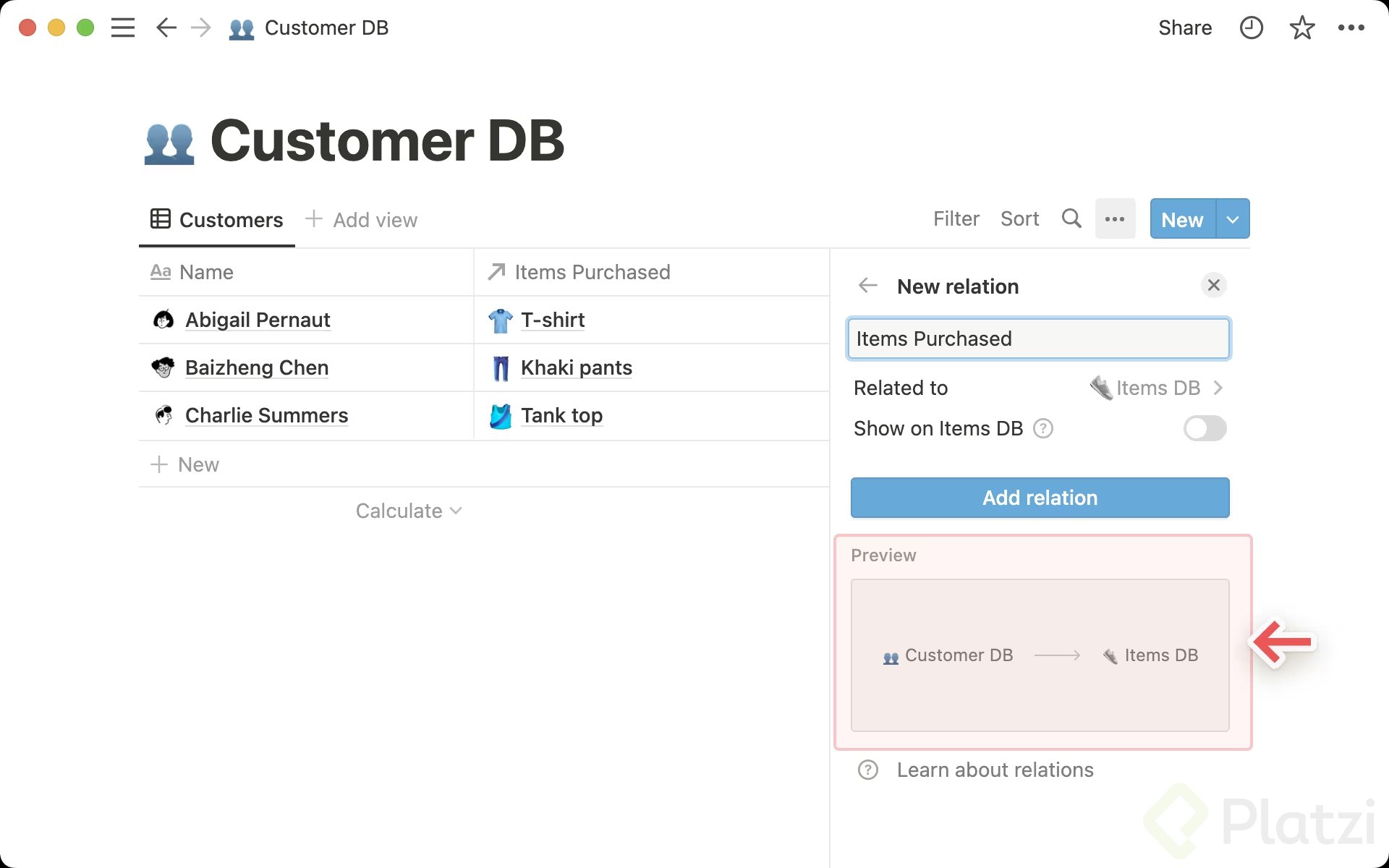
Para conectarlas, agrega una columna nueva en la base de datos de proyectos y elige la propiedad relación. Selecciona la base de datos de Tareas y activa la opción de relación bidireccional, así también podrás ver desde Tareas a qué proyecto pertenece cada una. Asígnale el nombre Proyecto y guarda.
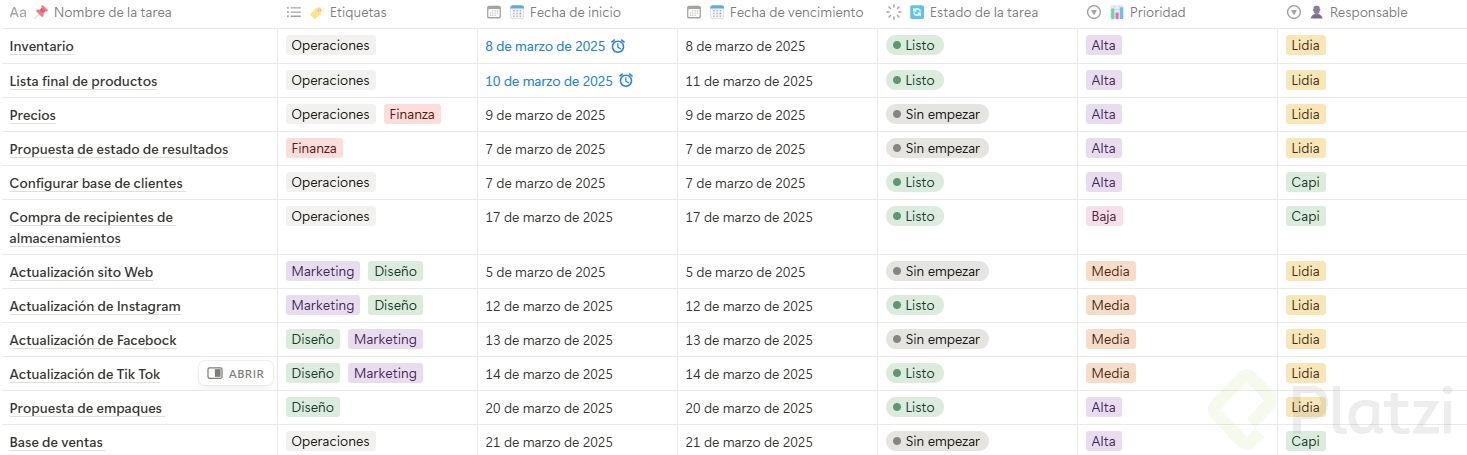
Luego, en cada celda de la columna nueva, selecciona las tareas que correspondan al proyecto. Si te equivocas, puedes desvincular la página desde el mismo símbolo. Para que se vean todas las tareas dentro de la celda sin cortarse, activa la opción Ajustar columna desde el menú del nombre.
¿Qué diferencia hay entre relación y roll up en Notion? La relación conecta dos bases de datos entre sí. El roll up usa esa conexión para traer y calcular información de la base relacionada, como contar tareas o sumar valores.
¿Cómo medir el avance de tareas con roll ups en Notion?
Una vez que las bases están conectadas, los roll ups te permiten resumir información de una base de datos relacionada. En este caso, queremos saber cuántas tareas de cada proyecto están completadas.
¿Qué configuración necesita un roll up de progreso?
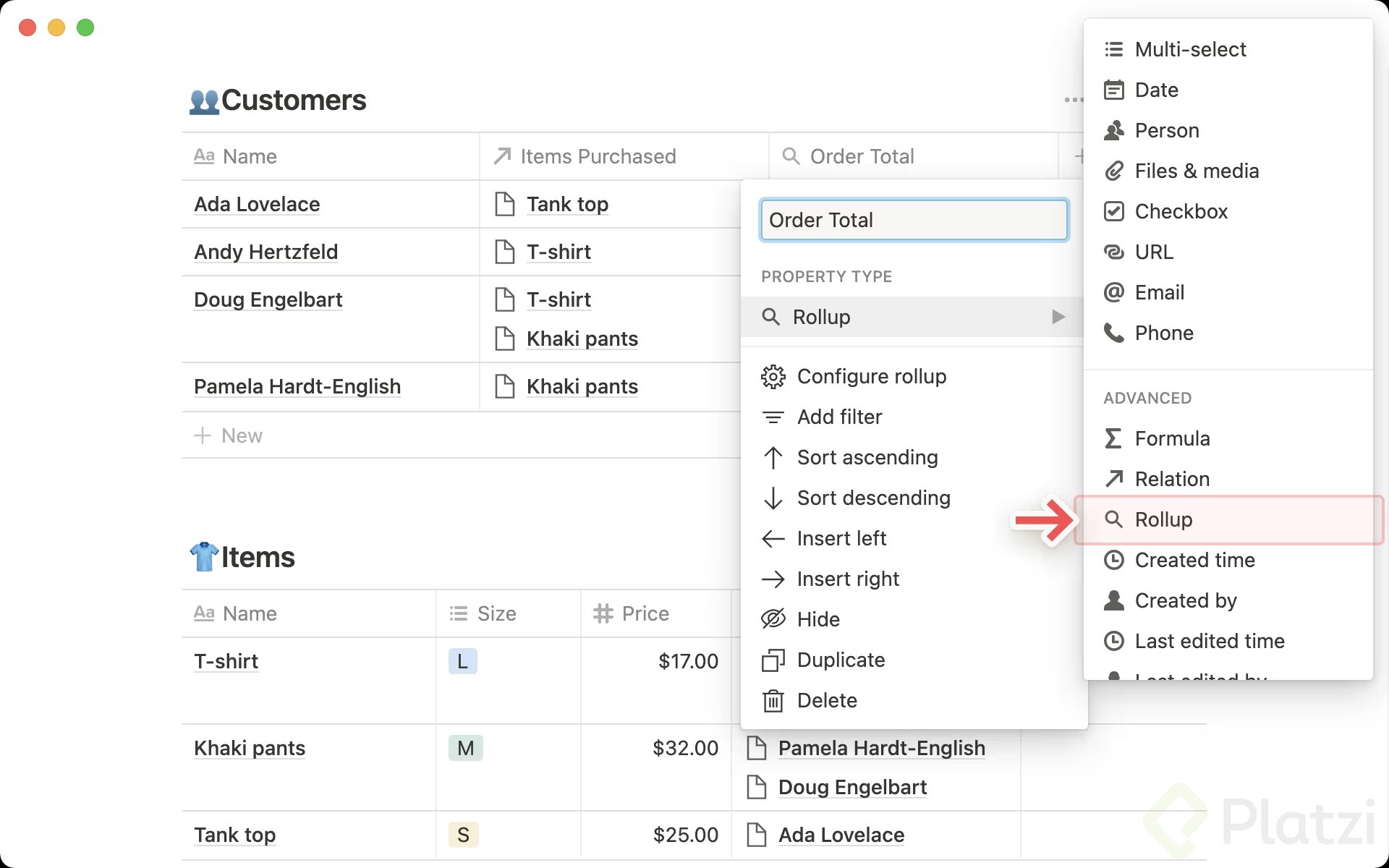
- Agrega una nueva columna en proyectos y elige la propiedad roll up.
- Renómbrala como Progreso.
- En relación selecciona la base de datos de Tareas.
- En propiedad escoge Estado.
- En la opción calcular elige recuento por grupo y selecciona el grupo completada.
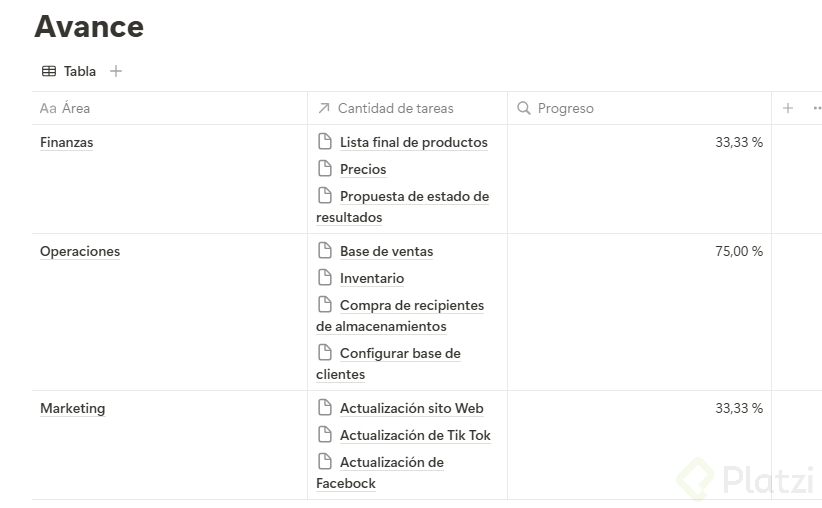
Con esto verás cuántas tareas completadas tiene cada proyecto, en lugar de un listado poco útil de estados como backlog o completada sin procesar.
Y aquí viene lo interesante: al conectar todas estas bases entre sí, se vuelve sencillo entender qué área lidera cada objetivo, qué proyectos lo impulsan y qué tareas mueven la aguja. Para el nuevo integrante de Cosmovid, esta vista es justo lo que necesita para ubicarse rápido en la operación.
Ahora es tu turno: descarga la plantilla o adáptala con la información de tu empresa. ¿Qué relación o fórmula vas a implementar primero en tu workspace? Cuéntalo en los comentarios.
Relaciones, fórmulas y roll ups en Notion