Roadmap de proyectos con Notion
Contenido del curso


Gestión de Proyectos en Notion
- 3

Bases de datos en Notion para gestionar proyectos
06:25 min - 4

Relaciones, fórmulas y roll ups en Notion
06:27 min - 5

Personalización de Vistas en Bases de Datos de Notion
06:53 min - 6

Roadmap de proyectos con Notion
Viendo ahora - 7

Creación de Tablero Kanban para Gestión Ágil de Proyectos
04:38 min - 8

Gestión de Sprints Ágiles en Notion
06:49 min
Optimización de Procesos en Notion


Trabajo Colaborativo con Notion

Mejora tus Flujos de Trabajo

Recursos
Resumen
Gestionar tiempos de entrega define si un proyecto llega o se queda en el camino. Por eso vamos a construir un roadmap de proyectos en Notion para Cosmo Wit, donde podrás visualizar duración, dependencias y prioridades sin perder de vista lo urgente.
Un buen cronograma no es solo una lista de tareas con fechas. Necesita fases, responsables, dependencias y prioridades trabajando juntas.
¿Cómo empiezo a construir el roadmap en Notion?
Desde la página principal de tu workspace de Cosmo Wit, crea una nueva página con el comando /page y nómbrala Roadmap. Ahí vivirá toda la planeación.
Luego, integra tu base de datos de proyectos existente con /database y selecciona la opción integrated. Esto te permite trabajar sobre la misma fuente sin duplicar información.
Dentro de la base ya hay una columna creada con una fórmula que indica si el proyecto está a menos de 30 días del deadline, marcándolo como urgente, o si todavía está a tiempo. Puedes descargar la plantilla en los recursos y personalizarla.
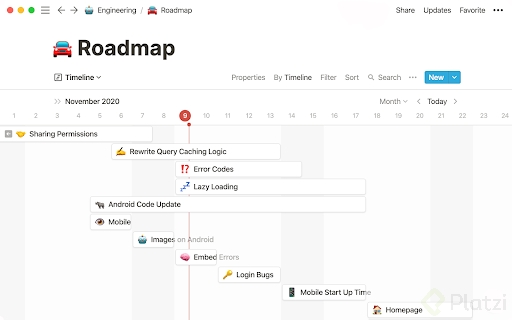
¿Qué es un roadmap en gestión de proyectos? Es una vista visual que muestra fases, fechas, responsables y dependencias de varios proyectos. Sirve para anticipar choques de tiempos y priorizar lo que de verdad importa.
¿Cómo configuro la vista de timeline para ver todo el año?
Para crear una nueva vista, haz clic en el signo más en la parte superior y elige cronograma o timeline. Esa vista convierte tus proyectos en barras horizontales sobre una línea de tiempo.
Ajusta el zoom desde el botón al lado de Add to Calendar y selecciona Quarter o Year. Al desplazarte a la derecha, aparece el panorama completo de los proyectos del año.
¿Cómo ordeno los proyectos por fecha?
Junto al ícono de embudo encontrarás unas flechas. Haz clic, selecciona la propiedad due date en orden ascendente y guarda para todos. Ahora los proyectos se leen en el orden en que vencen.
Para ocultar el panel lateral y ver solo el timeline limpio, basta con presionar el mismo ícono. La lectura mejora muchísimo.
¿Cómo agrupo los proyectos por estado?
Entra a los tres puntos del panel superior y abre la sección de properties. Activa la propiedad status para verla en cada tarjeta.
Luego vuelve atrás, entra a la opción group y selecciona status. Aparecerá un menú desplegable que separa los proyectos on time de los urgentes, así filtras visualmente lo que requiere atención inmediata.
También puedes sumar una propiedad nueva que muestre cuántas tareas has completado por proyecto, replicando lo que ya vimos en clases anteriores.
¿Cómo funcionan las dependencias entre tareas en Notion?
Las dependencias conectan tareas que no pueden empezar hasta que otra termine. Imagina que quieres implementar un chat de soporte antes de lanzar encuestas de satisfacción: la encuesta depende del chat.
Para activarlas, abre la tarjeta del proyecto y baja hasta el área sombreada donde aparece una flecha. Esa flecha es la dependencia y muestra si un elemento está bloqueado por otro.
Notion te dará tres opciones de reprogramación automática:
- Reprogramar solo si las fechas se superponen.
- Cambiar y mantener el tiempo entre elementos.
- No reprogramar nada.
Deja activa la primera opción por defecto y habilita las dependencias. Al entrar a cada tarjeta verás los campos blocked by y la tarea que está bloqueando, lo que da claridad inmediata sobre el flujo de trabajo.
¿Qué son las dependencias en un cronograma? Son relaciones entre tareas donde una no puede iniciar hasta que otra termine. Evitan que el equipo trabaje en paralelo cosas que en realidad necesitan orden.
¿Cómo agrego una vista de calendario al roadmap?
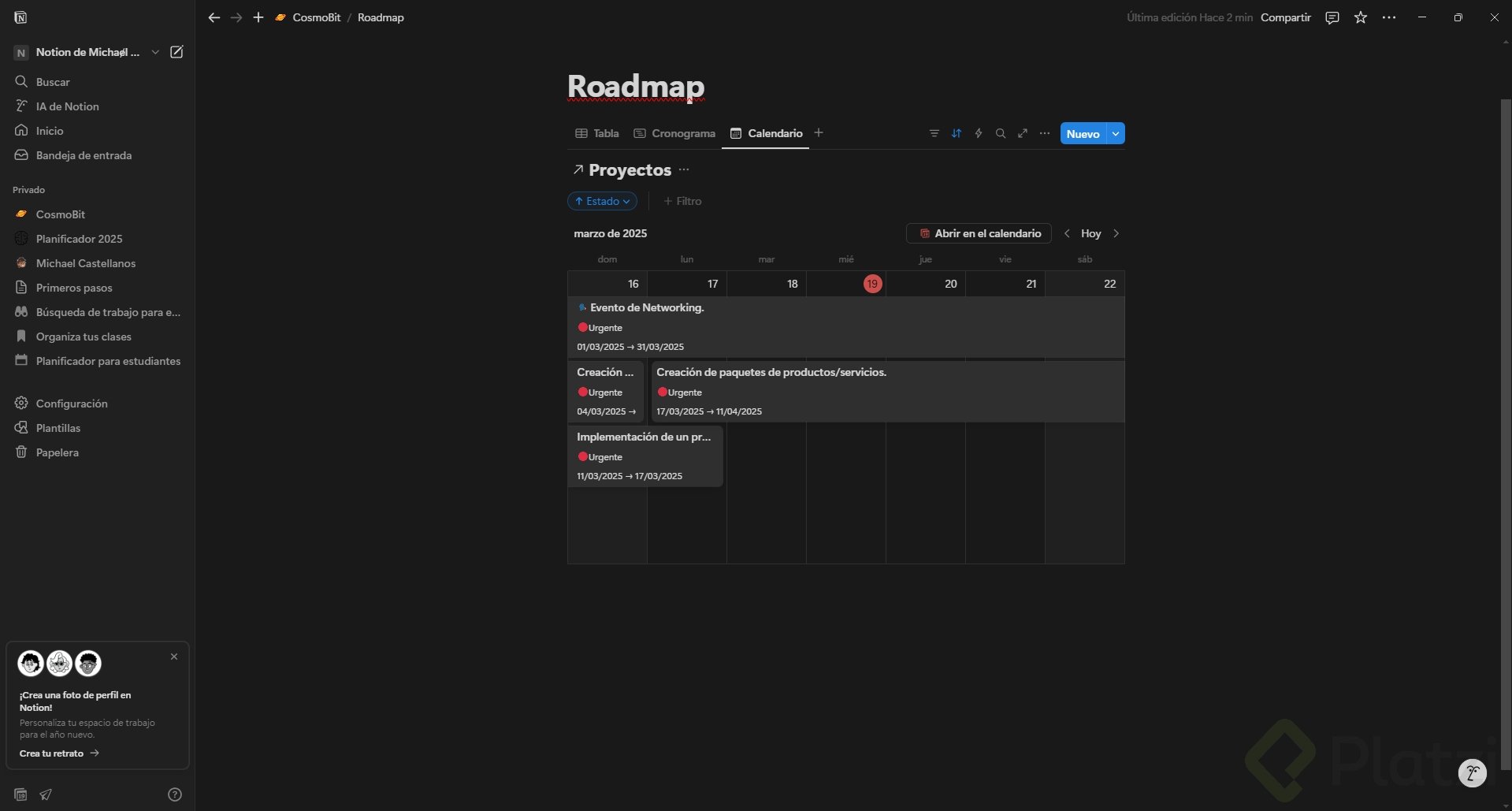
Repite el proceso de crear vista, pero esta vez selecciona calendar. Tendrás la opción de visualizarla a nivel mensual o, desde los tres puntos del panel superior, ir a Layout y activar Show Calendar as Week.
La vista semanal es ideal para ver con detalle qué proyectos deben avanzar en los próximos siete días. Es el zoom fino que complementa la vista anual del timeline.
¿Cuál es el reto para aplicar lo aprendido?
Replica este timeline en tus proyectos activos y crea una vista que muestre solo los proyectos urgentes usando filtros y propiedades extra. Probablemente necesites combinar la fórmula de los 30 días con la propiedad de status.
Descarga la plantilla o ajústala a un proyecto real que tengas en marcha. Comparte en los comentarios cómo te quedó tu roadmap personalizado.
Roadmap de proyectos con Notion