
Playgrounds de IA para escalar tus prompts
Contenido del curso


Estructurando instrucciones claras y efectivas
Manejo de contexto extenso y datos

Tecnicas de razonamiento para tareas complejas
Aplicaciones y automatización profesional
Recursos
Resumen
Dominar técnicas de prompting es solo el primer paso. El verdadero salto ocurre cuando llevas esos prompts a los playgrounds de cada plataforma, donde puedes ajustar parámetros del modelo, comparar respuestas y convertir un simple chat en un proceso automatizable para tu equipo. Aquí se explica cómo funcionan estas herramientas en Microsoft Copilot, Google AI Studio, OpenAI y Claude.
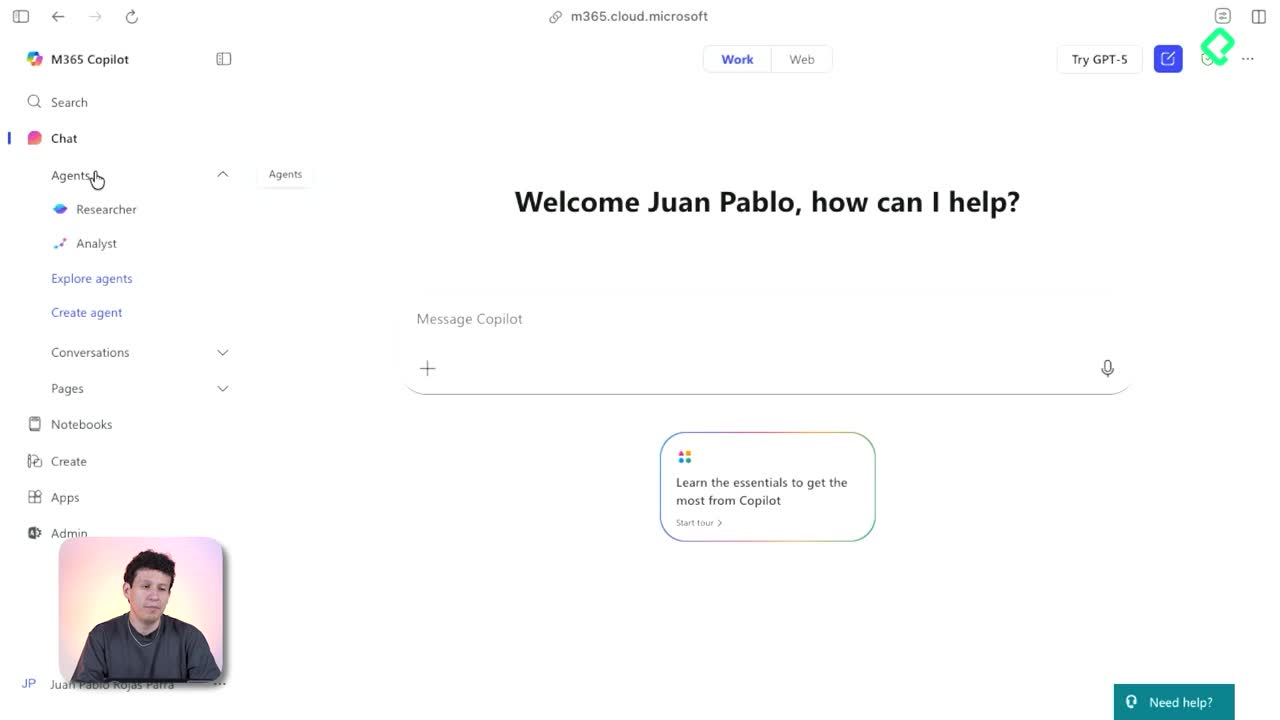
¿Cómo funcionan los agentes en Microsoft Copilot y Copilot Studio?
Microsoft Copilot no posee un modelo propio; por detrás utiliza los modelos de OpenAI como GPT-4 y GPT-5 [0:40]. Aun así, ofrece un entorno donde puedes crear lo que llaman agentes. Es importante aclarar que estos agentes no corresponden a la definición formal de agentes de inteligencia artificial, ya que siguen siendo un chat que no puede tomar acciones sobre herramientas externas [1:50]. En otras plataformas, esta misma idea se conoce como un GPT personalizado o un proyecto en Claude.
Al crear un agente en Copilot, configuras tres elementos clave:
- Instrucciones: aquí colocas tu prompt base, por ejemplo: "actúa como analista de datos y cuestiónale los insights que te entregue" [3:02].
- Conocimiento (knowledge): puedes conectar OneDrive o cargar archivos que funcionan como fuente de consulta sin ampliar la ventana de contexto [4:25].
- Herramientas y starters: activas o desactivas capacidades como escritura de código o generación de imágenes, y defines opciones de inicio para hacer el chat más amigable [5:30].
¿Qué diferencia hay entre cargar archivos en el chat y en el knowledge?
Cuando subes documentos directamente al chat, estos pasan a formar parte de la ventana de contexto, que es la cantidad de información que el modelo puede procesar de una sola vez. En cambio, al subirlos en la sección de knowledge, los archivos funcionan como una base de consulta externa: el modelo primero busca la información relevante en esos documentos, la extrae y luego la incorpora a su respuesta [4:25]. Esto te permite subir una cantidad prácticamente ilimitada de archivos sin saturar la ventana de contexto.
¿Qué son los Agent flows en Copilot Studio?
La herramienta más potente de Microsoft para este propósito es Copilot Studio [6:20]. Aquí los Agent flows sí convierten un chat en un agente real de inteligencia artificial, porque puede tomar acciones concretas: por ejemplo, al terminar una reunión en Teams, tomar el transcript, generar un resumen y enviarlo al correo de todos los asistentes [6:50]. Eso es un agente porque ejecutó tareas sin intervención manual.
¿Qué configuraciones ofrece Google AI Studio para experimentar con prompts?
Google AI Studio presenta un playground diseñado para experimentar directamente con los modelos de Gemini [7:50]. A diferencia de la interfaz estándar de Gemini, aquí puedes:
- Nombrar y guardar cada mesa de experimentación para recordar qué estabas probando.
- Editar la respuesta del modelo, ya que forma parte de la ventana de contexto [8:50].
- Crear árboles de variaciones: partes de un prompt inicial, generas ramas con diferentes instrucciones y comparas resultados sin perder el historial [9:40].
- Usar chats temporales que ignoran toda la información previa de tu cuenta y se borran al cerrar la sesión, ideal para tener un ambiente aislado [11:00].
Una función especialmente útil es el comparador de modelos. Puedes enfrentar, por ejemplo, Gemini 2.5 Pro (el modelo que se toma más tiempo para pensar) contra Gemini 2.5 Flash (respuestas casi instantáneas) y ver ambas respuestas lado a lado [11:20]. En una prueba, Flash respondió en 8 segundos mientras Pro tardó 13.5 segundos [12:15].
El playground también muestra el conteo de tokens, que es la unidad en la que se mide la ventana de contexto [12:30]. Además, puedes ajustar el thinking budget, es decir, cuántos tokens le permites usar al modelo para razonar antes de responder: más tokens implican mayor profundidad de pensamiento, menos tokens generan respuestas más rápidas [13:00].
¿Cómo se comparan los playgrounds de OpenAI y Claude?
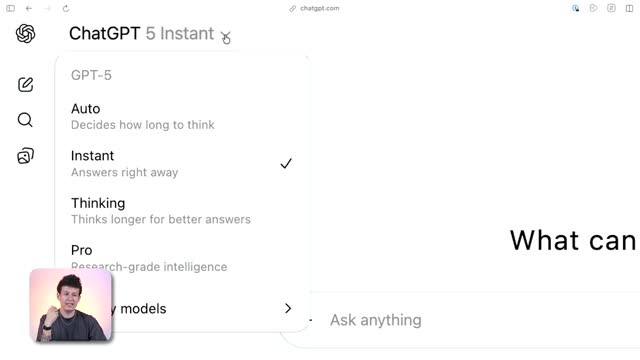
El playground de OpenAI funciona de manera similar, pero con una diferencia importante: te cobran por tokens consumidos, independientemente de si tienes suscripción a ChatGPT [14:40]. El costo es aproximadamente un dólar por cada millón de tokens. Aquí encuentras las mismas configuraciones: temperatura, top P, herramientas disponibles y nivel de esfuerzo de razonamiento (mínimo, bajo, medio o alto) [15:30].
En el caso de Claude, debes acceder al Workbench a través de anthropic.com, que es la empresa detrás del modelo [16:10]. Una particularidad de Anthropic es que incluye un generador de prompts: describes la tarea que necesitas y la herramienta crea el prompt por ti [16:40]. Esto equivale a pedirle a cualquier LLM que actúe como prompt engineer, un gran tip para construir mejores instrucciones.
En el Workbench de Claude encuentras los modelos disponibles: Opus para razonamiento profundo y Sonnet para respuestas más ágiles, junto con configuraciones de temperatura, cantidad de tokens y thinking budget [17:20].
Lo esencial al trabajar con cualquiera de estos playgrounds es aprender a identificar dónde están las configuraciones clave cada vez que la interfaz cambie: temperatura, top P, herramientas del modelo y esfuerzo de razonamiento. Esos cuatro elementos te dan control real sobre cómo responde la inteligencia artificial. Si ya probaste alguno de estos playgrounds, comparte tu experiencia y cuéntanos cuál te resultó más útil para escalar tus prompts.