Si ejecutas una y otra vez los mismos comandos en tu proyecto (instalar dependencias, correr tests, formatear código), un Makefile te permite automatizar esas tareas repetitivas con comandos cortos. Esta guía es para desarrolladores que quieren ahorrar tiempo y reducir errores usando Make, la herramienta clásica de automatización presente en casi todos los sistemas Unix y Linux.
Por qué usar un task runner como Make
En cualquier proyecto de software terminas repitiendo las mismas acciones: instalar librerías, ejecutar pruebas, levantar entornos. Un task runner automatiza todo eso para que no tengas que recordar comandos largos ni escribirlos a mano cada vez.
Make es la opción más extendida porque ya viene instalada en prácticamente cualquier entorno Unix o Linux [00:14]. Te deja definir tareas comunes del proyecto y ejecutarlas con comandos muy cortos, lo que reduce el margen de error humano.
¿Qué es un task runner? Es una herramienta que automatiza tareas repetitivas de un proyecto, como instalar dependencias o correr tests, ejecutándolas con un comando corto en lugar de escribir la instrucción completa cada vez.
Cómo creo mi primer Makefile
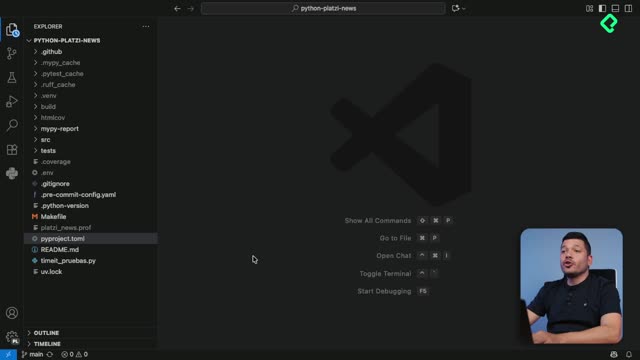
Para empezar necesitas un archivo llamado Makefile, con la M en mayúscula [00:31]. Ese nombre es la convención que Make reconoce automáticamente.
Dentro defines un target, que es el nombre corto de tu tarea, y debajo colocas los comandos reales que quieres ejecutar. Por ejemplo, una tarea install que llame a uv sync para instalar dependencias y crear el entorno virtual [00:42].
makefile
install:
uv sync
Una vez guardado, abres la terminal y ejecutas make install. Make corre automáticamente todo lo que esté definido dentro de ese target [01:00]. Así de simple: un comando corto que dispara varias acciones.
Cómo agrupo varios comandos en un solo target
Un mismo target puede ejecutar varios comandos en orden. En el ejemplo se crea una tarea run que hace dos cosas seguidas [01:28]:
- Instalar la aplicación en local con
uv pip install . (el punto indica que instale la librería del directorio actual).
- Ejecutar la prueba real con
platzi-news --log-level debug.
makefile
run:
uv pip install .
platzi-news --log-level debug
Al correr make run, primero se construye e instala la librería y después se ejecuta Platzi News para probar la aplicación [01:58]. Ya no tienes que recordar ese comando largo con el log level debug: lo comprimes en dos palabras.
Qué particularidades debo cuidar en el Makefile
Hay dos detalles que marcan la diferencia entre un Makefile que funciona y uno que falla.
La indentación siempre debe ser con tabs, nunca con espacios [02:16]. Si usas espacios, el editor muestra puntitos; con Make debe aparecer un tab real, porque es un requisito estricto de la herramienta.
El segundo detalle es que puedes mostrar texto cada vez que corres una tarea usando @echo. Por ejemplo, agregar @echo "instalando paquetes" para que ese mensaje aparezca al ejecutar make install [02:40].
makefile
install:
@echo "instalando paquetes"
uv sync
¿Por qué el Makefile exige tabs y no espacios? Porque Make interpreta la indentación con tabulación como la señal de que esa línea es un comando a ejecutar. Si usas espacios, la tarea falla.
Para qué sirve mostrar mensajes con echo
El @echo no solo informa qué está pasando durante la ejecución. Puedes aprovecharlo para crear una tarea make help que muestre a los desarrolladores qué comandos están disponibles en el task runner [03:07]. Es una forma sencilla de documentar tu proyecto desde el propio Makefile.
¿Qué hace @echo en un Makefile? Imprime un texto en la terminal cuando ejecutas la tarea. La arroba (@) evita que se muestre el propio comando echo, dejando solo el mensaje.
El valor de Make es claro: te ahorra tiempo al comprimir comandos largos y fáciles de olvidar en instrucciones cortas [03:19]. Como reto, revisa los comandos que has usado a lo largo del curso y crea nuevos targets dentro de tu Makefile para reunirlos en un solo lugar.
¿Qué comandos de tu flujo diario convertirías primero en un target? Cuéntalo en los comentarios.