Cómo funciona el estado en React con toggle
Contenido del curso

Fundamentos de Componentes y JSX


Manejo del Estado y Hooks Básicos


Estilización de Componentes


Trabajo con Datos y APIs



Componentes Avanzados y Estado Global


Introducción a TypeScript en React


Nuevas Características de React 19


Recursos
Resumen
El estado en React tiene dos reglas de oro: nunca lo actualizas directamente y cada cambio dispara un nuevo renderizado del componente. Si entiendes esto, dominas la base de la reactividad en React y puedes construir interfaces dinámicas con confianza.
Para verlo en acción, vamos a crear un ToggleButton: un botón que alterna entre dos estados, activo e inactivo, y que actualiza su texto en pantalla con cada clic.
¿Por qué no puedes modificar el estado directamente en React?
En React, el estado vive bajo reglas estrictas. Cuando usas useState, recibes dos cosas: la variable que guarda el valor y una función setter para actualizarla. Esa función no es opcional, es el único camino válido.
Si en el ejemplo anterior teníamos count, no podíamos reasignarlo directamente. Teníamos que pasar por setCount. Lo mismo aplica aquí: la variable se lee, el setter se usa para escribir [00:18].
¿Qué pasa si modifico el estado directamente? React no detecta el cambio y el componente no se vuelve a renderizar. La interfaz queda desincronizada con tu lógica.
La razón es simple: React necesita saber cuándo algo cambió para volver a pintar el componente. Esa detección ocurre dentro del setter, no fuera.
¿Cómo se construye un ToggleButton paso a paso?
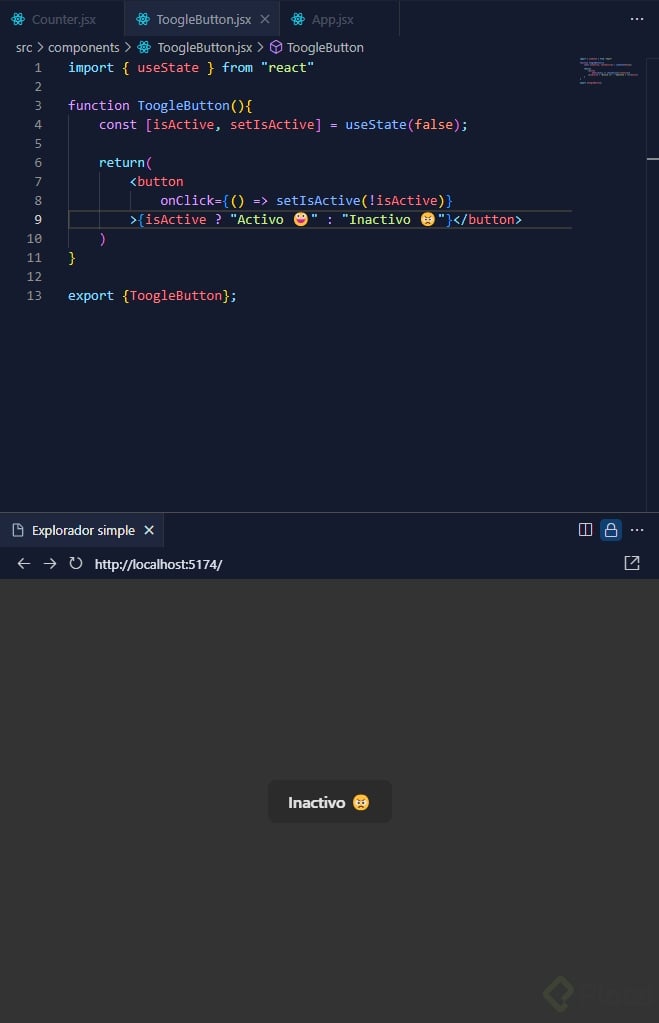
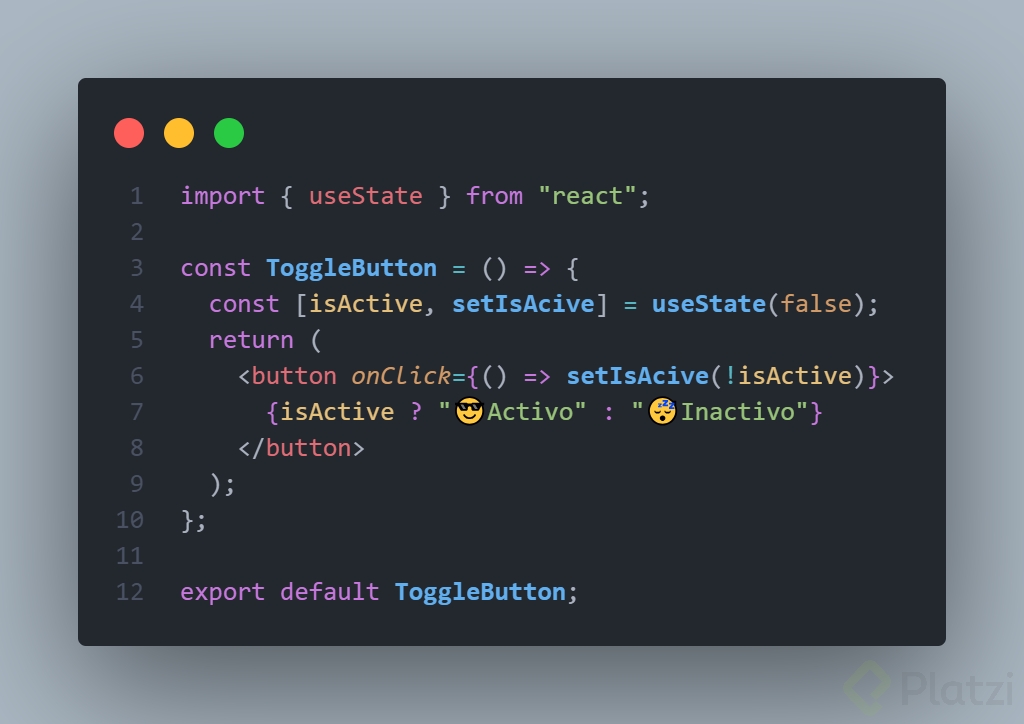
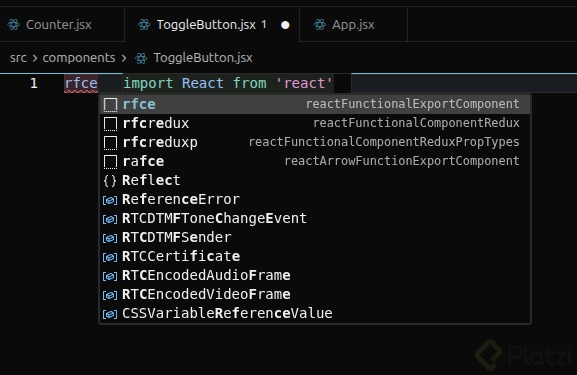
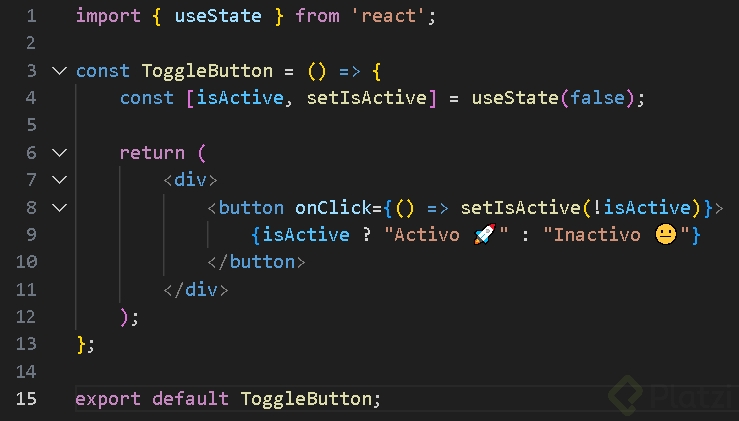
Empezamos creando un archivo nuevo llamado ToggleButton.jsx. Dentro definimos una arrow function, la exportamos por defecto e importamos useState desde la librería de React [01:05].
Un toggle es justamente eso: un componente que alterna entre dos estados. Cero o uno, encendido o apagado, activo o inactivo.
¿Cómo declarar el estado con useState?
Declaramos el estado con una convención que vale la pena adoptar:
- El nombre de la variable empieza con
iscuando manejas booleanos, por ejemploisActive. - El setter usa el prefijo
setseguido del nombre de la variable, en este casosetIsActive. - El valor inicial se pasa como argumento a
useState, aquífalseporque el botón arranca inactivo.
jsx const [isActive, setIsActive] = useState(false);
Esta nomenclatura no es capricho. Cuando alguien lee isActive, ya sabe que está frente a un booleano sin necesidad de buscar la declaración [02:15].
¿Cómo alternar el valor con onClick?
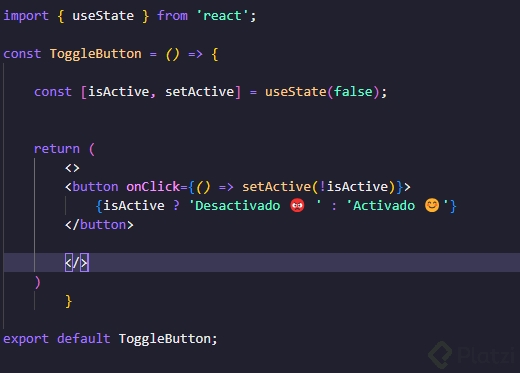
En el return colocamos un botón con un evento onClick. Dentro del handler llamamos a setIsActive y le pasamos el valor opuesto al actual usando el operador de negación:
jsx <button onClick={() => setIsActive(!isActive)}> {isActive ? 'activo' : 'inactivo'} </button>
El truco está en !isActive. Si el valor es false, el operador lo convierte en true, y viceversa. Pero ojo: este cambio solo funciona porque lo pasamos a través de setIsActive. Si intentaras escribir isActive = !isActive directamente, React no se entera y nada ocurre en pantalla [03:20].
¿Por qué usar el prefijo is en variables booleanas? Porque comunica intención. Quien lea tu código sabe de inmediato que la variable solo puede ser verdadera o falsa, y eso facilita el mantenimiento.
¿Cómo renderiza React los cambios de estado?
Dentro del botón usamos un operador ternario para mostrar texto distinto según el valor de isActive. Si es true, aparece activo. Si es false, aparece inactivo.
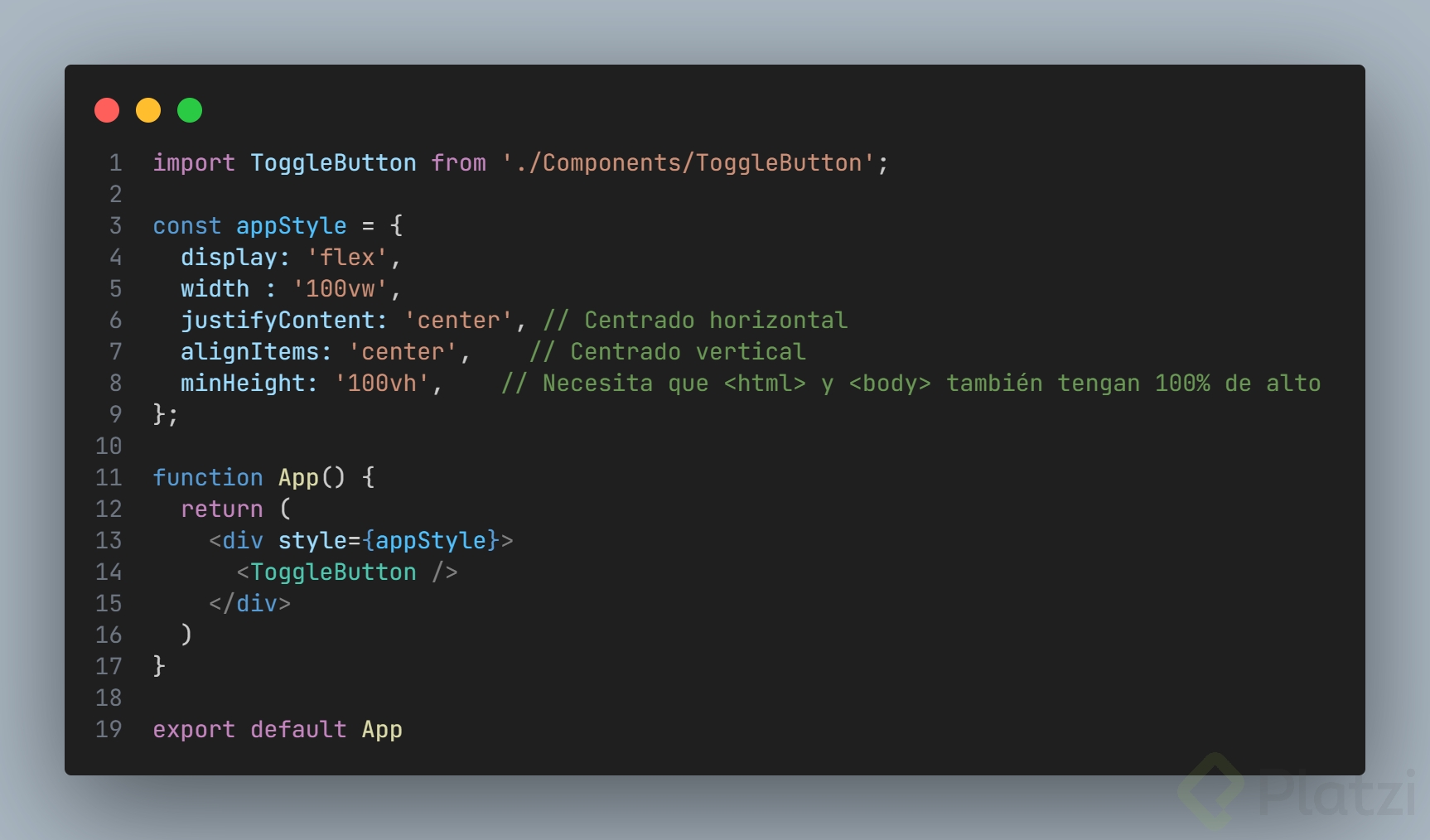
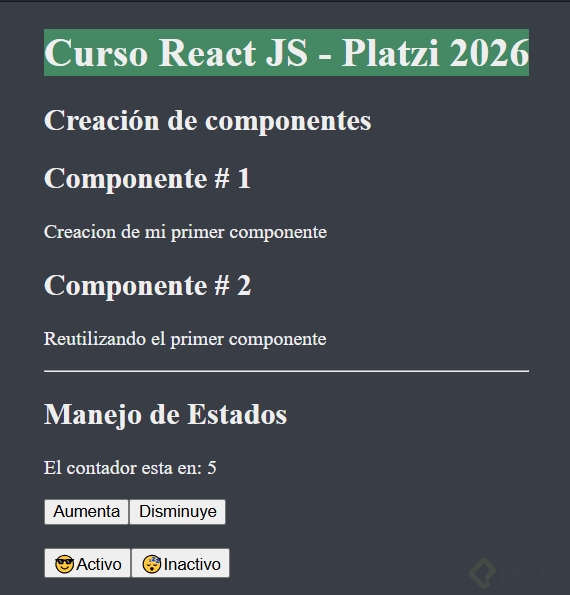
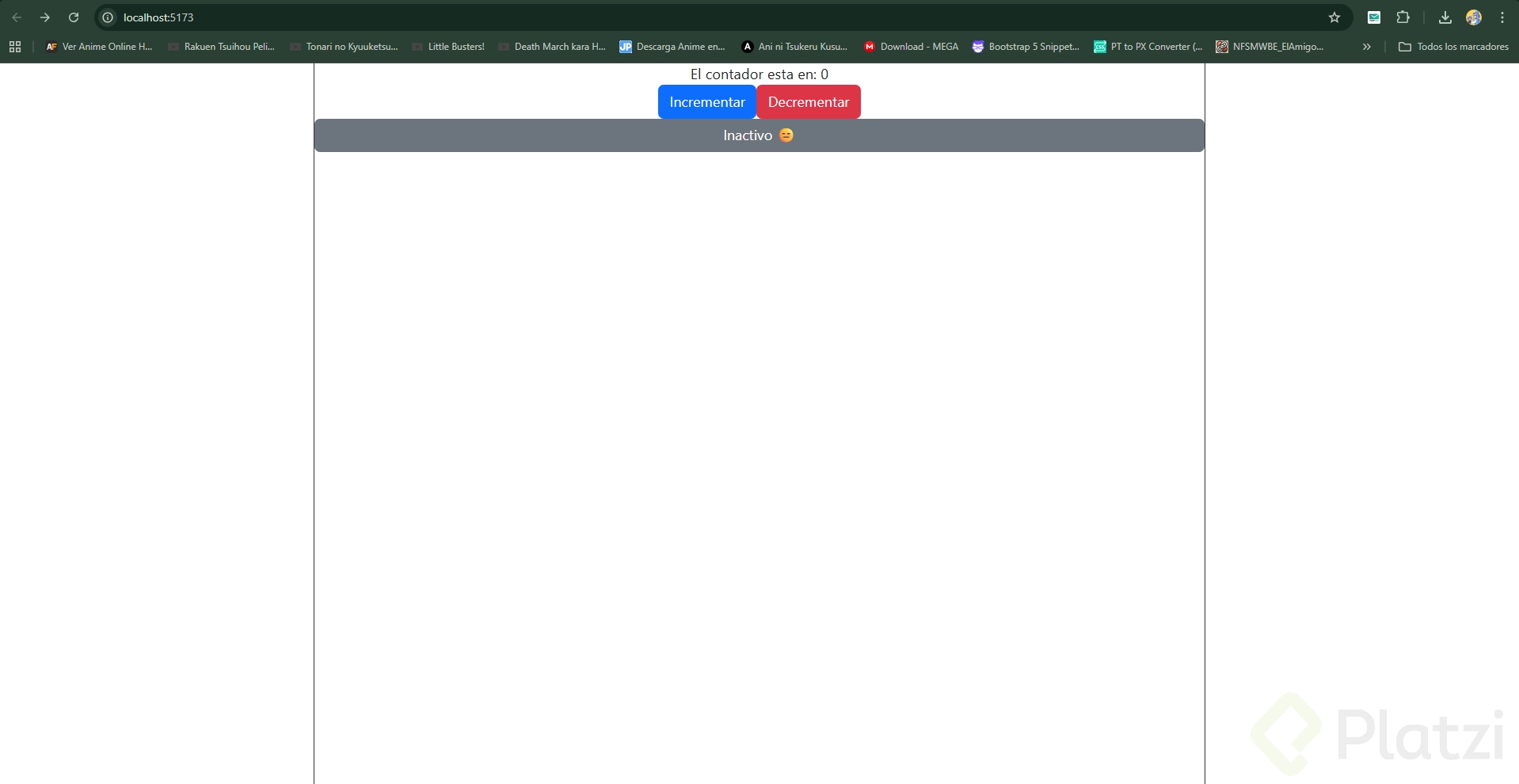
Al guardar e importar el componente en App, lo vemos en el navegador. Cada clic cambia el texto al instante. Esa velocidad no es magia: React detecta que el estado cambió, marca el componente como obsoleto y vuelve a renderizarlo con el nuevo valor [04:30].
Este ciclo, evento, actualización con setter, nuevo renderizado, es el corazón de cualquier aplicación en React. Lo entendiste con un botón, pero el mismo patrón aplica para formularios, listas, modales y cualquier interfaz reactiva que construyas.
¿Qué reto puedes hacer ahora?
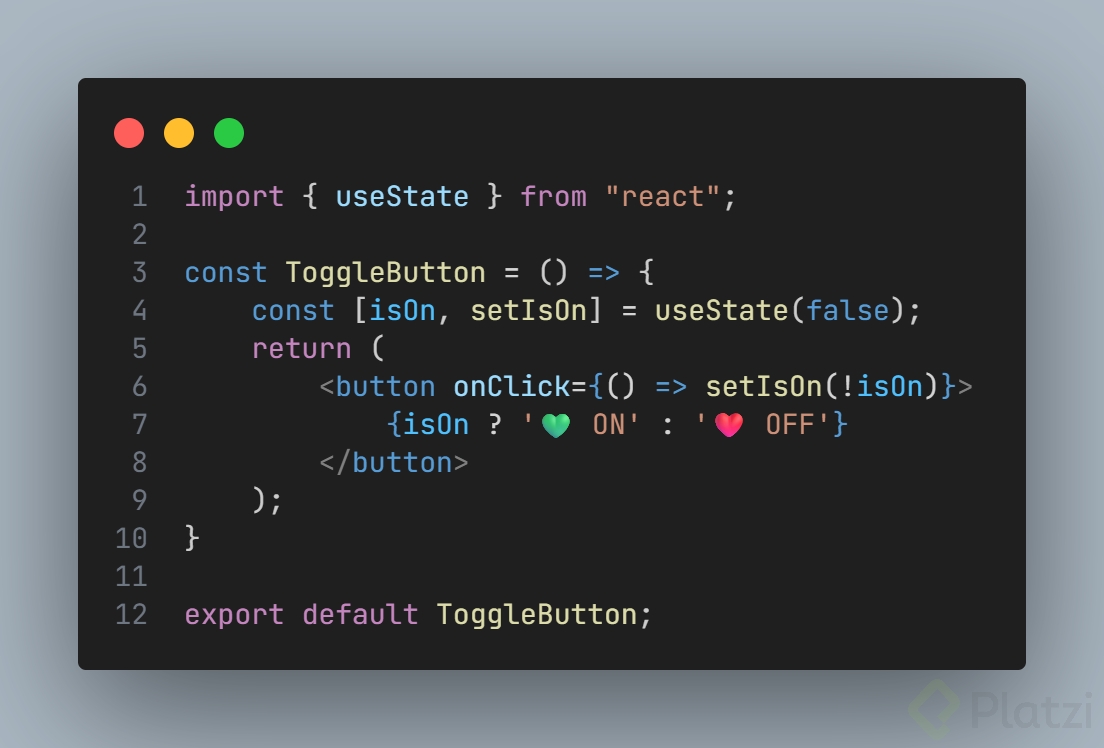
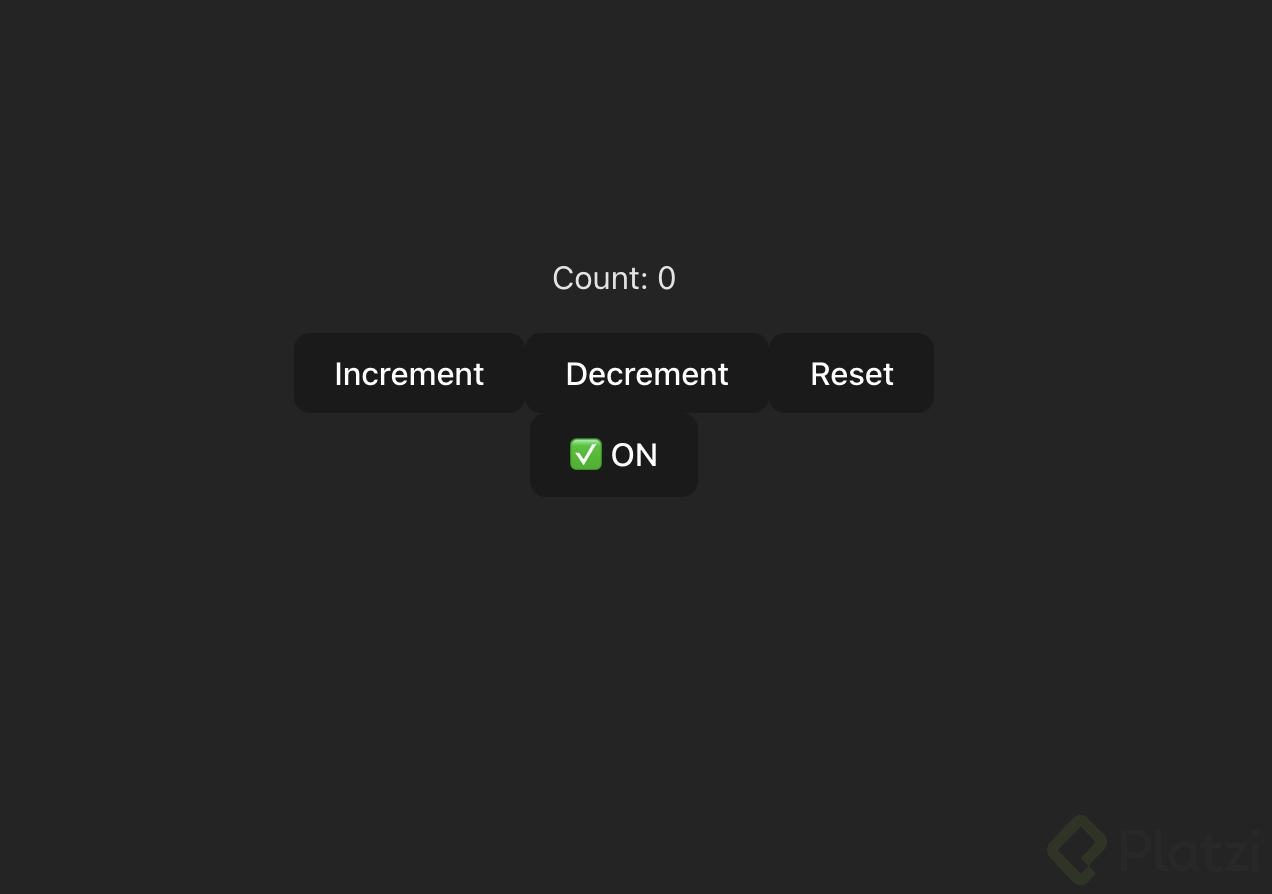
Reemplaza el texto activo/inactivo por algo más visual:
- Un emoji como 🟢 y 🔴.
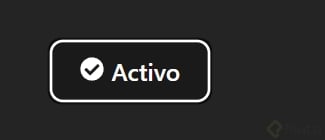
- Un ícono de una librería como React Icons.
- Un texto personalizado en otro idioma.
Cuéntame en los comentarios qué versión hiciste y cómo te sentiste manipulando el estado por primera vez con un toggle.