Estado local en React con useState
Contenido del curso

Fundamentos de Componentes y JSX


Manejo del Estado y Hooks Básicos


Estilización de Componentes


Trabajo con Datos y APIs



Componentes Avanzados y Estado Global


Introducción a TypeScript en React


Nuevas Características de React 19


Recursos
Resumen
Cuando construyes interfaces en React, necesitas un lugar donde guardar información que cambia: un contador, el texto de un input, si un menú está abierto. Para eso existe el estado local, y la herramienta que te permite manejarlo es el hook useState. Aquí aprendes cómo declararlo, leerlo y actualizarlo dentro de un componente.
¿Qué es el estado local en React y por qué importa?
Piensa en el estado como un conjunto de cajas dentro de tu componente. Cada caja guarda un dato, te deja leerlo, actualizarlo y empezar con un valor inicial. Esa es la base del estado local: información que vive dentro de un componente y que React vigila para volver a pintar la UI cuando cambia.
React también tiene estado global, pensado para compartir información entre varios componentes. La diferencia es el alcance: el local se queda en su componente; el global viaja por toda la app.
¿Qué es el estado local en React? Es información que un componente guarda internamente para usarla, mostrarla y actualizarla sin depender de otros componentes.
¿Cómo se crea un estado con useState paso a paso?
Primero importas el hook desde React y luego lo invocas dentro del componente. useState te devuelve dos cosas: la variable para leer el valor y la función para modificarlo.
El flujo para montar el proyecto desde cero es directo:
- Crear la app con
npm create vite@latesty elegir React + JavaScript. - Entrar a la carpeta del proyecto e instalar dependencias con
npm install. - Levantar el servidor con
npm run dev. - Crear una carpeta
componentsy dentro un archivoCounter.jsx.
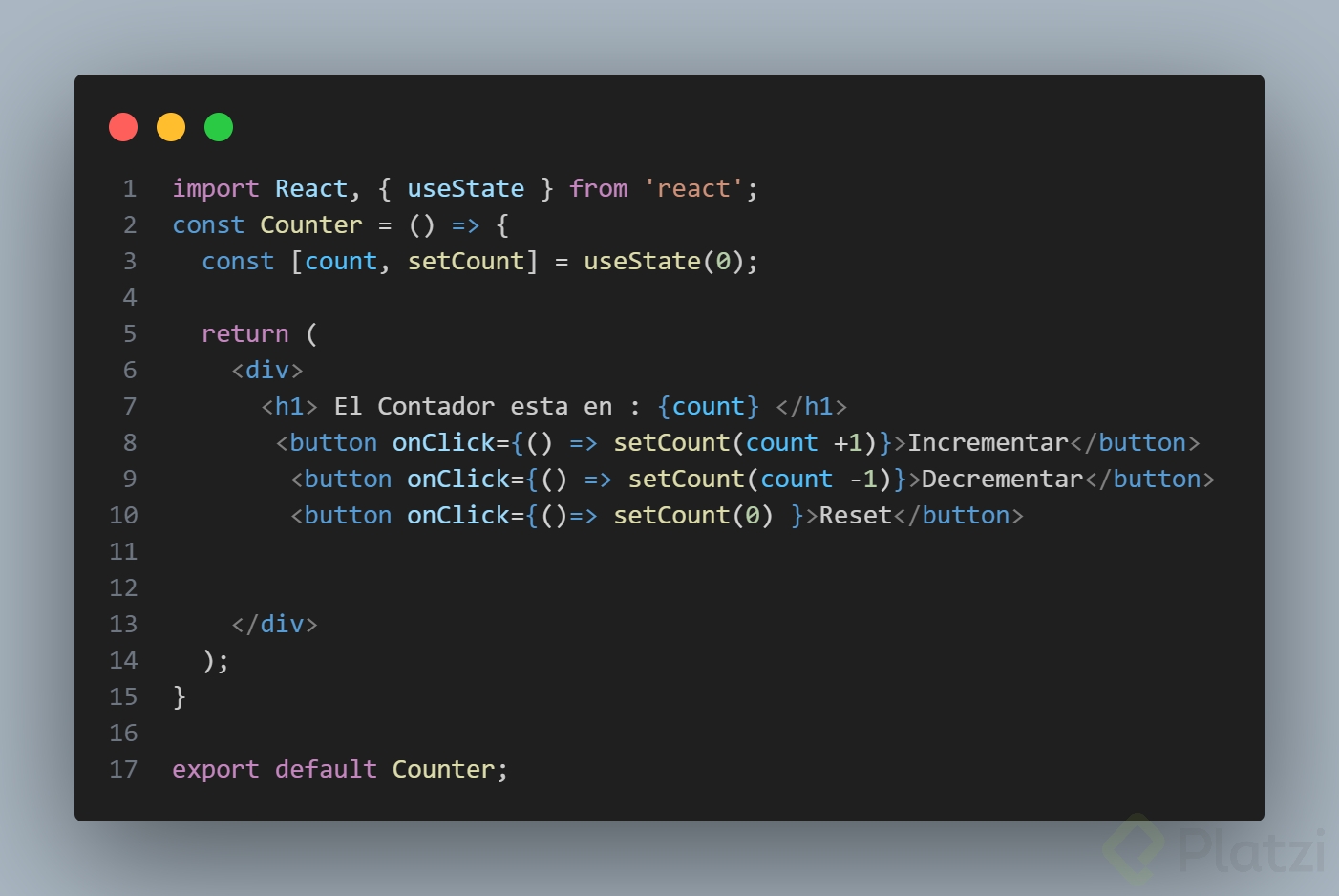
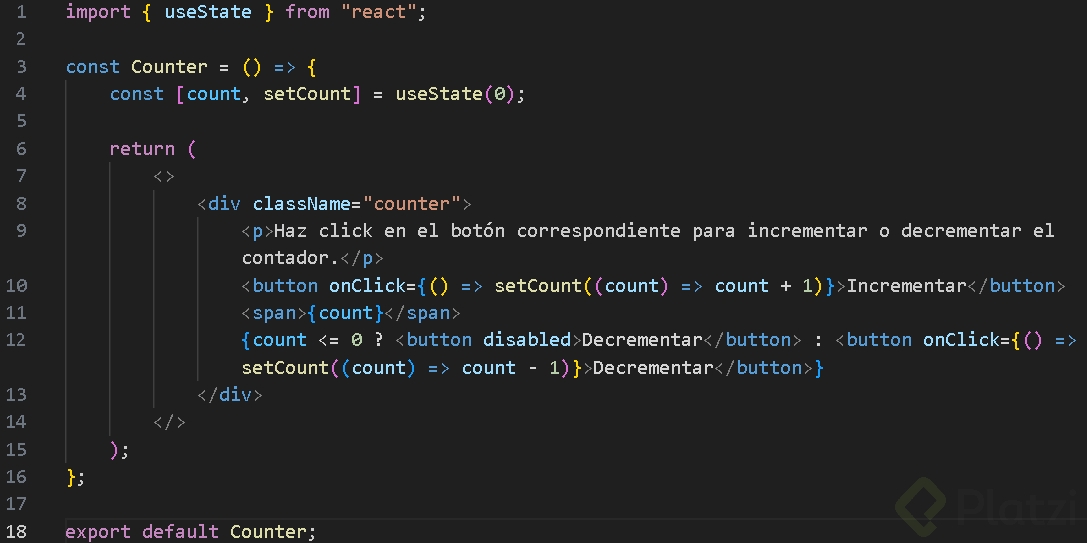
Dentro del componente declaras el estado así:
jsx import { useState } from 'react'
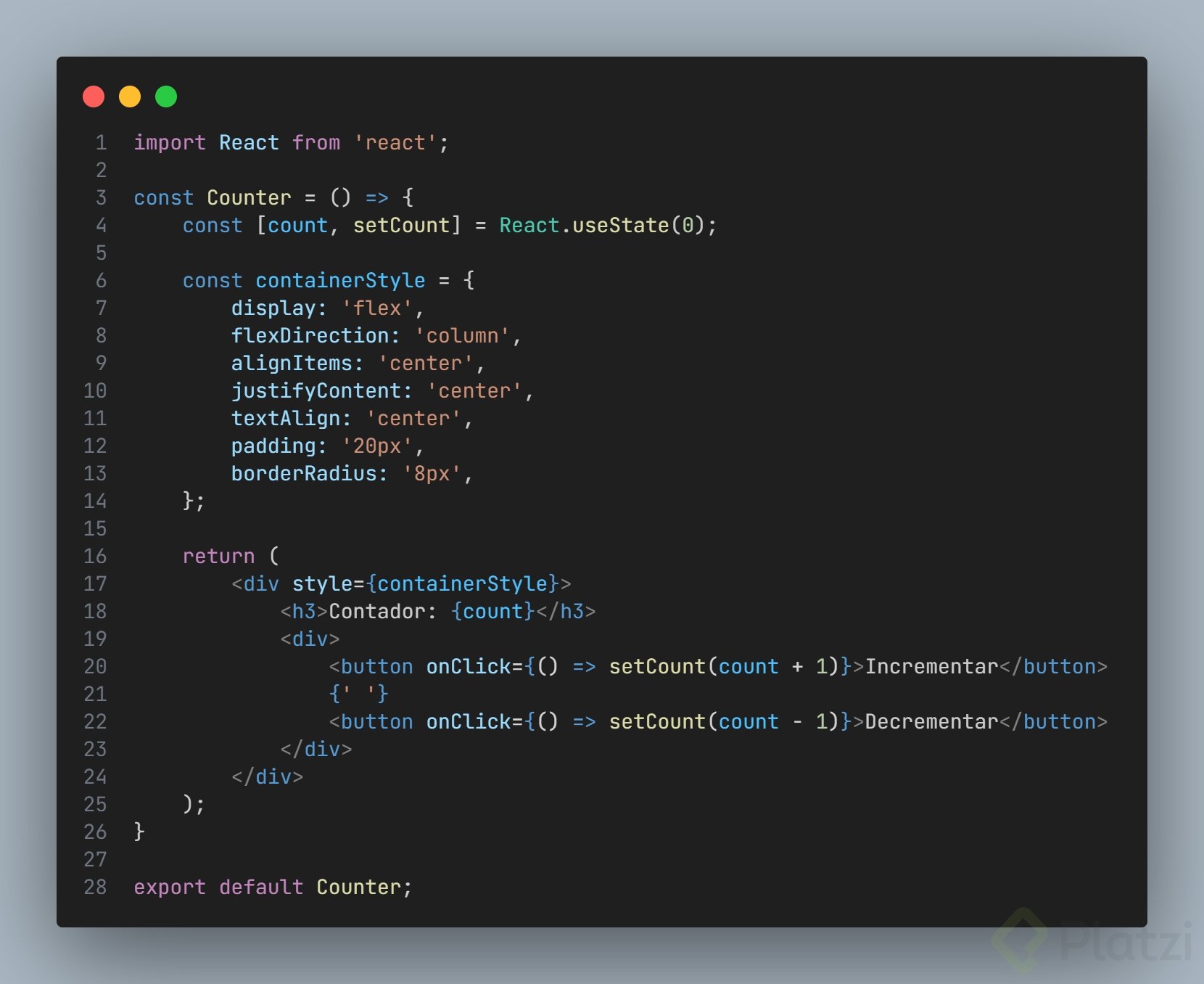
const Counter = () => { const [count, setCount] = useState(0)
return ( <div> <h2>El contador está en {count}</h2> <button onClick={() => setCount(count + 1)}>Incrementar</button> <button onClick={() => setCount(count - 1)}>Decrementar</button> </div> ) }
export default Counter
Fíjate en la estructura: count es el valor que lees, setCount es la función que lo actualiza, y el 0 que pasas a useState es el valor inicial. Esa tripleta resume cómo funciona el estado local.
¿Cómo lees y actualizas el valor en la UI?
Para mostrar el dato en pantalla, lo envuelves entre llaves dentro del JSX: {count}. Para cambiarlo, llamas a setCount con el nuevo valor. Cada clic dispara una actualización y React vuelve a renderizar el componente con la cifra nueva.
¿Cuál es la diferencia entre count y setCount?
countte deja leer el valor actual del estado.setCountes la función que React te entrega para modificar ese valor y disparar el re render.
¿Por qué React vuelve a pintar el componente?
Cada vez que llamas a setCount, React detecta que el estado cambió. Empieza en cero, pasa a uno, dos, tres, y el componente se actualiza en automático. No necesitas tocar el DOM a mano: el hook se encarga de sincronizar dato y vista.
¿Dónde se usa Counter dentro de la aplicación?
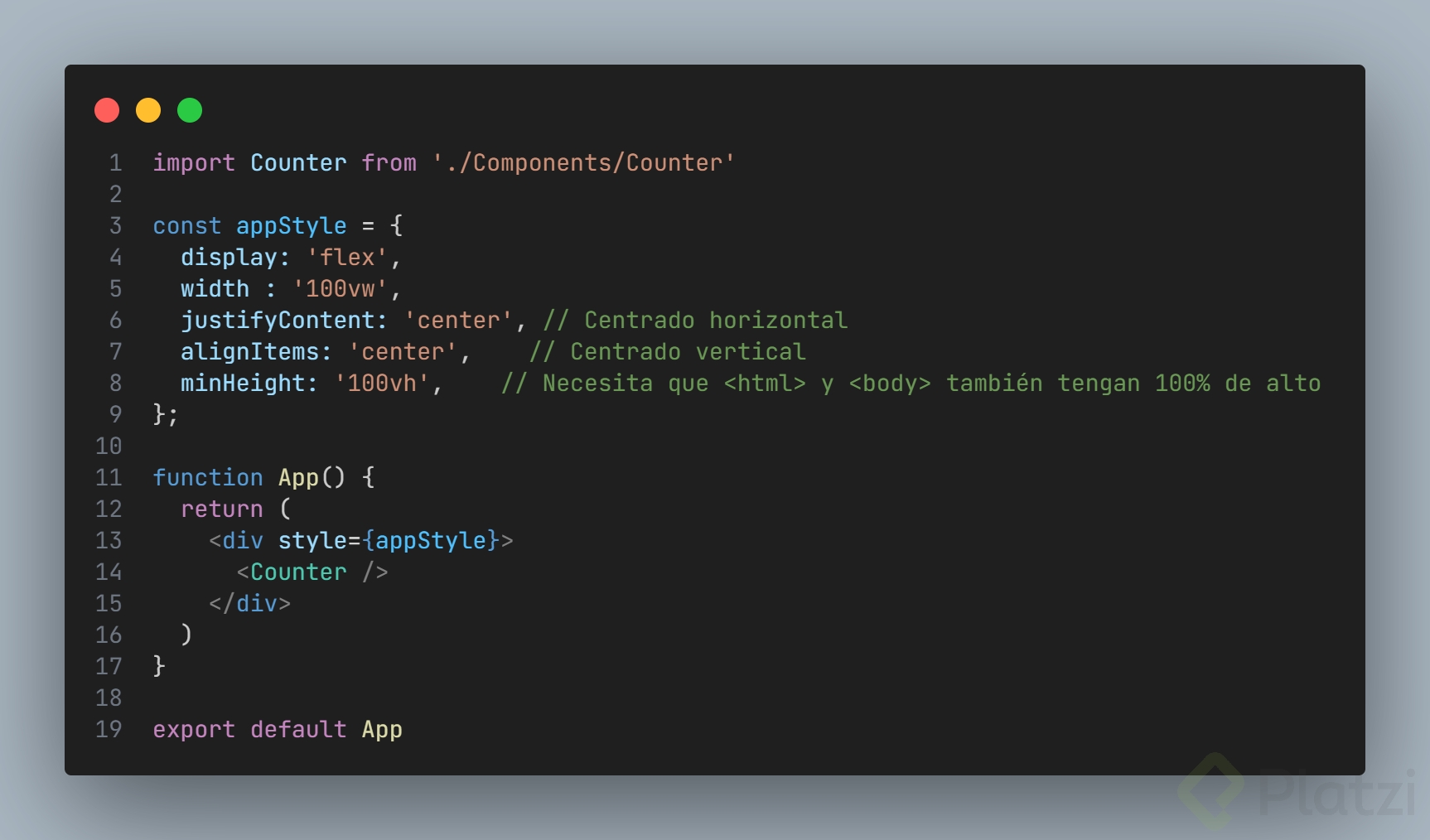
Una vez creado el componente, lo importas en App.jsx como cualquier otro elemento y lo renderizas:
jsx import Counter from './components/Counter'
function App() { return <Counter /> }
export default App
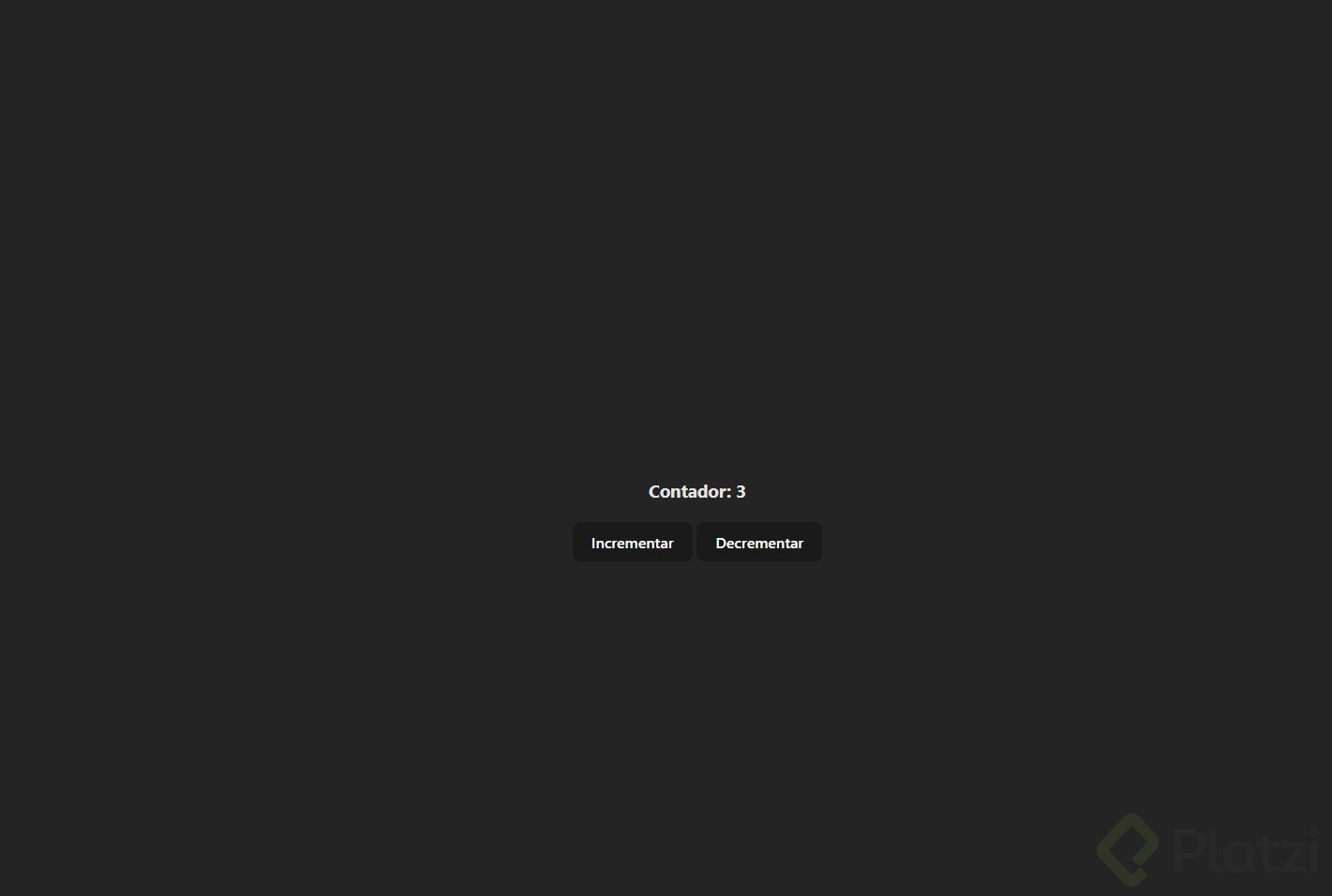
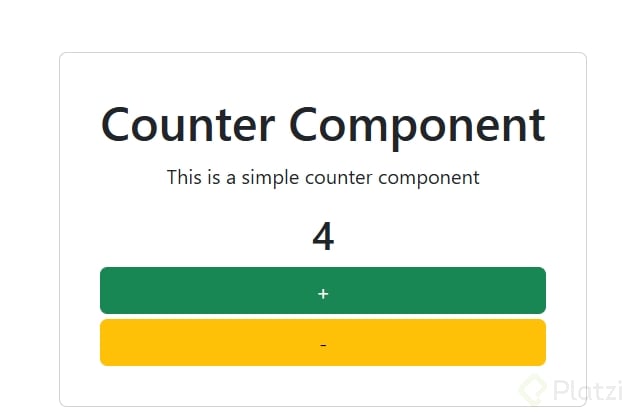
Al abrir el navegador ves el texto inicial con el contador en cero. Haces clic en Incrementar y sube. Haces clic en Decrementar y baja. Ese ciclo, leer, actualizar y volver a leer, es lo que vas a repetir en cualquier interacción que construyas con React.
¿En qué otros casos se usa useState en componentes?
Un contador es la puerta de entrada, pero el mismo patrón aplica para muchos escenarios cotidianos en una interfaz:
- Controlar el valor de un input mientras el usuario escribe.
- Mostrar u ocultar un modal, un menú o un dropdown.
- Cambiar entre tema claro y oscuro.
- Guardar el estado de carga mientras se hace una petición.
- Marcar elementos como seleccionados en una lista.
Cada vez que tu UI necesite recordar algo entre interacciones, ahí entra useState. ¿En qué otros casos se te ocurre que podrías aplicarlo en tus propios componentes? Cuéntamelo en los comentarios.