Controla qué se ve y qué se toca en tu nivel 2D con una configuración clara de capas y colisiones. Aquí aprenderás a usar capas de ordenación y colliders en Unity para que el player siempre quede visible y el entorno responda de forma coherente.
¿Cómo ordenar las capas con sorting layers en Unity?
La clave está en el orden de pintado. Unity no sabe qué va delante sin que se lo indiques. Con el algoritmo del pintor, primero se renderiza una capa y después las superiores, según el orden definido.
- Crea sorting layers: background, middle ground, foreground y player.
- Reordena para que se pinten así: primero background, luego middle ground, después foreground y al final player.
- Mueve la capa default por debajo de background para que el fondo quede detrás.
- Asigna la sorting layer correcta a cada elemento de la escena.
- Verás cómo empiezan a aparecer los objetos en el orden esperado.
¿Qué es el algoritmo del pintor y por qué importa?
Este patrón define el orden de renderizado: una capa se dibuja, luego la siguiente, y así sucesivamente. Si no lo defines, Unity no puede decidir quién va delante. Por eso es esencial crear y ordenar las sorting layers antes de asignarlas a los objetos.
¿Cómo asignar cada objeto a su sorting layer?
Al seleccionar cada componente, encontrarás el parámetro Sorting Layer. Allí debes elegir la capa que creaste para ese grupo de elementos.
- Elementos del fondo: asigna background.
- Caminos y suelo: asigna middle ground.
- Árboles, lago y obstáculos físicos: asigna foreground.
- Personaje principal: asigna player para que siempre se pinte al frente.
¿Qué diferencia hay entre foreground y middle ground para colisiones?
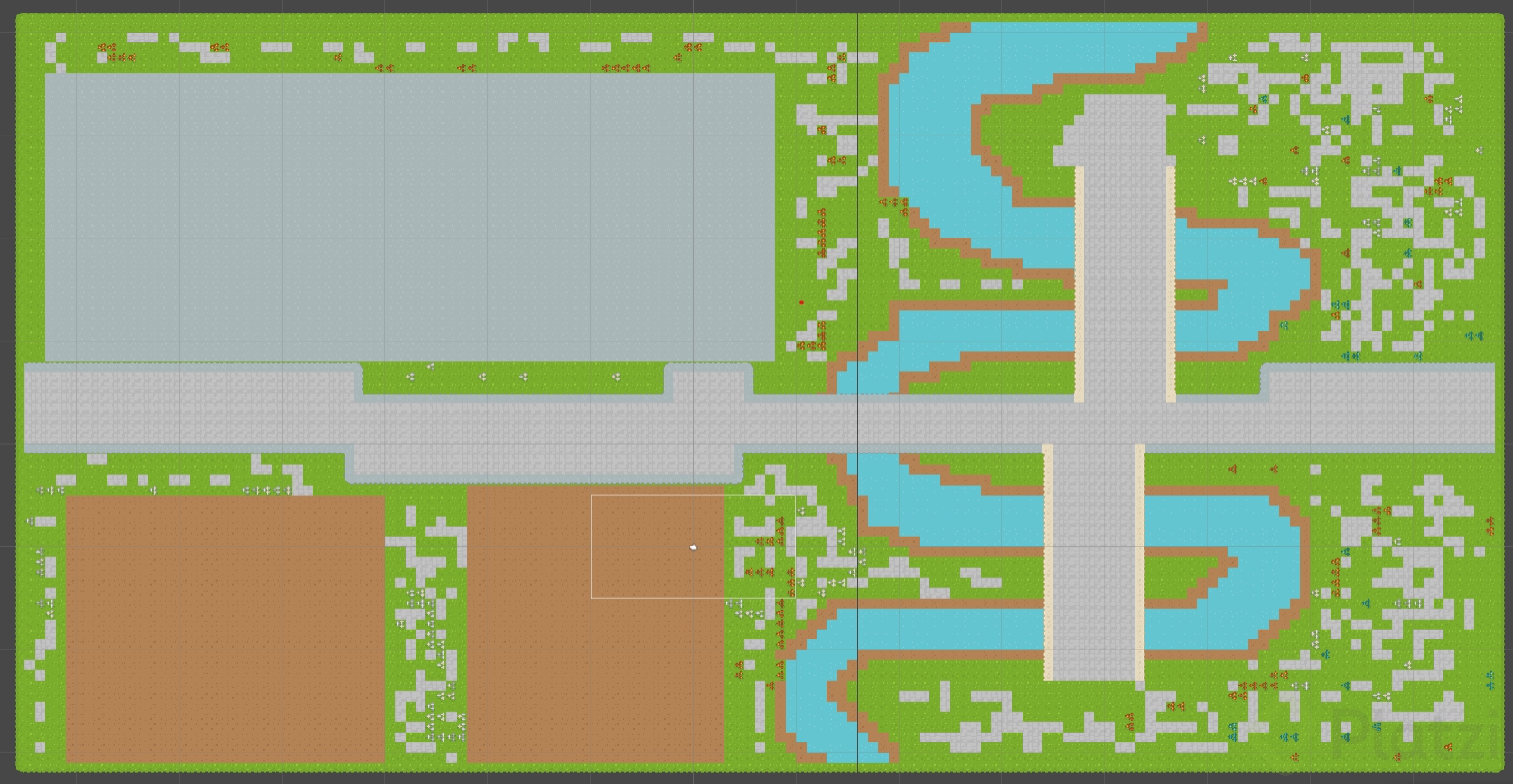
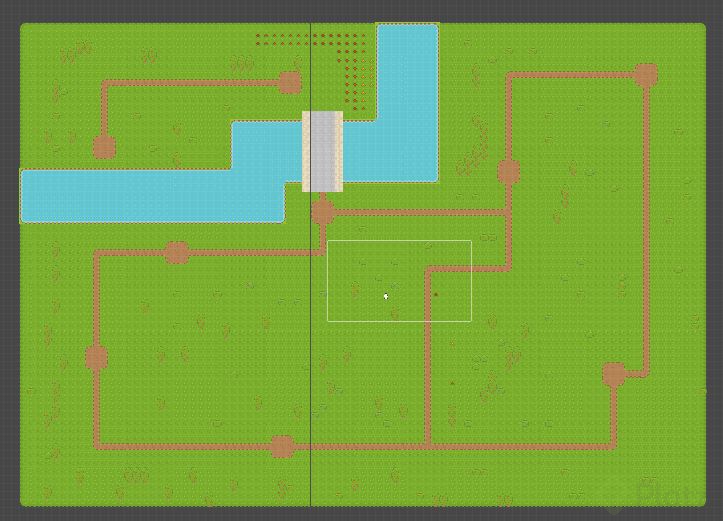
La separación es funcional. En foreground colocas lo que el usuario no puede atravesar (árboles, lago, lápidas). En middle ground dejas lo que sí puede pisar (suelo, flores). Así construyes un mapa legible y jugable.
¿Cómo hacer colisionables los elementos del tilemap?
Para que los objetos del foreground sean colisionables sin configurar uno por uno, añade un componente al tilemap.
- En el tilemap de foreground, agrega el componente Tilemap Collider 2D.
- Unity genera automáticamente el collider alrededor de cada elemento del tilemap.
- Verás el contorno en árboles, lago y lápidas. No podrás atravesarlos.
- Las flores del middle ground seguirán siendo no colisionables y podrás pisarlas.
¿Qué limpieza de jerarquía conviene hacer?
Elimina el objeto de utilidad creado al inicio (por ejemplo, un ground provisional en forma de cuadrado) si ya no aporta nada. Mantener la jerarquía clara te ayudará a escalar el nivel.
¿Cómo configurar el collider del player y cerrar los límites del nivel?
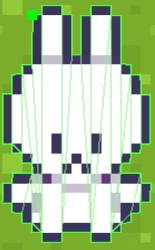
El personaje también necesita su collider para interactuar correctamente con el escenario.
- Añade un collider al player con una forma sencilla (caja o círculo).
- Ajusta el tamaño para que se adecúe al personaje.
- Puedes reducirlo si no quieres que las orejas u otros detalles colisionen.
- Visualmente nada cambia; es un ajuste técnico para evitar choques raros con árboles u obstáculos.
¿Cómo evitar que el personaje salga del mapa?
Una solución práctica es rodear el nivel con árboles para crear un límite natural. Es simple y efectivo cuando no necesitas una barrera más compleja.
¿Te gustaría ver ejemplos con tus propios tiles y dudas de configuración? Comparte tu caso en comentarios y afinamos el orden y las colisiones juntos.