Publica tu sitio web gratis con GitHub Pages

Resumen

Publicar tu primer sitio web ya no requiere pagar hosting ni configurar servidores. Con GitHub Pages puedes hacer el deploy de tu proyecto de forma gratuita en pocos minutos, directamente desde tu repositorio. Si estás dando tus primeros pasos en desarrollo web, esta es la forma más rápida de mostrar tu trabajo al mundo.
¿Qué es GitHub Pages y por qué usarlo para tu deploy?
GitHub Pages es un servicio gratuito que ofrece GitHub para hostear páginas estáticas a partir de un repositorio público. Es decir, conviertes tu código en un sitio web accesible mediante una URL pública, sin pagar un solo peso por hosting [0:08].
¿Qué es un deploy? Es el proceso de tomar tu proyecto y publicarlo en internet para que cualquier persona pueda visitarlo desde un navegador.

Esto lo vuelve ideal para portafolios, proyectos personales y prácticas de cursos. Tu URL final tendrá el formato tuusuario.github.io, lo que también te ayuda a construir presencia profesional dentro de la comunidad de desarrollo.

¿Cómo hacer el deploy de un proyecto en GitHub Pages?

Primero necesitas tener tu repositorio público dentro de tu perfil de GitHub. Una vez ahí, el flujo es bastante directo y se hace por completo desde la interfaz web.

Sigue estos pasos para publicar tu sitio:

  1. Entra a tu repositorio y abre la pestaña Settings.
  2. Baja hasta la sección GitHub Pages.
  3. En source, selecciona la opción de usar una branch.
  4. Elige la branch main, que normalmente es la única que tienes en proyectos pequeños [0:34].
  5. Selecciona el root folder como carpeta de origen.
  6. Da clic en Save y espera unos minutos a que GitHub procese el deploy [0:53].

En proyectos más grandes es común trabajar con una branch de desarrollo aparte, donde haces pruebas antes de mover los cambios a la branch principal. Así proteges la versión pública de tu sitio.

¿Cómo verificar que el deploy funcionó correctamente?

Después de guardar la configuración, regresa a tu repositorio y haz un Control + Shift + R para recargar la página sin caché. Verás que aparece una nueva sección de environment junto a tu GitHub Page [1:04].

Da clic en el enlace generado y se abrirá una pestaña con tu proyecto ya publicado. Revisa con calma:

  • Que las secciones del sitio carguen completas.
  • Que las imágenes aparezcan sin errores.
  • Que la navegación entre componentes funcione.

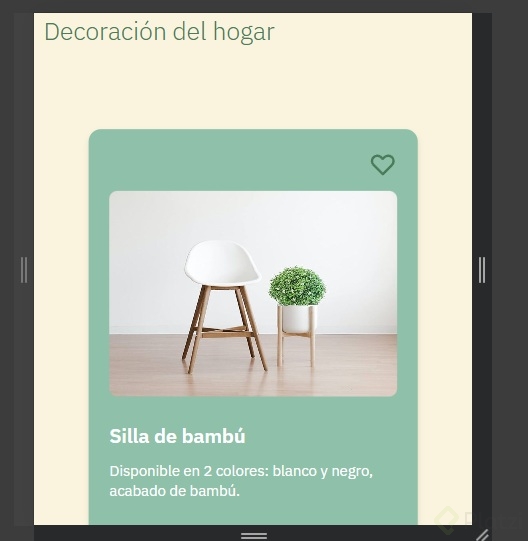
En el ejemplo de la clase, el sitio mostraba sus cards y la sección de decoración del hogar funcionando correctamente [1:24]. Si algo no se ve bien, suele ser por rutas relativas mal escritas en tu HTML o CSS.

¿Qué hacer después de publicar tu proyecto en GitHub Pages?

Una vez que tu URL pública está activa, el proyecto deja de ser solo tuyo y empieza a ser parte de tu portafolio profesional. Y aquí viene lo interesante: ya puedes compartirlo con cualquier reclutador, comunidad o red social.

¿Qué es un README y por qué agregarlo? Es un archivo en formato Markdown que describe tu proyecto: qué hace, cómo se usa y qué tecnologías utiliza. Es lo primero que ven quienes visitan tu repositorio.

Para cerrar tu proceso con el proyecto, te recomiendo:

  • Agregar un README claro al repositorio.
  • Subir el enlace a tu portafolio personal.
  • Compartirlo en redes sociales para recibir feedback.

También considera que GitHub Pages funciona perfecto con sitios estáticos hechos con HTML, CSS y JavaScript, que son la base de cualquier desarrollo frontend. Dominar este flujo de publicación es una habilidad que vas a usar durante toda tu carrera, sin importar si después migras a servicios como Vercel o Netlify.

¿Ya hiciste el deploy de tu primer proyecto? Cuéntame en los comentarios cuál fue tu experiencia y comparte tu URL para que la comunidad pueda visitarla.