Como parte de la clase de animación te quiero contar algunos detalles básicos sobre la animación para que puedas animar tú mismo en cualquier programa.
Para esta sección vamos a ocupar After Effects, puedes bajarlo de Adobe.
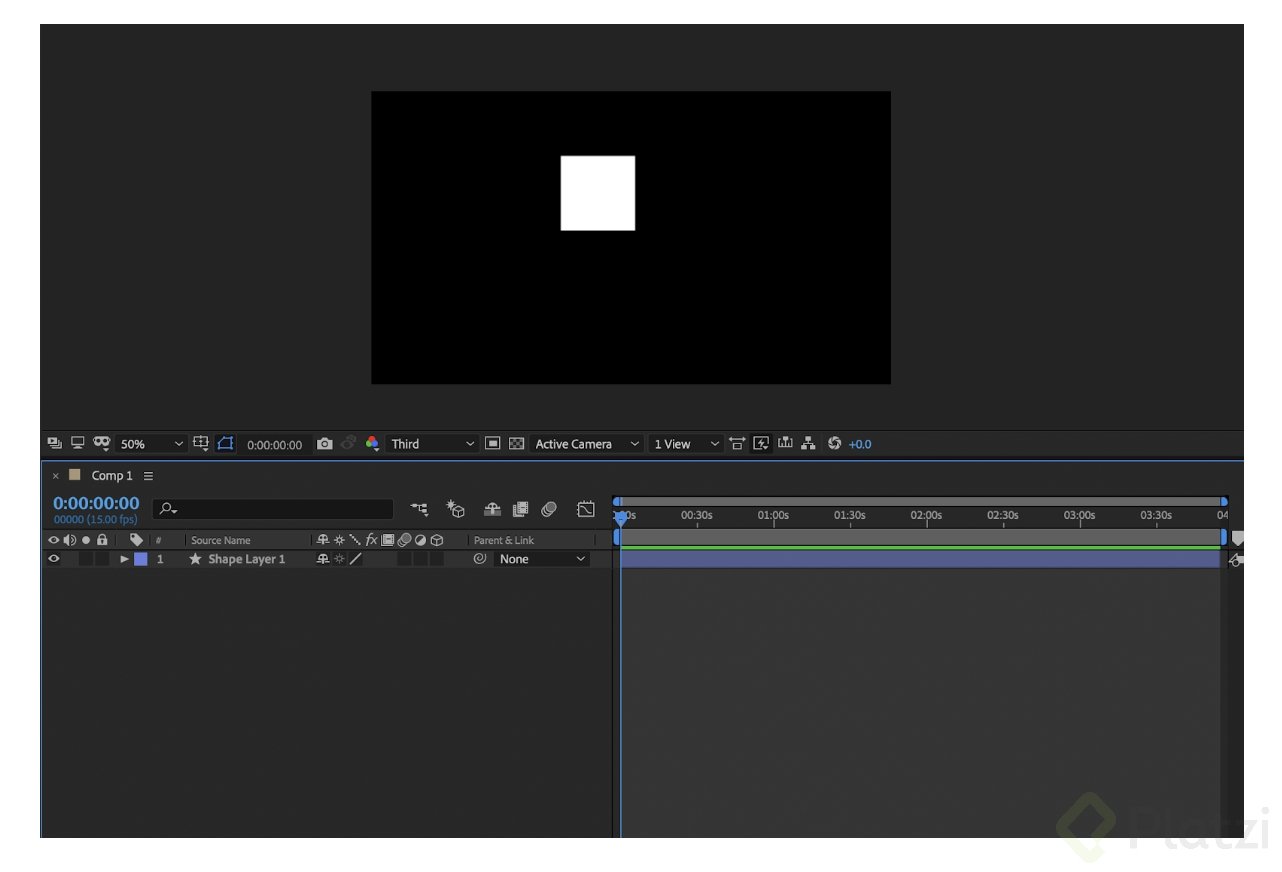
Lo primero que tienes que notar en cualquier programa de animación es el timeline (línea de tiempo), este controla el tiempo de animación y te dará la pauta de que es lo que quieres comunicar cuando animas algo en particular.
Frames
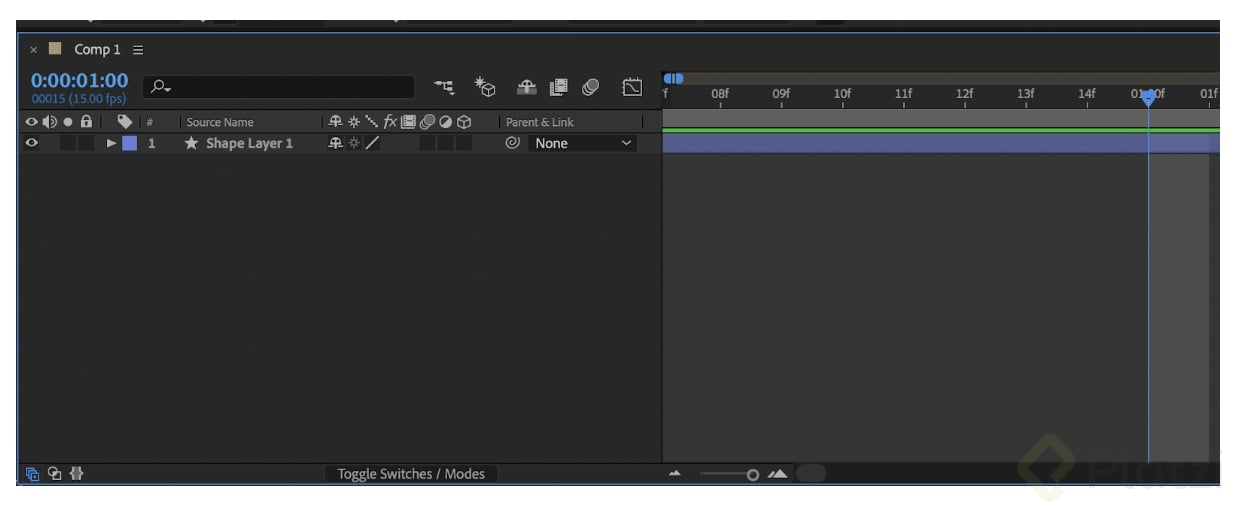
Una animación es una secuencia de imágenes. Las imágenes pasando a un determinado tiempo son los frames, normalmente cuando ves la televisión la velocidad de los frames es de 29.67 frames por segundo. Eso significa que pasan muchas cosas en un solo segundo, mi recomendación es que en web utilices animaciones dentro de los 15 frames por segundo, si usas más frames la animación tendrá más información que comunicar y podrás ver más fluido cada movimiento.
After Effects es una de las herramientas más completas para poder hacer animaciones,si quieres saber más de estos temas, próximamente puedo desarrollar otro tutorial para crear micro-interacciones. Por ahora me gustaría que notaras como experimentar con herramientas muy sencillas. También puedes utilizar otras herramientas de animación, todas tienen el mismo principio: elementos, frames.
Nodos de animación
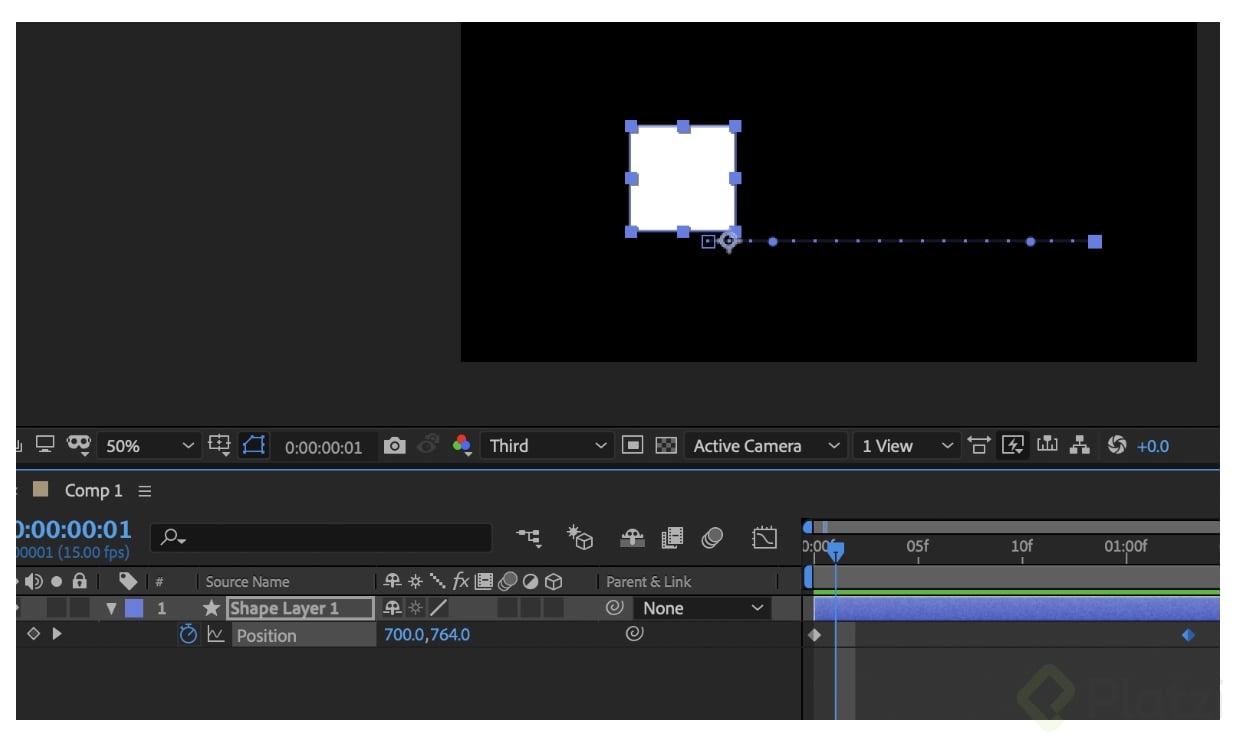
Cuando tu animas un elemento se crean nodos de animación estos nodos indican el cambio de ese elemento.
Curvas de animación
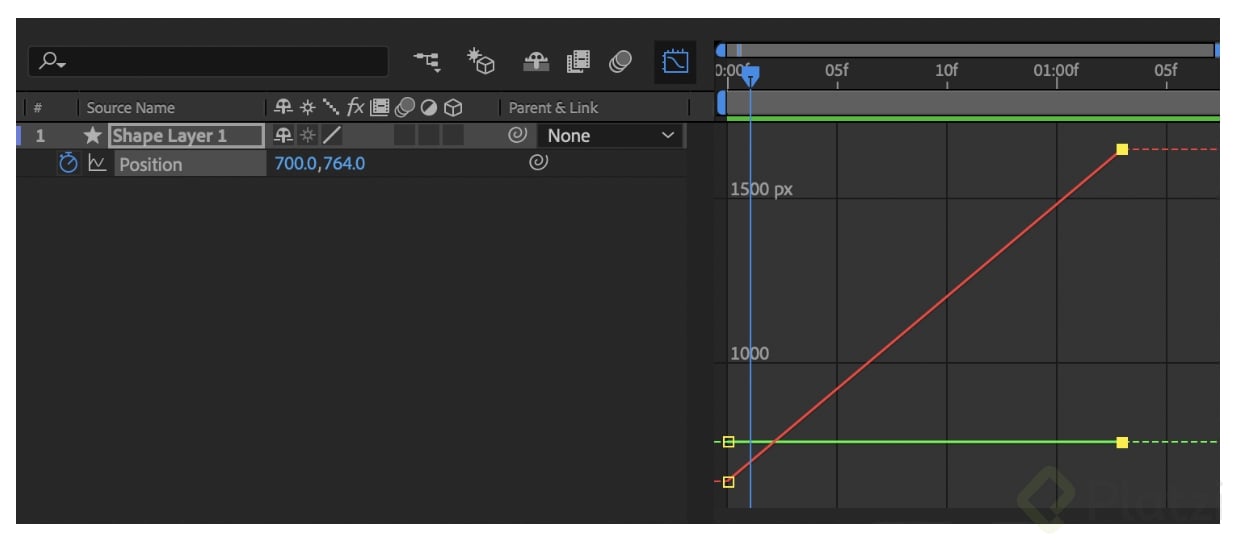
Las curvas de animación nos ayudan a controlar qué tan rápido se mueve de un lado a otro y justo son estas las que nos dejan imprimir personalidad a nuestras animaciones.
Estos son los conceptos más básicos que necesitas para comenzar a usar After Effects. No tengas miedo de esta herramienta, experimenta o prueba otras similares que te permitan expresar tus ideas con movimiento.
gracias...realmente se necesitan videos..para aprender after effects
Muy complementario al material que esta dando el profesor @Rulótico González, estan los cursos de https://platzi.com/clases/motion-graphics/, donde aprendemos, los fundamentos de la animación
Es un curso muy bueno.
Si es correcto amigo @AlejandroSol, es un curso bastante bueno, y muy necesario para uno como diseñador 😃
Si me encantó el curso de After de Platzi, fue el único sitio donde encontré lo que buscaba. Enseñan todas las herramientas de una manera clara para un programa tan complejo.
Si es un programa muy complejo... se pueden crear maravillas, pero no es tan fácil de dominar. Siempre se puede combinar muy bien con software de video como Adobe Premiere Pro, va muy de la mano con After Effects.
Como parte de la clase de animación te quiero contar algunos detalles básicos sobre la animación para que puedas animar tú mismo en cualquier programa.
Para esta sección vamos a ocupar After Effects, puedes bajarlo de Adobe.
Lo primero que tienes que notar en cualquier programa de animación es el timeline (línea de tiempo), este controla el tiempo de animación y te dará la pauta de que es lo que quieres comunicar cuando animas algo en particular.
Frames
Una animación es una secuencia de imágenes. Las imágenes pasando a un determinado tiempo son los frames, normalmente cuando ves la televisión la velocidad de los frames es de 29.67 frames por segundo. Eso significa que pasan muchas cosas en un solo segundo, mi recomendación es que en web utilices animaciones dentro de los 15 frames por segundo, si usas más frames la animación tendrá más información que comunicar y podrás ver más fluido cada movimiento.
After Effects es una de las herramientas más completas para poder hacer animaciones,si quieres saber más de estos temas, próximamente puedo desarrollar otro tutorial para crear micro-interacciones. Por ahora me gustaría que notaras como experimentar con herramientas muy sencillas. También puedes utilizar otras herramientas de animación, todas tienen el mismo principio: elementos, frames.
Nodos de animación
Cuando tu animas un elemento se crean nodos de animación estos nodos indican el cambio de ese elemento.
Curvas de animación
Las curvas de animación nos ayudan a controlar qué tan rápido se mueve de un lado a otro y justo son estas las que nos dejan imprimir personalidad a nuestras animaciones.
Estos son los conceptos más básicos que necesitas para comenzar a usar After Effects. No tengas miedo de esta herramienta, experimenta o prueba otras similares que te permitan expresar tus ideas con movimiento.
Vine a ver un vídeo de ejemplos de uso de after effects....pero bueno, me quedo con el curso de after en la escuela de producción audiovisual.
Interesante...
Cómo puedo agregar affter con XD? o Figma? Además, se puede pasar directo a código?
Tomado del artículo: Trabajar con activos externos
La exportación a After Effects solo se admite con las versiones de After Effects 2018 y 2019. Si tiene instalada una versión anterior, la opción Exportar a After Effects queda deshabilitada en XD. Para habilitar esta opción, inicie sesión en la aplicación de Creative Cloud y actualice After Effects a la última versión.
Si desea utilizar After Effects para convertir sus diseños de XD en animaciones o microinteracciones personalizadas, haga lo siguiente:
En XD, seleccione la capa o la mesa de trabajo que desee animar en After Effects.
Seleccione Archivo > Exportar > After Effects. Si After Effects no está instalado en su equipo, esta opción se atenúa en color gris. También puede usar los métodos abreviados de teclado ⌥⌘F (Mac) o Ctrl+Alt+F (Windows). After Effects se inicia (si está cerrado) o pasa al primer plano (si se ejecuta en segundo plano).
Las capas o mesas de trabajo seleccionadas se transfieren al proyecto de After Effects como formas nativas, textos que incluyen espaciado de párrafos, activos, trazos interiores y exteriores, y composiciones anidadas. Puede realizar varias transferencias de activos al mismo proyecto de After Effects y crear animaciones por etapas o desde varios archivos de XD.
Al exportar un contenido de XD a After Effects, no todos los elementos se tratan con completa fidelidad. Para obtener una lista de los elementos compatibles y no compatibles, consulte Funciones admitidas al exportar archivos de XD a After Effects.