







Juan David Sánchez

Mariandrea Cruz
Muy bien, David! Y puntos extra por la referencia al curso de marca personal :D

Felipe Bernardo González Barranco
Gracias!
Tener claro como configurar las notificaciones y recordatorios es muy importante para garantizar un estado de trabajo profundo que te permita ser productivo. Al principio tantas notificaciones y tareas pueden resultar abrumadoras, pero puedes adoptar buenas prácticas para lograr un nivel máximo de concentración.
¡Por suerte! Slack nos permite configurar tanto notificaciones como recordatorios.
Cómo configurar el perfil de Slack
Tu perfil en Slack permite brindar información acerca de ti y conocer a los demás miembros del equipo por medio de la disponibilidad y estados opcionales.
1. Disponibilidad
Slack es una herramienta pionera del respeto de las horas de trabajo, pues tiene una función justo al lado de tu perfil con un círculo (normalmente es de color verde) que indica si estás disponible o no y si vas a tardar en responder.
2. Estado
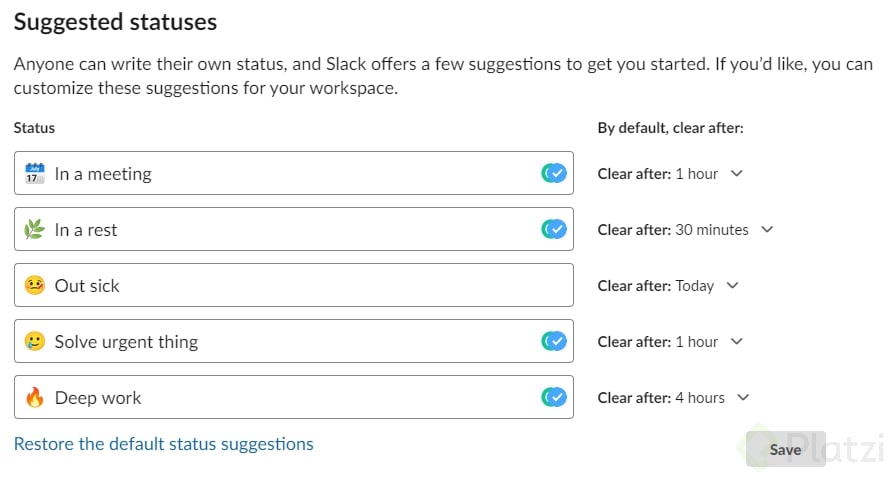
El estado da información precisa acerca de lo que estás haciendo en ese momento, debería ser breve y claro. Además, podemos personalizarlos si no queremos usar los que vienen por defecto.
3. Estados opcionales
Los estados opcionales son los que el equipo de trabajo puede crear para comunicar ciertas cosas, por ejemplo, si estás enfermo o enferma (se puede representar con un emoji y todos lo sabrán). También funciona para brindar y recibir información de si estás en un descanso o no estás trabajando.
Configuración de notificaciones
Las notificaciones tienen la característica de urgencia, pero debes ser capaz de controlarlas y no que ellas te controlen a ti. Para ello podemos configurar funciones, como por ejemplo: no molestar y pausar notificaciones. Con el fin de entrar en sesiones de trabajo profundo y cuando ya estés libre, puedas revisar las notificaciones.
Configuración de recordatorios
Los recordatorios son interesantes para no perder de vista tareas que van surgiendo durante el día. Por medio de slackbot puedes programar cuando quieres recibir una notificación que te recuerde acerca de una actividad específica. Algunas funciones son:
No abuses de esta herramienta porque puede que tengas muchas cosas "urgentes" que hacer en el futuro.
Reto para configurar tu perfil en Slack
El reto para esta clase es investigar acerca de cómo poner recordatorios a otras personas, como configurar recordatorios recurrentes y cómo hacer un recordatorio para todo un canal. Recuerda compartir tus descubrimientos en la sección de comentarios.
Contribución creada con los aportes de: Danilo Herrera.
Juan David Sánchez
Mariandrea Cruz
Muy bien, David! Y puntos extra por la referencia al curso de marca personal :D
Felipe Bernardo González Barranco
Gracias!
Se pueden hacer recordatorios mediante la linea de comando


Marco Luna
Me gustó que los comandos a slackbot dependiendo del idioma respete que los pongas en inglés, aún así funciona.
Para agregar un recordatorio con el slackbot se toman en cuenta las siguientes guias:
/recordar [@alguien | canal ] [Qué] [Cuándo]
Por ejemplo, si quisiera hacer un recordatorio recurrente al canal de DevTeam hago lo siguiente:
/recordar #devteam Daily stand-up every weekday at 9:00 De igual forma puedo establecer recordatorios a un miembro en particular, sin embargo, no puedo asignarle tareas recurrentes, solo por fecha asignada. Si lo establezco para mi si funciona la parte de recordatorio recurrente.
/recordar @mluna1001 Create Charter monday at 10:00
Lo que me toca investigar ahora es ver como definir los días hábiles de oficina dentro de Slack
Mariandrea Cruz
así es, tanto /remind como /recordar funcionan aunque tengas tu espacio de trabajo configurado en español

Miguel Torres
Para agendar un recordatorio a otra persona:
/recordar @miguel comprar comida para el evento hoy a las 5 pm
Para un recordatorio a un canal:
/recordar a #festival-platzi “deadline para confirmar ponentes mañana a las 7 pm
Recordatorios recurrentes:
/recordar ver ponentes confirmados todos los días a las 10 am

Eduardo Sebastián Sandoval Jiménez
Gracias por el aporte Miguel!!!!

César González
"Tu eres dueño de tu tiempo, no de tus notificaciones"

marco antonio reyes castro antonio reyes castro
Herramientas para evitar sentirse abrumado por la inmensidad de slack y sus mensajes, también para mantener el trabajo profundo
Modifica tu disponibilidad
Modifica tu estado
Configura tus notificaciones - recomendaciones desactiva las notificaciones una hora antes de empezar el día de trabajo y 2 horas después de terminar, ej. antes de las 8 hrs y después de las 20 hrs. esto si mi jornada va de 9 a 18 hrs
Puedes pausar tus notificaciones - aparece el icono verde con la z. Se puede forzar la notificación para que llegue, pero solo debemos hacer en casos muy necesarios.
Eres tu y no tus notificaciones el dueño de tu tiempo
Agenda recordatorios sobre los mensajes que recibes, recuerda que puedes volver a posponer el recordatorio
Usa los comandos /recordar lista y /recordar
Si quieres recordar a largo plazo algún mensaje puedes Guardar un el mensaje.

M gn
Deep Work de Carl Newport

Ismael Danilo Herrera Sánchez
Reto cumplido:

Raysa Salazar
Ahora puedes encontrar las opciones de tu perfil al lado opuesto (esquina derecha)

Juliana Ramirez M
Había usado Slack antes pero no conocía muchas de sus funciones. Excelente clase.

Orlando Jose Altamiranda Piñango
Opino lo mismo, la función de recordar es fabulosa.. Grandiosos tips lo de esta clase, entiendo la razón de Mariandrea al recalcar la importancia de estos tips, conceden un gran plus a nuestra productividad. :)

Jhanpiere Montes
Comunidad alguien tiene el URL de la investigación de Microsoft sobre la concentración que menciona la Profesora?

Sara Hernandez
¡Hola! Encontré este está interesante. Saludos

Eloy Chávez Dev
/recordar [@EloyChavezDev] [Ya aprendí a hacer recordatorios] [En 13 minutos] /recordar [@EloyChavezDev] [También aprendí a hacer recordatorios recurrentes] [Todos los días a las 9:00]

Miguel Angel Reyes Moreno
Podemos configurar nuestro estado para que rápidamente nuestros compañeros de trabajo entiendan qué estamos haciendo en ese momento.
Podemos configurar un modo de “No molestar” para no recibir notificaciones por X cantidad de tiempo.
Debes de ser TÚ y NO tus notificaciones el dueño de tu tiempo.
Podemos hacer que Slack nos mande un recordatorio para X mensajes ⏰ 🔔
💡 Existe un comando en Slack /recordar lista para que veamos nuestros recordatorios pendientes.
Felipe Bernardo González Barranco
Indispensable seguir estos consejos para aumentar la productividad

Carlos Javier Bazan Huaman
ese recordar es increíble, no sabia que se podía hacer eso.

Marianna Duran Biraki
Programar recordatorios está genial. Por ahora estoy tratando de centrar mi productividad personal en Google Calender, pero esto queda genial si se trata de un equipo dedicado a un proyecto en específico. La opción la conocía en Notion, me parece fenomenal que Slack también la posea.

Jonnathan Ramiro Juma Jara
La ayuda de slackbot es genial, intentare no sobrecargar tareas

Lucas Mateo Aldana Briceño
La función de recordar es de las mejores. El slackbot es una gran ayuda.

Luis Alejandro Medina Escobar
Ya use recordar en mi espacio de trabajo, que función tan util

Marisol Catari Choquehuanca
Hola. Saben a que se refiere la profesora cuando habla del circulito en nuestra imagen? Badge? Batch? Bach? No logro entenderla. Gracias por su atención

Kevin J. Zea Alvarado
Creo que sí es "badge".
Kevin J. Zea Alvarado
Manage your availability From the dot next to your name, your teammates can see whether you’re set to active or away, and if you’ve paused your notifications.
Eso viene en el sitio web de Slack: https://slack.com/help/articles/201864558-Set-your-Slack-status-and-availability
Para agendar un recordatorio en Slack se utiliza la siguiente sintaxis:
/remind [@alguien | #canal] [que] [cuando]
Teniendo eso en cuenta, podríamos recordarnos algo recurrente de la siguiente forma:
/remind me Do Code Review every weekday at 9am
De esta forma Slackbot nos recordará todos los días entre la semana (Lunes a Viernes) a las 9 de la mañana de hacer Code Review.
Si queremos recordar a alguien mas en nuestro Workspace debemos reemplazar el me por el handle de la persona, de la siguiente forma:
/remind @elonamuskera Buy domain elonamuskera.com tomorrow at 9am
De esta forma Slackbot le enviará un recordatorio al usuario con el handle @elonamuskera el día de mañana a las 9 de la mañana.