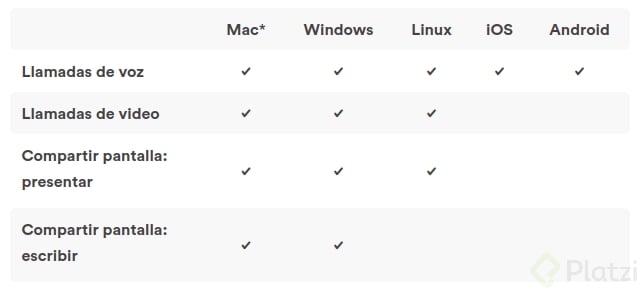
Aunque la comunicación escrita de tu equipo sea óptima, en muchas ocasiones no existirá un sustituto para una llamada o videollamada. La opción de hacer llamadas de voz se introdujo a Slack como característica nativa en 2016. Pocos meses después se incorporó la opción de video y al siguiente año la de compartir pantalla.
La ventaja de hacer llamadas por Slack es que no tienes que abrir una nueva ventana ni iniciar sesión en otro servicio. El feature está justo ahí y solo necesitas asegurarte de que tu interlocutor está conectado y disponible para iniciar la llamada con un clic. Por otro lado, entre las desventajas encontramos que la calidad del sonido y el video no es la mejor cuando se compara con otros servicios similares; las videollamadas grupales y la opción de compartir pantalla son una característica exclusiva de las versiones pagas de Slack y no es posible invitar usuarios ajenos al espacio de trabajo a las llamadas grupales.
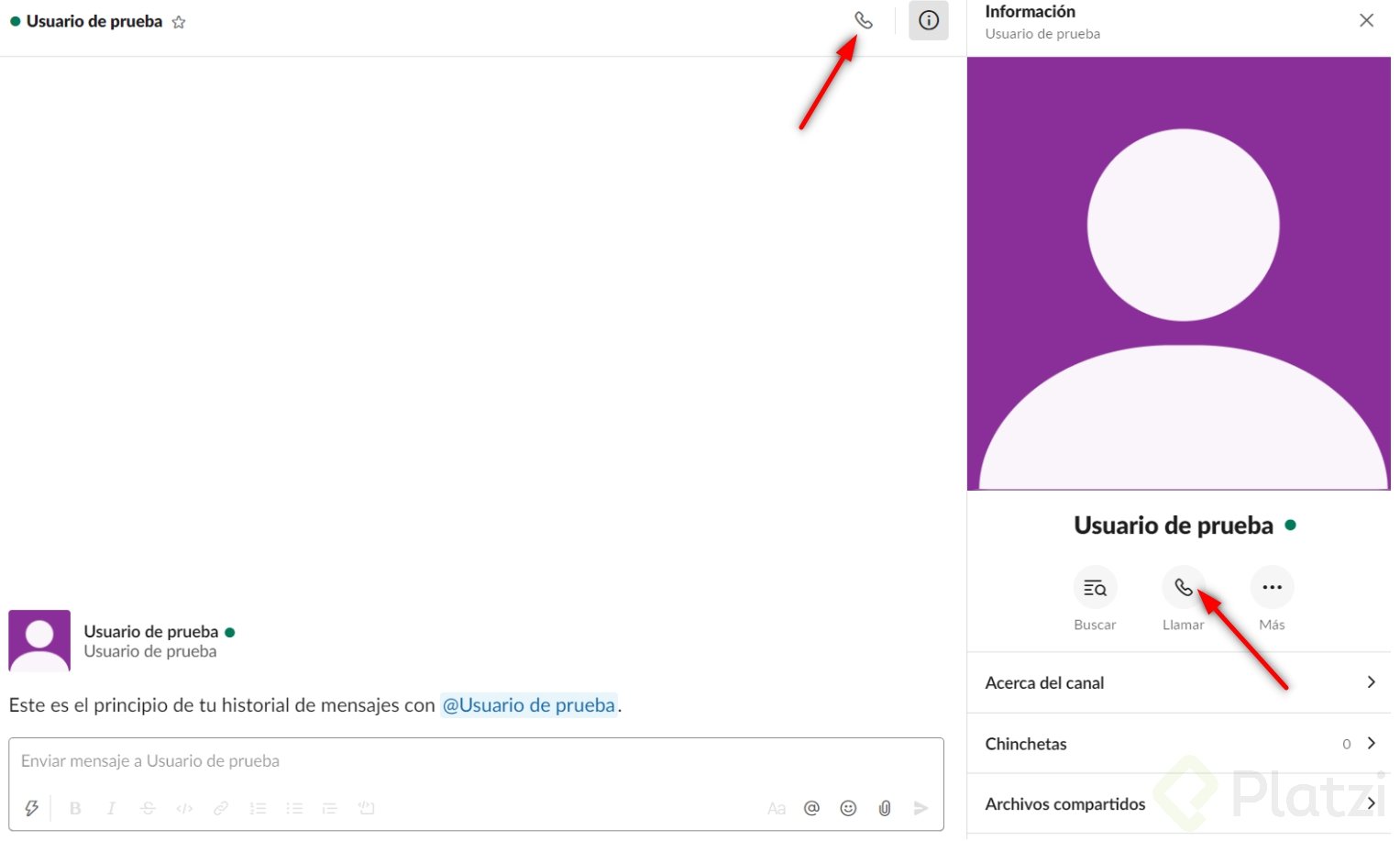
Para iniciar una llamada en Slack debes ir a la conversación privada con el usuario y hacer clic en el ícono de llamada que encuentras tanto en la parte superior de la pantalla como en el perfil del usuario.
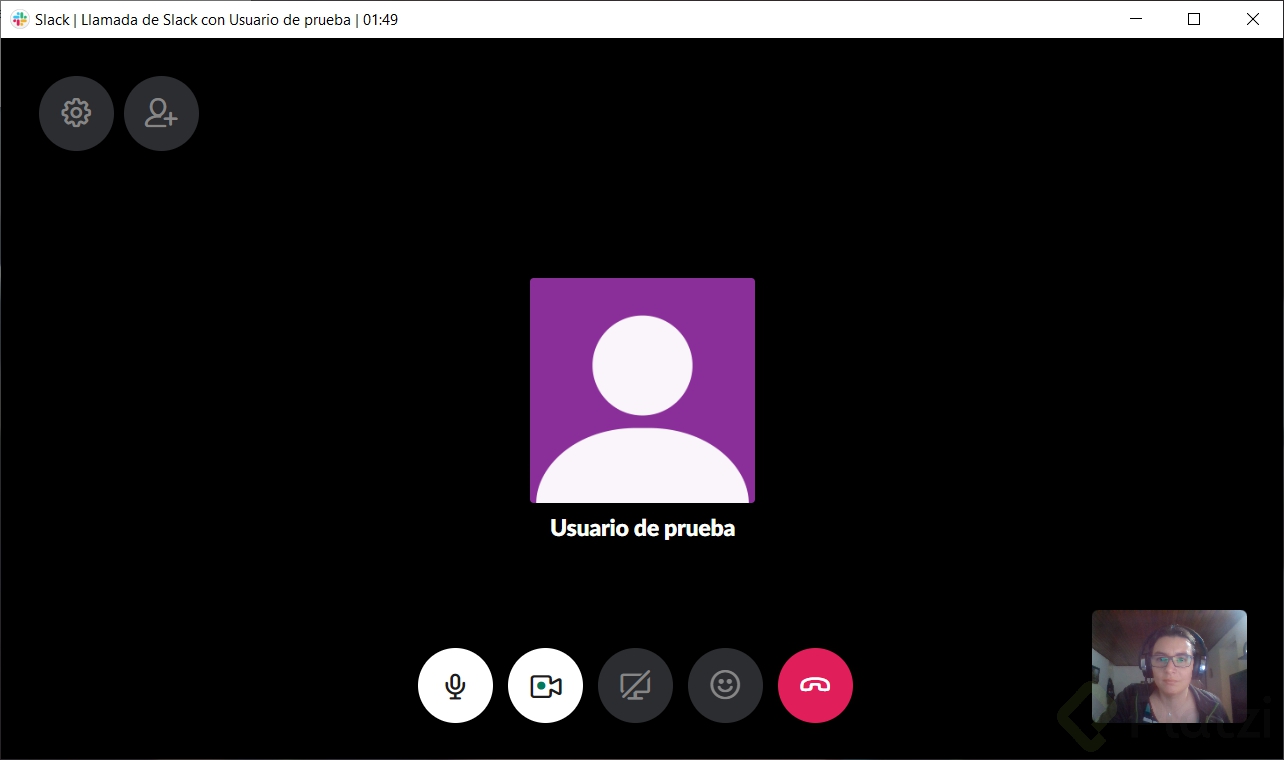
Al hacerle clic a este botón se abrirá una ventana emergente donde inmediatamente empezará a establecerse una conexión con el otro usuario. Una vez que se inicia la llamada, la ventana se verá así:
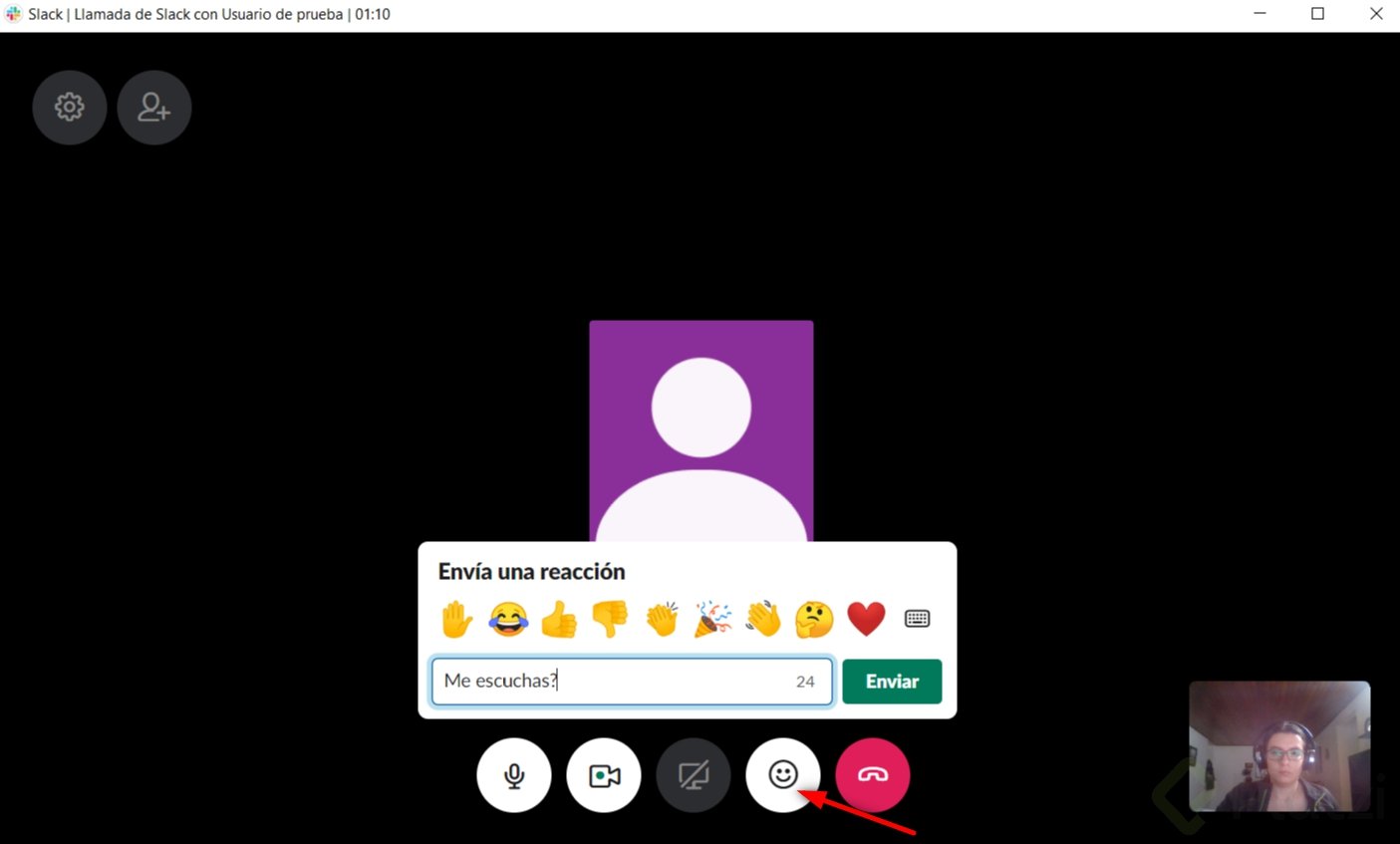
En los botones de abajo encontramos, de izquierda a derecha, las siguientes opciones: silenciar o activar tu micrófono, deshabilitar o habilitar tu cámara, compartir pantalla (esta característica estará deshabilitada si utilizas la versión gratuita de Slack), enviar una reacción y finalizar la llamada.
El botón de “enviar reacción” a su vez despliega un menú con diferentes opciones para comunicarnos con nuestro interlocutor ya sea mediante un emoji o un mensaje escrito:
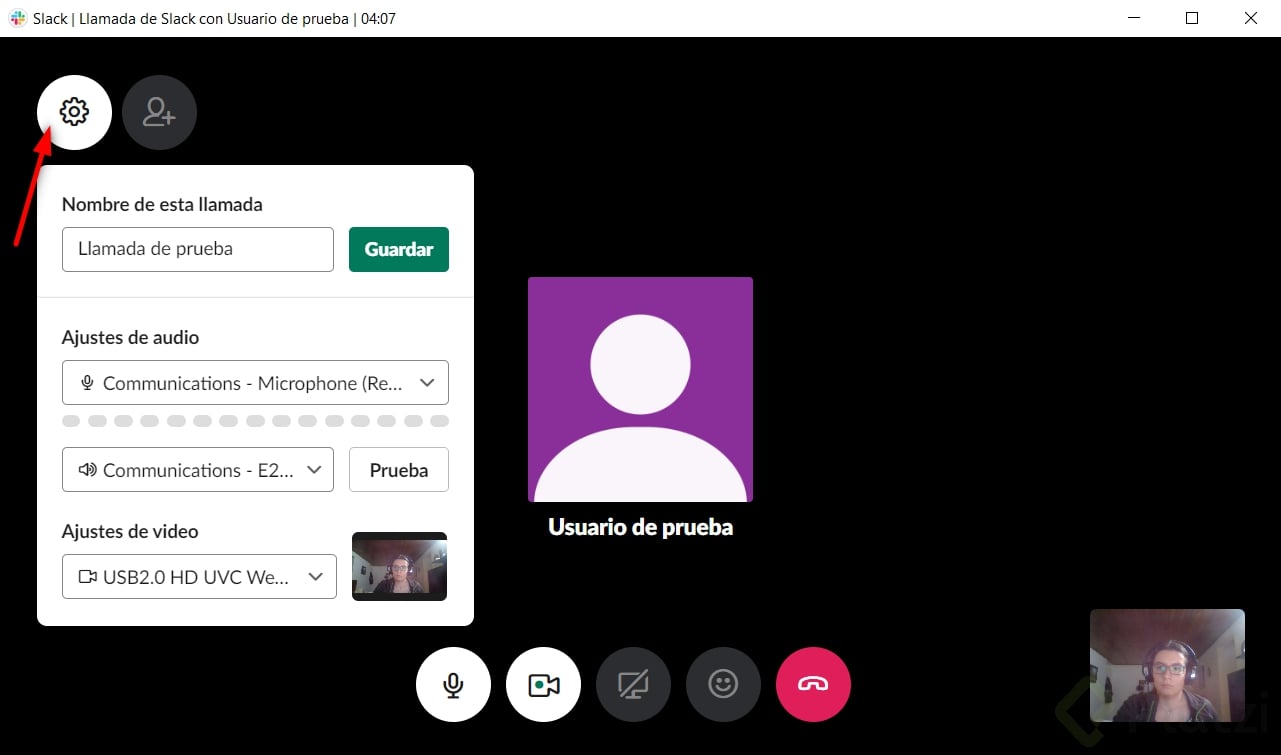
En la esquina superior izquierda de la ventana encuentras otros dos botones: el primero te permite acceder a los ajustes de la llamada para establecer un nombre y configurar tus ajustes de audio y video. El segundo botón es para invitar a más usuarios a la llamada, sin embargo, esta opción solo está disponible si cuentas con una versión paga de Slack.
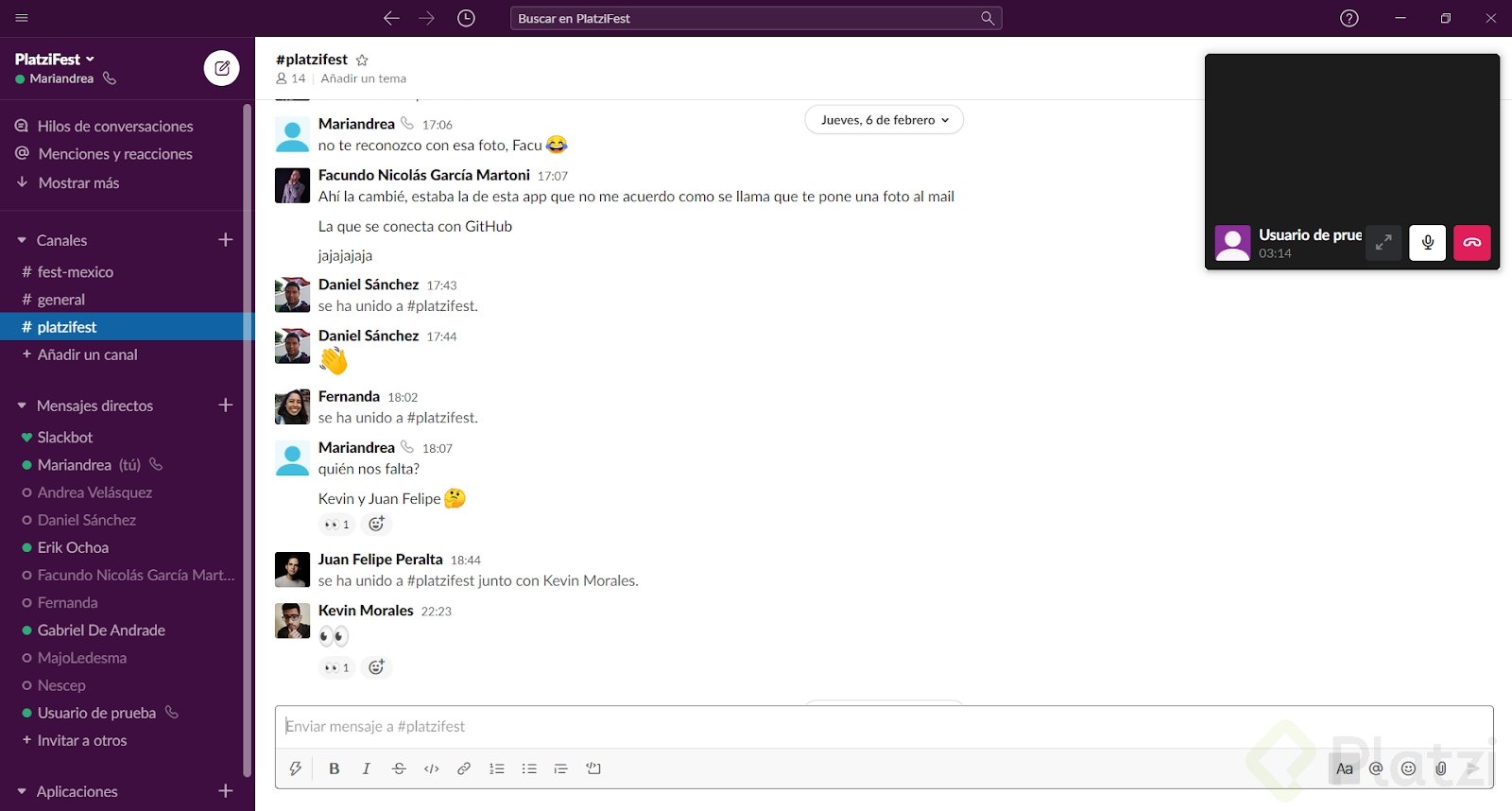
Puedes minimizar esta ventana emergente para consultar información ya sea en Slack u otra ventana de tu computador. Al hacer esto, la ventana automáticamente se superpondrá a la esquina superior derecha de tu pantalla, así:
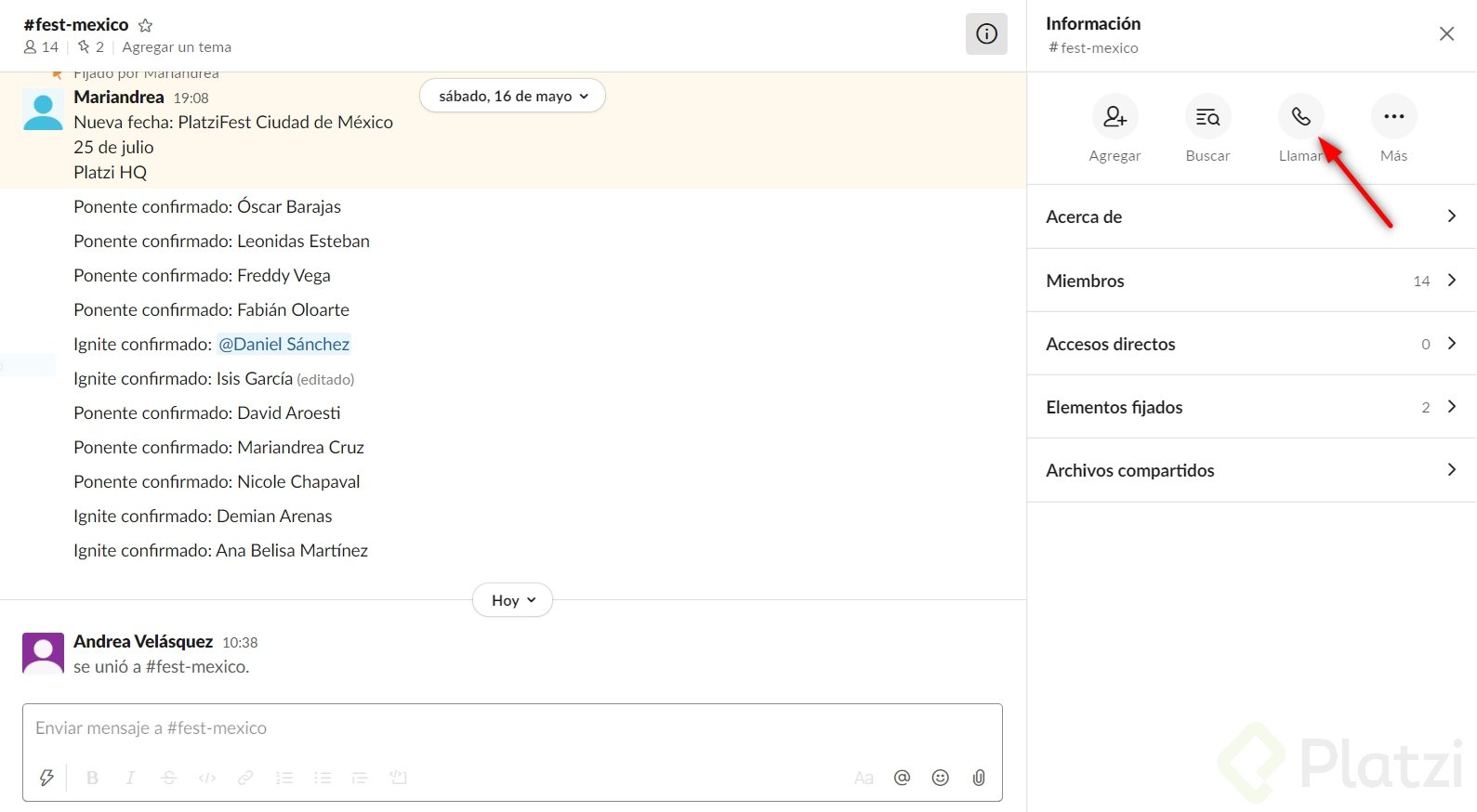
Además, si usas la versión paga de Slack puedes iniciar llamadas dentro de canales públicos o privados. La llamada aparecerá dentro del canal para que cualquier miembro pueda unirse. El botón para crear una llamada dentro de un canal lo encuentras en el menú de información del canal:
Ahora ya sabes cómo usar la característica de llamadas y videollamadas en Slack para comunicarte con tu equipo de trabajo. Sabes iniciar una llamada y navegar a través de las diferentes opciones que te ofrece la interfaz. Si tienes alguna duda adicional te recomiendo consultar este artículo de la sección de ayuda de Slack.
Si lo que buscas es un software especializado en videoconferencias con más características disponibles para tu equipo, te recomiendo nuestro Curso de Videoconferencias con Zoom.
Uso de Llamadas y Videollamadas en Slack
Excelente, ya hice prueba de llamada, pero no me funciono desde el celular el vídeo, hasta que le en el articulo adicional y vi las limitaciones.
Sería muy útil una integración con cualquiera de esas dos. Sobre todo porque es probable que tengas videollamadas con personas externas a tu equipo que no están en tu espacio de trabajo y así te acostumbras a una herramienta.
También son útiles si usas la versión Free de Slack que te limita a dos personas. En Zoom y Meets puedes tener a más personas desde la versión gratis. :D
Otro servicio muy bueno es Google Meet (Dado que Zoom en su versión gratuita saca a los participantes a los 40 minutos), además Discord parece una buena opción también.
Con la cuarentena y gran popularidad de Zoom muchos otros servicios habilitaron esa opción, como Facebook con sus salas.
Super, personalmente no he llegado a probar discord sin embargo esto sera motivo de aventurarme sobre el funcionamiento de la aplicacion mucha gracias por el dato @JuanGalvis
¡Es tremendamente útil! Lo he utilizado para tomar situaciones que requieren tomar decisiones en ese mismo momento. La verdad me imaginé que cumpliría la misma función que un Zoom o Hangouts, pero Slack lo vuelve más inmediato.
así es. Por ejemplo en Platzi lo usa mucho el equipo de Producto cuando tenemos una caída en la plataforma. Se hace una llamada grupal (solo disponible para planes pagos) para entender la situación y tomar decisiones rápidas
👌🏽 Aunque la herramienta de llamada de video tiene sus limitaciones es de mucha utilidad para evitar cambiar de aplicación. Busca hacer más eficiente el proceso y que no tengas que cambiar de contexto.
Aunque es muy últi, Slack debería hacer una integración de Zoom (como nativo en slack, no el shortcut a abrir Zoom) en lugar de su tecnología de videollamadas que por lo que leo no es la mejor.
Me parece muy completo e interesante que Slack tenga integrado un servicio de llamadas y videollamadas; siempre es muy util en equipos de desarrollo esta herramienta.