Contenido del curso

Elementos básicos de Svelte

Desarrollo de la aplicación

Estructuración de Headers y Sidebars en Aplicaciones Web

Resumen

¿Cómo estructurar el encabezado de la aplicación?

El encabezado es un elemento crucial en cualquier aplicación web, pues proporciona navegación y branding. En este ejemplo, el encabezado o "header" se estructura siguiendo un enfoque sistemático para garantizar una disposición lógica y un diseño limpio que sea fácil de ajustar con CSS posteriormente.

  • Div "header": Este contenedor es el elemento principal donde se agrupa todo el contenido del encabezado.
<div class="header"> <div class="container"> <div class="header-content"> <div class="logo"> <h1>Pugstagram</h1> </div> <nav class="header-navigation"> <ul> <!-- Aquí van los iconos de navegación --> </ul> </nav> </div> </div> </div>

¿Cómo incorporar iconos con Font Awesome?

Font Awesome es una herramienta que te permite integrar fácilmente iconos en las aplicaciones, mejorando la usabilidad y el diseño visual. Para poder usar Font Awesome, sigue estos pasos:

  1. Crear una cuenta en Font Awesome y obtener un kit. Esto es esencial para poder incorporar los iconos necesitados en tu proyecto.

  2. Inserta el kit en tu proyecto mediante su incorporación en el archivo index.html.

    <script src="https://kit.fontawesome.com/tu_kit.js" crossorigin="anonymous"></script>
  3. Utiliza los iconos en tu HTML. Una vez configurado, adapta los iconos que desees a tu aplicación. Por ejemplo, para un icono de perfil:

    <li><i class="fas fa-user-alt"></i></li>

¿Cómo configurar la barra lateral (sidebar)?

La barra lateral facilita la accesibilidad y la navegación a través de los contenidos de una aplicación. Se compone de varios componentes que permiten al usuario interactuar con diferentes partes de la página.

  • Estructura del sidebar:
<div class="sidebar"> <div class="container"> <!-- Componentes del sidebar --> </div> </div>

¿Cómo importar y crear componentes en Svelte?

Cuando estás trabajando con componentes en Svelte, es importante organizarlos adecuadamente. Aquí se hará uso de tres componentes clave: perfil, historias y pie de página.

  • Importar los componentes desde su ubicación en la estructura del proyecto.

    import Profile from './Profile.svelte'; import Histories from './Histories.svelte'; import Footer from './Footer.svelte';
  • Crear el componente Profile en el archivo Profile.svelte.

    <div class="profile"> <div class="profile-content"> <div class="profile-avatar"> <img src="https://s3.amazonaws.com/avatar.png" alt="avatar" /> </div> <div class="profile-info"> <h2>GNDX</h2> <p>Óscar Barajas</p> </div> </div> </div>

¿Cómo se estructuran las historias (stories)?

Las historias son elementos visuales clave que se muestran en una sección especial, familiar en plataformas como Instagram.

  • Estructura inicial del componente Stories:

    <div class="stories"> <div class="stories-head"> <h2>Historias</h2> <span>Ver todas</span> </div> <div class="stories-item"> <div class="history-item-box"> <img src="https://s3.amazonaws.com/avatar.png" alt="story" /> <h2>GNDX <span>10 horas antes</span></h2> </div> </div> </div>

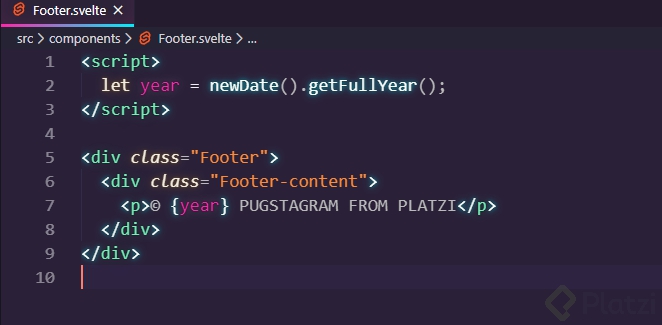
¿Cómo crear un pie de página efectivo?

El pie de página sirve como complemento de la información de contacto y legales del sitio. Es vital mantener su estructura clara y estandarizada.

  • Reto de creación del footer: Crear el contenido del pie de página utilizando la convención ya establecida. Usa clases como footer y footer-container.

Siempre puedes mejorarlo con elementos visuales y técnicas adicionales de CSS, animaciones, entre otros, para que tu diseño sea más atractivo y fácil de usar. Una excelente práctica es iterar constantemente sobre tus elementos de interfaz y este enfoque modular permitirá hacerlo con eficiencia y claridad.