Contenido del curso
Elementos básicos de Svelte
- 3

Primeros Pasos con Svelte: Instalación y Configuración Básica
06:51 min - 4

Estilos CSS y Variables Globales en Componentes Svelte
07:30 min - 5

Creación e Importación de Componentes en Svelt
06:37 min - 6

Reactividad en Svelt: Creación de un Contador Interactivo
03:59 min - 7

Componentes Svelte: Uso de Propiedades y Valores por Defecto
10:18 min - 8

Condicionales y Dark Mode en Componentes Svelte
06:14 min - 9

Estructuras de Control en Svelte: Iteración de Arreglos y Componentes
05:59 min - 10

Eventos DOM y Binding de Datos en Svelte
10:14 min - 11

Manejo del ciclo de vida de componentes en Svelte
08:43 min - 12

Reactividad en Svelte: Uso de Stores para Componentes Compartidos
08:13 min
Configuración del proyecto
Desarrollo de la aplicación
- 16

Estructuración de Proyectos Svelte: Componentes y Configuración Básica
09:00 min - 17

Estructuración de Headers y Sidebars en Aplicaciones Web
11:46 min - 18

Estructura de Componente Timeline en Svelte para Pubstagram
13:06 min - 19

Estilos CSS para Aplicaciones con Svelte
09:38 min - 20

Conexión de Aplicaciones Svelte a APIs Públicas
11:39 min - 21

Integración de API para Comentarios en Pubstragram
10:27 min - 22

Creación de un Modal para Compartir en Facebook con Svelte
12:23 min - 23

"Implementación de Likes y Stores en Svelte para Pubsstagram"
11:51 min
Deployment
Creación de un Proyecto Web con HTML5 y Svelte paso a paso

Resumen
Tener un entorno de desarrollo bien configurado es la base para construir cualquier aplicación web moderna. Aquí se recorre paso a paso la creación del archivo HTML de entrada, el componente principal en Svelte, el archivo index que conecta ambos, y la instalación de webpack dev server para visualizar cambios en tiempo real.

¿Cómo crear el archivo HTML de punto de entrada?
Dentro de la carpeta Public se crea un archivo llamado index.html. Este documento es el punto de entrada de la aplicación: cuando el proyecto se procese para producción, aquí se inyectarán los bundles generados por webpack [0:12].
La estructura sigue el estándar de HTML5:
- Se declara el
<!DOCTYPE html>para indicar que es un documento HTML5. - La etiqueta
<html>recibe el atributolang="es"para definir el idioma español. - Dentro del
<head>se añaden dos metas fundamentales.
La primera meta define el charset UTF-8, que es el estándar de caracteres para Latinoamérica y garantiza que acentos y caracteres especiales se rendericen correctamente [1:08]. La segunda meta configura el viewport, indispensable para que la aplicación responda adecuadamente en dispositivos móviles, tablets y escritorio [1:30].
html <meta charset="UTF-8"> <meta name="viewport" content="width=device-width, initial-scale=1.0">
El valor width=device-width indica que el ancho se adapta al dispositivo, mientras que initial-scale=1.0 establece la escala inicial sin zoom. Finalmente se agrega un <title> con el nombre del proyecto: Bookstagram [2:08].
Dentro del <body> se coloca únicamente una etiqueta <main>, que funcionará como el contenedor donde Svelte insertará la aplicación completa [2:25].
¿Cómo estructurar el componente principal en Svelte?
Dentro de la carpeta src se crea una subcarpeta llamada Containers y dentro de ella el archivo App.svelte [3:02]. Esta convención de organización separa Containers, Components, Store, Actions y Reducers en carpetas independientes, lo que facilita la escalabilidad del proyecto.
El componente inicial es sencillo: un <div> con clase main que contiene un <h1> con el texto "Hello Bookstagram" [3:38]. También se añaden estilos globales utilizando la directiva :global aprendida en lecciones anteriores:
html
<div class="main"> <h1>Hello Bookstagram</h1> </div> <style> :global(body) { background-color: #1a1a2e; color: white; } </style>¿Cómo conectar el componente con el HTML mediante el archivo index?
El archivo index.js importa el componente App desde la carpeta Containers y lo instancia pasándole un target [4:22]. El target utiliza document.querySelector('main') para localizar la etiqueta <main> del HTML y ahí inyectar la aplicación:
javascript import App from './Containers/App.svelte';
const app = new App({ target: document.querySelector('main') });
export default app;
Esta configuración es notablemente simple comparada con otros frameworks, y esa es una de las ventajas que ofrece Svelte: muy poco código para lograr resultados funcionales [4:35].
¿Cómo instalar y configurar webpack dev server?
Para crear un entorno de desarrollo local con recarga en tiempo real se instala webpack-dev-server como dependencia de desarrollo [5:10]:
bash npm install webpack-dev-server --save-dev
Después, en el archivo package.json se configuran dos scripts dentro de la sección scripts [5:30]:
- build: compila el proyecto en modo producción con
webpack --mode production. - start: levanta el servidor local con
webpack-dev-server --open --mode development.
"scripts": { "build": "webpack --mode production", "start": "webpack-dev-server --open --mode development" }
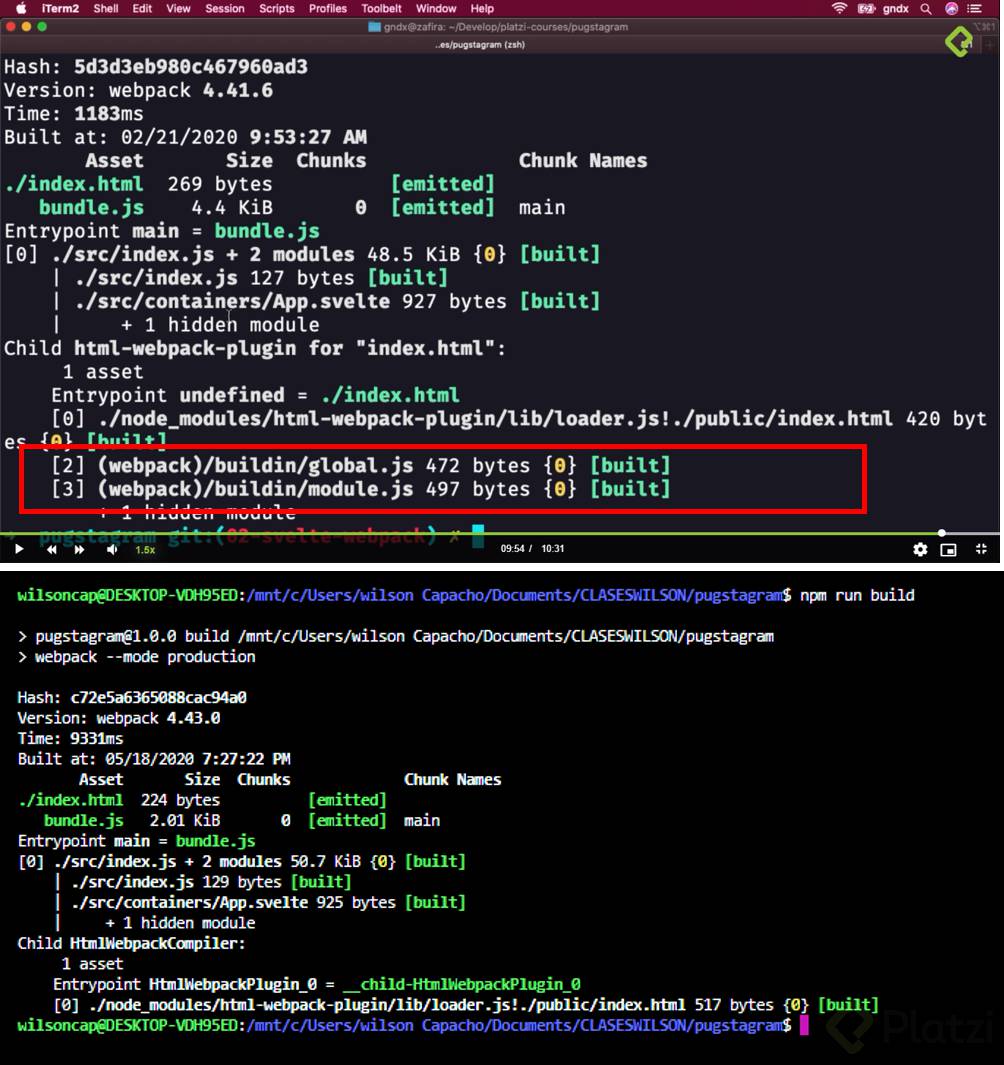
El flag --open abre automáticamente el navegador al ejecutar el comando. Al correr npm run build, webpack genera la carpeta dist con los archivos compilados listos para producción [6:15]. Al ejecutar npm run start, se abre el navegador mostrando "Hello Bookstagram" con los estilos aplicados, confirmando que toda la cadena de configuración —webpack, Babel y Svelte— funciona correctamente [6:35].
Con el entorno personalizado listo y validado, el siguiente paso es construir todos los elementos visuales y funcionales de Bookstagram. ¿Qué parte de la configuración te resultó más interesante o desafiante? Comparte tu experiencia.