En esta clase aprenderás cómo usar animaciones para dar dinamismo a tus interfaces. Veremos cómo mostrar y ocultar elementos con transiciones y cómo usar animaciones asimétricas para lograr efectos visuales más complejos. También exploraremos el uso del componente ProgressView para mostrar estados de carga. ¡Comencemos!
1. Introducción a las Animaciones en SwiftUI
Las animaciones en SwiftUI son herramientas poderosas que permiten transformar una interfaz estática en algo dinámico e interactivo. Pueden hacer que los usuarios se sientan más conectados con la aplicación y ayudan a guiar su atención a elementos clave.
En SwiftUI, las animaciones se implementan con modificadores como withAnimation y transiciones, lo que simplifica su uso. Ahora veremos cómo crear animaciones simples y cómo aplicar transiciones dinámicas a nuestros elementos.
2. Ejemplo Práctico: Mostrar y Ocultar con Animaciones
El siguiente ejemplo ilustra cómo usar animaciones para mostrar y ocultar un elemento:
Paso 1: Crear dos círculos
Un círculo azul estático.
Un círculo verde que aparece y desaparece al interactuar con el círculo azul.
import SwiftUI
struct AnimationsPractice: View {
@State var showGreen: Bool = false
varbody: some View{VStack{// Círculo azulCircle().foregroundStyle(Color.cyan).frame(width:200,height:200).onTapGesture{ withAnimation { showGreen.toggle()}}// Círculo verde (visible si showGreen es true)if showGreen {Circle().foregroundStyle(Color.green).frame(width:200,height:200).transition(.slide)}}}
}
#Preview {
AnimationsPractice()
}
Paso 2: Añadir una transición
Al usar el modificador .transition, puedes definir cómo un elemento aparece y desaparece. SwiftUI ofrece varias opciones de transición:
.slide:
El elemento aparece deslizándose desde un borde.
.transition(.slide)
.scale:
El elemento aparece escalándose desde el centro.
.transition(.scale)
.move:
El elemento aparece moviéndose desde un borde específico.
.transition(.move(edge: .leading))
.asymmetric:
Permite definir diferentes transiciones para la entrada y salida del elemento.
Actualizando el código con una transición asimétrica:
if showGreen {Circle().foregroundStyle(Color.green).frame(width:200,height:200).transition(.asymmetric(insertion:.slide,removal:.scale))}
En este caso, el círculo verde aparecerá con un deslizamiento (.slide) y desaparecerá escalándose hacia afuera (.scale).
3. Uso del ProgressView
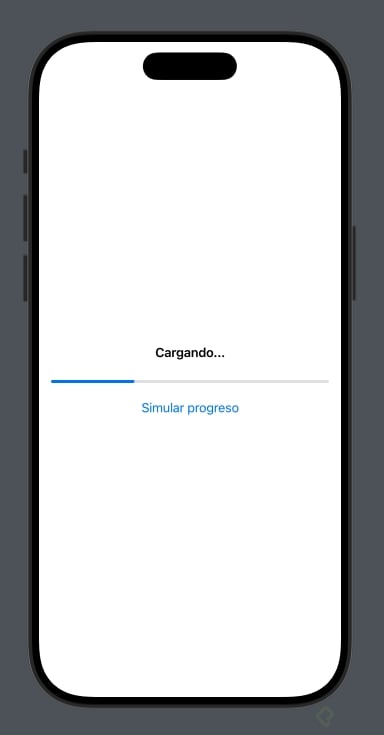
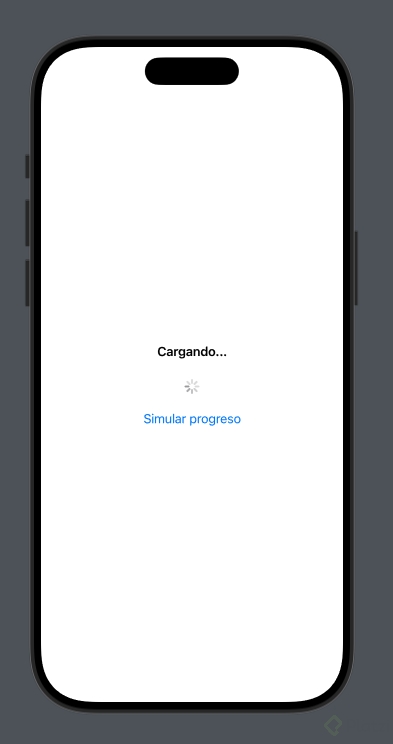
El componente ProgressView en SwiftUI se utiliza para indicar estados de carga o progreso en tu aplicación. Es simple de implementar y puede personalizarse según tus necesidades.
Ejemplo básico de ProgressView
importSwiftUIstruct ProgressExample:View{ @Stateprivatevarprogress:Double=0.3varbody: some View{VStack{Text("Cargando...").font(.headline)// Barra de progresoProgressView(value: progress).progressViewStyle(LinearProgressViewStyle()).padding()// Botón para simular progresoButton("Aumentar Progreso"){ withAnimation { progress =min(progress +0.1,1.0)}}.padding()}}}#Preview{ProgressExample()}
En este ejemplo:
ProgressView muestra una barra de progreso basada en el valor de progress.
Un botón permite incrementar el progreso, simulando una carga.
Cómo usar withAnimation para animar cambios en tus vistas.
Cómo aplicar transiciones a elementos visibles u ocultos (.slide, .scale, .move, .asymmetric).
Cómo implementar y personalizar un ProgressView para mostrar estados de carga.
Las animaciones y transiciones son herramientas fundamentales para diseñar interfaces atractivas e interactivas. Sigue experimentando con estas técnicas para dominar su uso y crear experiencias de usuario únicas.
¡Con esto cerramos el módulo de Interacción de Usuario! Nos vemos en el próximo módulo.
Local: Para añadir una transición en SwiftUI, puedes usar el modificador .transition junto con el tipo de transición deseado. SwiftUI ofrece varias opciones como .slide, .scale, .move, y .asymmetric. Por ejemplo, para una transición asimétrica, puedes definir diferentes comportamientos para la entrada y salida del elemento usando .asymmetric(insertion: removal:).
Aquí tienes un ejemplo sencillo de cómo añadir una transición asimétrica a un círculo verde que aparece y desaparece:
if showGreen {Circle().foregroundStyle(Color.green).frame(width:200, height:200).transition(.asymmetric(insertion:.slide, removal:.scale))}
En este caso, el círculo verde aparecerá con un deslizamiento (.slide) y desaparecerá escalándose hacia afuera (.scale). Esto te permitirá dar dinamismo a tus elementos visuales al mostrar y ocultar componentes de manera interactiva.