Instalar Tailwind CSS en Symfony sin complicaciones
Contenido del curso

Base de datos
Consultas a tablas
Sistema de inicio de sesión
Gestión de base de datos
Recursos
Resumen
Integrar Tailwind CSS en Symfony suele parecer un proceso largo, pero existe una vía rápida usando un bundle oficial de la comunidad. Aprenderás a instalarlo, generar los estilos y activar el modo de vigilancia para trabajar sin fricción.
Qué opciones existen para instalar Tailwind en Symfony
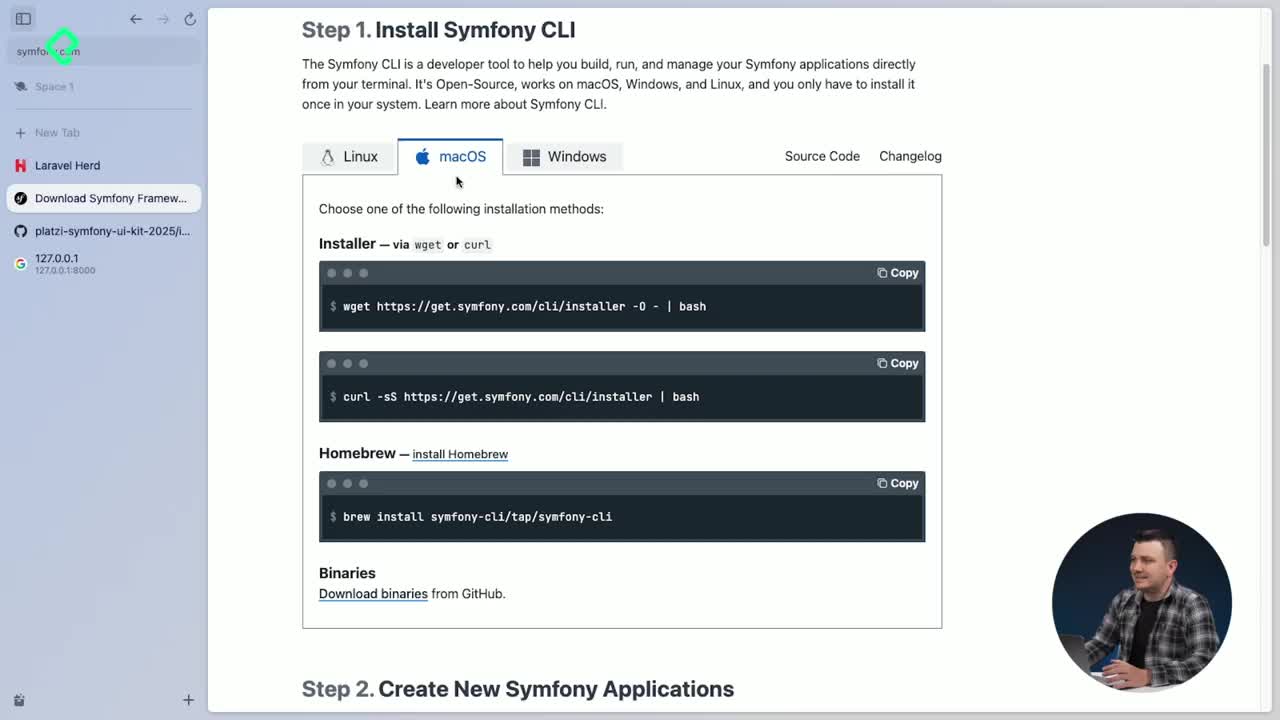
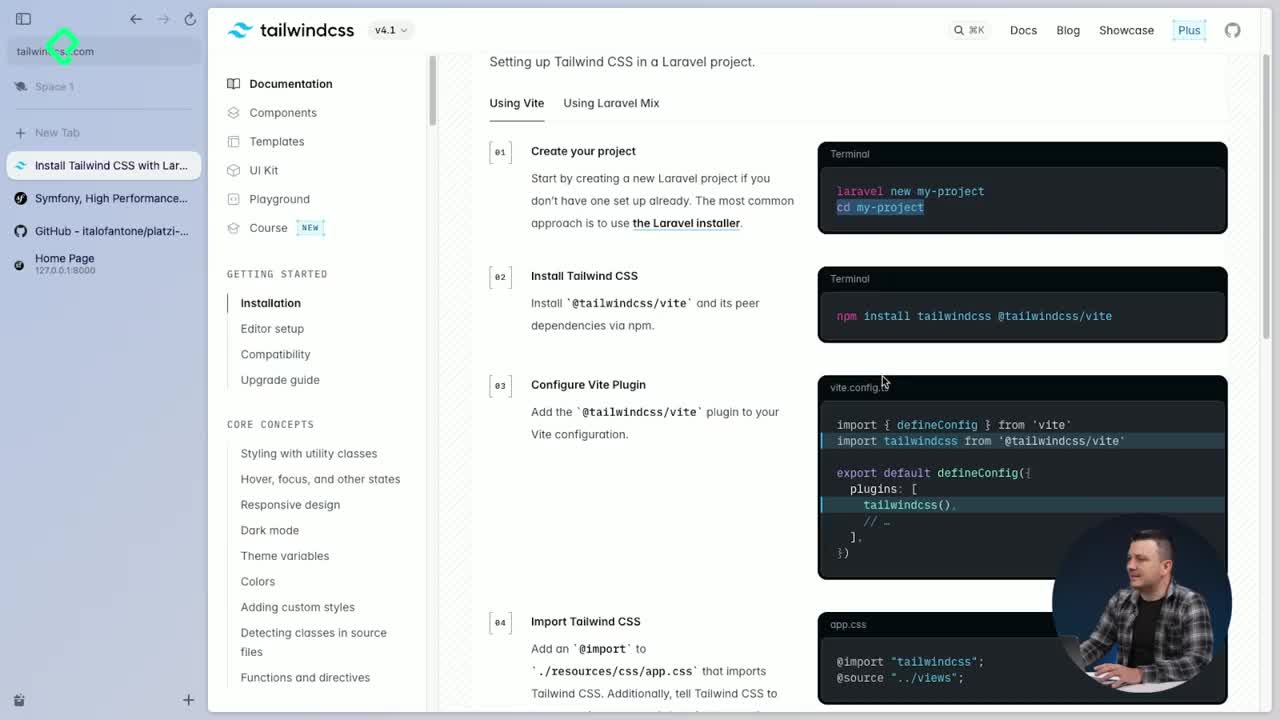
La documentación oficial de TailwindCSS.com incluye guías para distintos frameworks, entre ellos Laravel y Symfony. En el caso de Symfony, el manual indica crear el proyecto, cambiarte de carpeta, instalar y desinstalar ciertos paquetes, ejecutar un comando de instalación y verificar que los archivos de configuración luzcan de una forma específica. Después, copias una línea en base.html.twig y compruebas que el diseño cargó.
Esa es la forma manual, y vale la pena hacerla al menos una vez para entender el flujo. Pero hay un atajo.
¿Qué es un bundle en Symfony? Es un paquete reutilizable que añade funcionalidad al proyecto. Funciona como un módulo que ya trae configuración, comandos y archivos listos para integrarse.
Cómo instalar el bundle de Tailwind con Composer
La comunidad de Symfony, la misma que mantiene componentes que incluso Laravel utiliza, creó un bundle que automatiza casi todo. La instalación es directa [01:25].
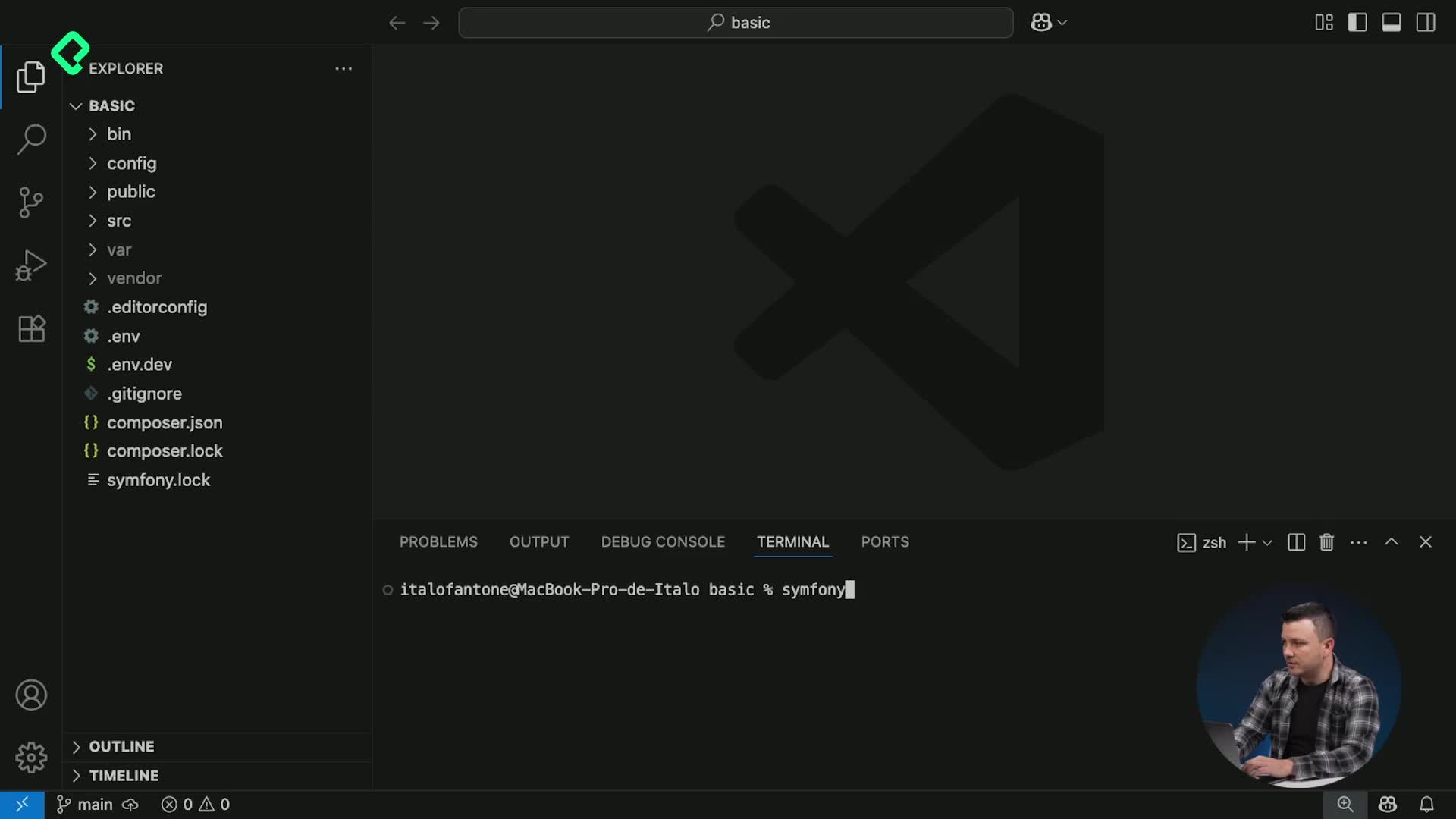
Ejecuta en tu terminal:
bash composer require symfonycasts/tailwind-bundle
El sistema se conecta a internet, descarga el bundle y modifica automáticamente tu archivo base.html.twig añadiendo la línea necesaria para que Tailwind funcione dentro de tus plantillas Twig.
Cómo iniciar y compilar Tailwind con los nuevos comandos
Una vez instalado el bundle, aparecen comandos nuevos en la consola de Symfony. Puedes inspeccionarlos con php bin/console y verás la sección de Tailwind dentro del listado [01:55].
El primer paso es inicializar la configuración:
bash php bin/console tailwind:init
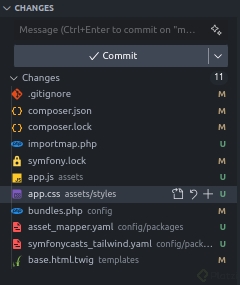
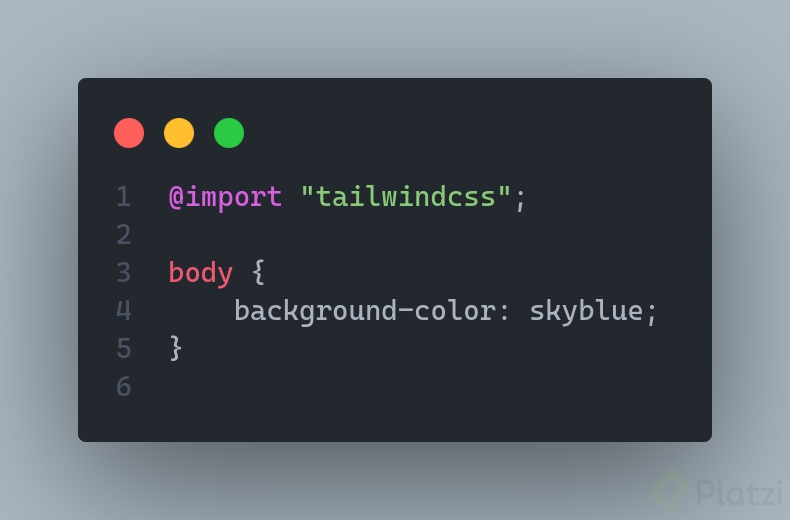
Este comando crea el archivo de configuración de Tailwind y modifica tu archivo CSS principal para incluir las directivas necesarias. Si lo abres, verás que ya contiene la configuración base de Tailwind enlazada con tu JavaScript.
¿Por qué aparece un error en el navegador después del init? Porque todavía no se ha generado el CSS final. Tailwind necesita un paso de construcción que tome tu configuración y produzca el archivo de estilos que el navegador va a leer.
Para generar ese CSS ejecutas:
bash php bin/console tailwind:build
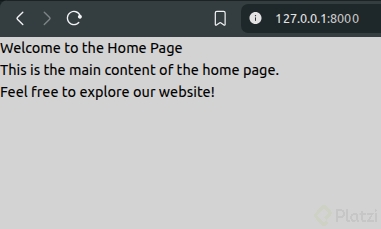
Actualizas el navegador y ya tienes Tailwind funcionando.
Cómo evitar compilar Tailwind manualmente cada vez
Si cambias un color en tu plantilla y guardas, el navegador no reflejará el cambio hasta que vuelvas a compilar. Hacer esto en cada modificación rompe el ritmo de trabajo.
La solución es el modo watch, que deja a Tailwind escuchando cambios en segundo plano [03:40].
bash php bin/console tailwind:build -w
Con la opción -w activa, cada vez que guardes un archivo, el bundle detecta la modificación, reconstruye el CSS y tú solo recargas el navegador.
¿Qué hace exactamente el modo watch? Mantiene un proceso vigilando tus archivos. Cuando detecta un cambio en plantillas o configuración, regenera el CSS automáticamente sin que tengas que ejecutar el comando de nuevo.
Buenas prácticas al integrar Tailwind con Symfony
Aprovecha este flujo para experimentar con tu diseño:
- Modifica colores, tipografías y spacing directamente en las clases utilitarias de Tailwind.
- Mantén el modo watch abierto en una terminal mientras desarrollas.
- Revisa el archivo CSS generado solo cuando necesites depurar, no para editarlo.
- Usa el listado de proyectos que utilizan Symfony como inspiración para estructurar tus vistas.
Después de instalar y probar, haz pequeñas variaciones en tu plantilla para entender cómo se comunica Tailwind con Twig. ¿Qué cambios harías primero en tu proyecto? Cuéntame en los comentarios.