Forms en Teams sin envíos individuales

Resumen

Microsoft Forms es la pieza de Microsoft 365 que convierte una conversación de Teams en datos accionables. Si trabajas con equipos remotos y necesitas medir satisfacción, recoger feedback o lanzar cuestionarios sin salir de tu canal, integrar Forms con Teams te ahorra tiempo y centraliza los resultados en un solo lugar.

¿Qué es Microsoft Forms y cómo se accede desde Office 365?

Forms es una aplicación incluida en tu suscripción de Microsoft 365 que te permite crear encuestas y cuestionarios interactivos para tus proyectos. La encuentras entrando a office.com, abriendo el menú lateral izquierdo y desplegando las aplicaciones disponibles. Si no aparece a primera vista, el botón Más aplicaciones te muestra todo lo que tu cuenta tiene habilitado [00:20].

¿Para qué sirve Microsoft Forms? Sirve para crear encuestas, cuestionarios y formularios de retroalimentación que puedes compartir por enlace, código QR, correo o directamente dentro de un canal de Teams.

La gracia de usarlo dentro del ecosistema 365 es que cualquier formulario que crees viaja contigo: lo puedes incrustar, compartir o mostrar resultados sin duplicar trabajo.

¿Cómo crear un formulario de satisfacción con plantillas?

Forms incluye plantillas listas para usar, lo mismo que ocurre con otras apps de Microsoft 365. Esto te evita empezar desde cero y te entrega una estructura ya pensada para casos comunes como satisfacción, eventos o feedback de equipo [01:15].

Al elegir una plantilla, puedes:

  • Borrar preguntas que no apliquen a tu proyecto.
  • Duplicar preguntas para reutilizar el formato.
  • Activar la opción de múltiples respuestas cuando quieres que el usuario seleccione más de una.
  • Crear ramificaciones desde el menú de tres puntos para que la encuesta cambie según las respuestas.
  • Reordenar preguntas o agregar secciones nuevas.

Las ramificaciones son especialmente útiles cuando una respuesta condiciona la siguiente pregunta, por ejemplo, si alguien marca insatisfecho y quieres profundizar solo con ese grupo.

¿Cómo compartir un formulario y recolectar respuestas?

Una vez listo el formulario, en la sección derecha encuentras el botón para distribuirlo. Tienes varias rutas según el contexto del proyecto [02:30]:

  • Compartir un enlace directo.
  • Descargar un código QR para imprimir o pegar en presentaciones.
  • Generar un código embed para insertar en páginas web.
  • Enviarlo por correo electrónico.
  • Mandarlo como mensaje en Teams.

Cuando eliges Teams, el sistema te pregunta a quién enviarlo. Puedes mandarlo al chat grupal de tu equipo o hacer envíos individuales. Esa flexibilidad es útil cuando necesitas separar audiencias, por ejemplo enviarlo a líderes y colaboradores por canales distintos.

¿Cómo agregar un Forms como pestaña en un canal de Teams?

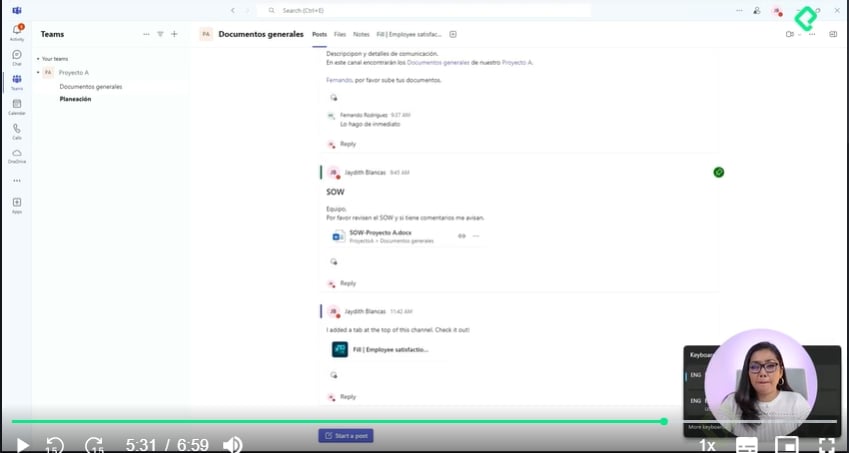
Mandar el formulario uno por uno funciona, pero no escala. La alternativa es extender las funciones del canal a través de pestañas. En el canal Documentos generales (o el que uses), agregas una nueva pestaña, eliges Forms y decides entre crear uno desde cero o añadir uno existente [03:45].

Al añadir uno existente, Teams te muestra los formularios vinculados a tu usuario. Aquí aparece un detalle clave: si el formulario lo creó otra persona, esa persona debe activar primero las opciones de colaboración para que tú lo veas en el listado.

Dentro de Teams, Forms te ofrece dos modos:

  • Coleccionar respuestas: el equipo entra a la pestaña y responde directamente.
  • Mostrar resultados: el equipo ve gráficas y tendencias en tiempo real.

¿Qué diferencia hay entre colaborar y duplicar un Forms? Colaborar genera un enlace para que otros editen el mismo formulario contigo. Duplicar crea una copia independiente que la otra persona puede modificar sin afectar el original.

¿Cómo mostrar resultados dinámicos a todo el equipo?

El formulario, por defecto, solo está disponible para quien lo creó. Si quieres que tu equipo vea los resultados sin pedirte el enlace cada vez, crea una segunda pestaña en el canal y configúrala con la opción de mostrar resultados en lugar de responder preguntas [05:50].

Lo interesante es que esta pestaña permite que cualquier persona del canal vea los resultados aunque no tenga permisos sobre el formulario original. Al guardar, la pestaña queda con datos dinámicos: conforme tus compañeros responden, las gráficas se enriquecen solas.

Esto resuelve un problema muy común en equipos: dejar de recibir mensajes tipo "oye, ¿me pasas otra vez los resultados?". Con un clic, todos acceden al mismo tablero actualizado.

¿Qué hacer cuando alguien más necesita editar el formulario?

Si tu compañero necesita ayudarte a redactar mejores preguntas, debes enviarle un enlace de colaboración por mensaje directo en Teams. Si en cambio prefieres que tenga su propia versión para adaptarla a otro proyecto, usas la opción duplicar, que genera un enlace distinto y un formulario independiente.

Esta lógica de colaborar versus duplicar aplica para casi todo el ecosistema 365 y entenderla te ahorra confusiones cuando trabajas en proyectos con varios stakeholders.

¿Ya integraste Forms en alguno de tus canales de Teams? Cuéntame en los comentarios qué tipo de encuestas estás corriendo con tu equipo.