Contenido del curso
Comunicación y colaboración
Gestión de archivos y productividad
Inteligencia Artificial en Teams
Seguridad, administración y automatización avanzada
Reuniones, webinars y sesiones virtuales en Teams
Resumen
Microsoft Teams te permite programar reuniones, webinars y eventos virtuales desde el calendario, con opciones avanzadas para invitados externos, grabación automática y formularios de registro. Si lideras proyectos o coordinas equipos híbridos, dominar estas funciones te ahorra tiempo y mejora el seguimiento.
¿Cómo creo una reunión desde el calendario de Teams?
Desde el calendario, el botón morado en la parte superior derecha despliega las opciones de videoconferencia disponibles según tu suscripción [01:10]. Ahí eliges entre una reunión estándar, un webinar, un evento para audiencias amplias o una sesión virtual.
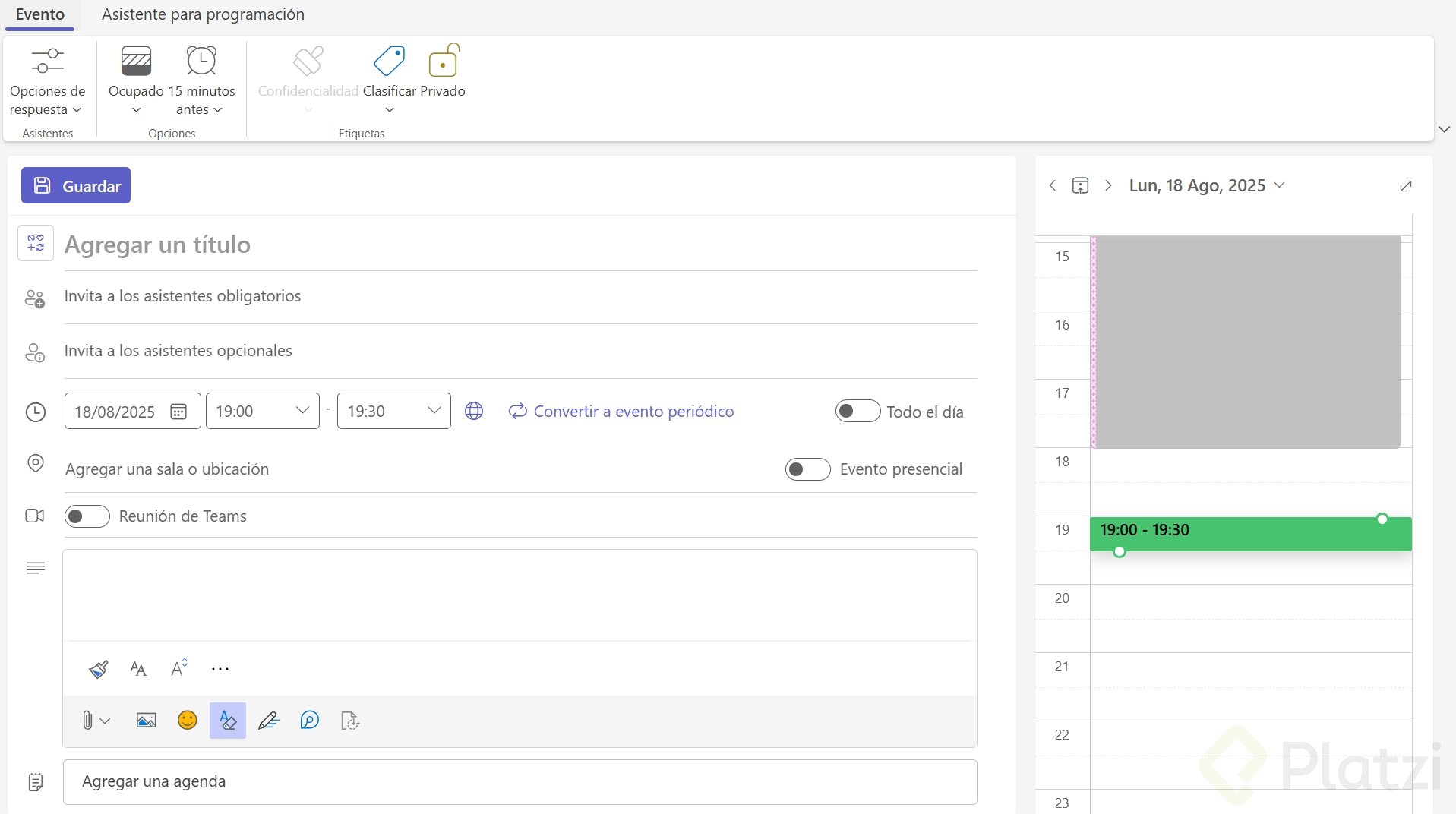
Al seleccionar Create a new meeting, agregas el nombre, los participantes, la fecha y la hora. Si quieres revisar disponibilidad, puedes verla debajo del nombre de cada persona o usar el scheduling assistant, que sugiere horarios libres cuando una cuenta ya está ocupada, por ejemplo, hasta la 1:00 PM [01:55].
¿Qué es el scheduling assistant en Teams? Es una herramienta que cruza los calendarios de los participantes y te sugiere horarios donde todos están disponibles, evitando conflictos de agenda.
¿Cómo configuro recurrencia y detalles de la sesión?
Puedes definir que la reunión se repita semanalmente y establecer una fecha de cierre a varios meses. También agregas la ubicación (presencial u online) y un bloque de detalles donde describes la agenda para que los colaboradores lleguen preparados. Esta sección suele estar subutilizada, pero marca la diferencia en la calidad de la sesión.
¿Qué opciones avanzadas ofrecen las reuniones de Teams?
Dentro de las opciones de la reunión decides quién entra directo y quién pasa por la sala de espera, especialmente útil cuando hay invitados externos [03:25]. También controlas si los micrófonos y cámaras inician encendidos y si el chat estará habilitado en la sección de engagement.
En la asignación de roles defines moderadores adicionales o copresentadores que podrán compartir pantalla. Otras configuraciones clave incluyen:
- Activar grabación automática al iniciar la sesión.
- Seleccionar el idioma principal para transcripción y funciones de IA.
- Permitir o restringir interacción de participantes externos.
- Habilitar el chat o limitarlo solo a la organización.
Elegir el idioma desde el inicio garantiza que la transcripción y las funciones de inteligencia artificial trabajen con precisión sobre tu reunión.
¿Cómo inicio una reunión rápida desde un canal?
Dentro de cualquier canal, por ejemplo en la sección de planning, encontrarás un ícono de grabación en el lado derecho que lanza una videollamada inmediata [04:50]. Esto resuelve esas situaciones de último minuto donde necesitas reunir al equipo sin pasar por el calendario.
La ventaja real es el registro: cuando termina la sesión, puedes publicar un post como "plan review is complete" y todo lo que ocurrió (chat, grabación) queda asociado al canal. Así mantienes una bitácora detallada del proyecto sin esfuerzo extra.
¿Para qué sirve iniciar una reunión desde un canal? Para que la grabación, el chat y los acuerdos queden archivados en el canal del proyecto, facilitando auditoría y seguimiento posterior.
¿Cuál es la diferencia entre reunión, webinar y sesión virtual?
Teams ofrece tres formatos pensados para distintos públicos [06:15]:
- Webinar: conecta a la audiencia mediante un formulario de registro y permite seguimiento detallado.
- Evento para audiencias amplias: no requiere registro y está pensado para difusión masiva.
- Sesión virtual: ideal para invitar a personas externas que no tienen la app de Microsoft Teams instalada, ya que se conectan desde el navegador.
Tanto el webinar como la sesión virtual permiten el acceso por navegador sin necesidad de iniciar sesión, lo que reduce la fricción para invitados externos.
¿Cómo configuro un webinar paso a paso?
La creación parte igual que una reunión: título, fecha, hora de inicio y cierre. La diferencia está en las secciones adicionales que se desbloquean para gestionar presentadores y registro [07:30].
Puedes asignar co-organizers (deben pertenecer a tu organización) y presenters, que sí pueden ser externos. A cada presentador le agregas su empresa, correo, sitio web y una breve biografía, lo que da contexto a quienes se registran.
En la experiencia del usuario decides si los asistentes entran con micrófono o cámara encendidos, y si la sección de Q&A estará activa. Por defecto, las opciones de interacción por voz se desactivan y las de texto se habilitan, algo coherente con el formato de un webinar.
¿Cómo personalizo el formulario y la página de registro?
Una vez configurado el webinar, accedes a la vista que verán los participantes registrados. Puedes cambiar la imagen desde tu explorador de archivos, ajustarla o usar plantillas prediseñadas. Personalizas tanto el banner de fondo como el banner del logo para que la información tenga sentido visual.
Dentro del menú del formulario puedes añadir campos adicionales para capturar la información que necesites de cada inscrito. Esa coherencia visual y de datos genera confianza y aumenta la conversión a registro.
¿Ya habías usado estas funciones de videoconferencia en Teams? Cuéntame en los comentarios cómo te han funcionado para coordinar tu equipo o convocar audiencias externas.