Los operadores de control son herramientas esenciales en Linux para automatizar cadenas de comandos. Permiten ejecutar múltiples comandos en secuencia, paralelo o condicionalmente según factores específicos, facilitando tareas complejas y manejo de errores.
¿Qué son los operadores de control en la terminal?
Los operadores de control son símbolos especiales en la terminal que facilitan ejecutar diferentes comandos siguiendo reglas específicas. Se emplean principalmente para:
Encadenar comandos secuencialmente.
Ejecutar comandos dependiendo del éxito o fallo anterior.
Realizar tareas en paralelo o segundo plano (background).
El operador secuencial, representado por un punto y coma ;, permite que comandos se ejecuten uno después del otro, sin importar si alguno falla:
echo primero;ls -la;echo tercero
Es importante aclarar que en este caso, un error en un comando intermedio no impide la ejecución de los siguientes.
¿Qué hacer cuando un comando depende del éxito del anterior?
Cuando necesitas que un comando se ejecute solo si otro ha tenido éxito, utilizas el operador condicional &&. Este asegura que el segundo comando se ejecute únicamente si el comando anterior fue exitoso:
ls -la &&echo"se mostró el listado de archivos"
Si el primer comando fracasa, el segundo no se ejecutará. Esto es muy útil en operaciones sensibles donde la continuidad depende de resultados específicos.
El operador OR, representado como ||, sirve para ejecutar un comando únicamente si el anterior falla. Esta característica es especialmente útil para registrar errores automáticamente:
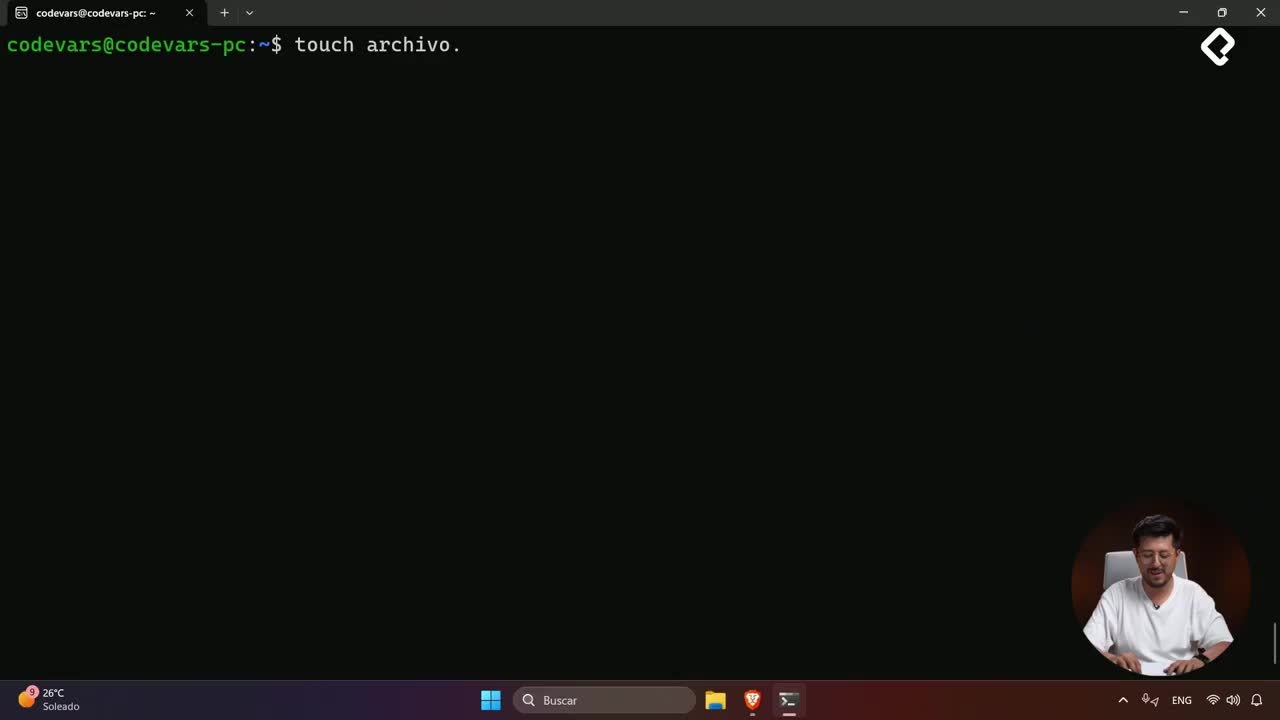
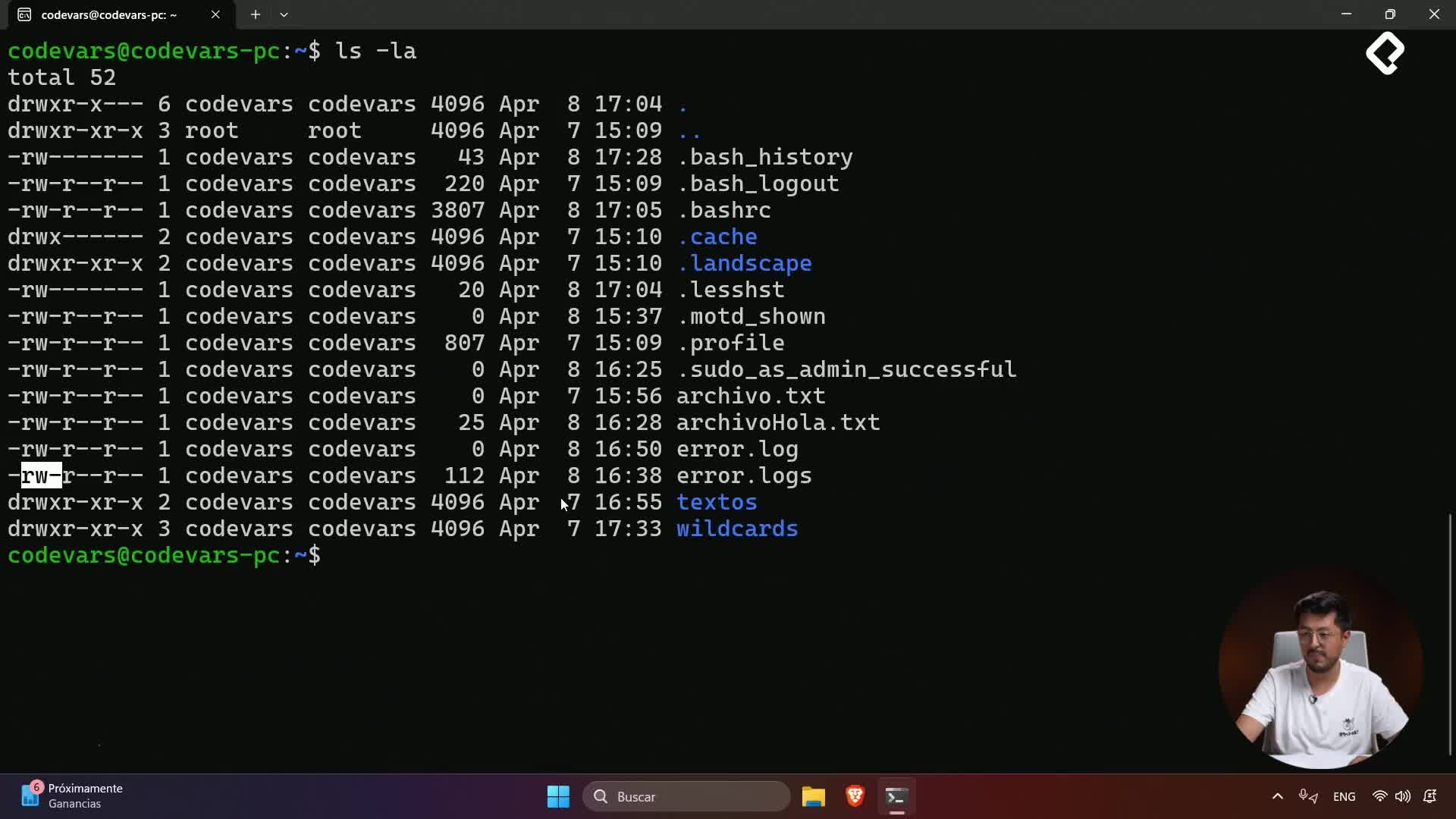
ls archivo_no_existente ||touch error.log
Si el comando ls fracasa, se crea un archivo llamado error.log. En cambio, si el comando es exitoso, no pasa nada más.
¿Qué combinaciones de operadores existen para manejo avanzado?
Puedes combinar operadores lógicos para cubrir varios escenarios:
Si deseas ejecutar el segundo comando solo si el primero fue exitoso y un tercer comando solamente en caso de fallo, utiliza:
comando_uno && comando_dos || comando_tres
Ejemplo práctico:
ls&&echo éxito ||echo fracaso
Así, tienes control total sobre qué resultado deseas obtener según la ejecución previa.
¿Cómo aplicar operadores de control en scripts complejos?
En tareas de automatización, como respaldos en bases de datos o envíos de correos, combinar operadores te permite:
Crear registros de errores/logs.
Gestionar procesos condicionalmente.
Automatizar tareas repetitivas que requieren validación previa.
Por ejemplo, un script podría contener comandos complejos y, usando operadores de control y redirecciones, documentar los resultados paso a paso en archivos log, mejorando el seguimiento y resolución rápida de problemas.
Te recomendamos probar y explorar estos operadores para fortalecer tus habilidades en automatización y control eficiente de procesos en la terminal.
En la oficina usamos scripts para respaldar en cierto horario recurrente archiveLogs de la base de datos a cinta. Y este tipo de Operadores de Control los usamos para en caso de Ok, mandar notificacion normal pero en caso de fallo aparte de volver a intentar notificar de manera urgente por SMS o Slack segun el caso o equipo de soporte asignado.
wow quisiera saber hacer algo asi
Los operadores de control en la terminal son herramientas poderosas para automatizar tareas. Aquí algunos ejemplos de uso en el día a día:
Secuencial: comando1; comando2 ejecuta ambos comandos uno tras otro. Si necesitas hacer un respaldo y luego limpiar archivos temporales.
Condicional: comando1 && comando2 solo ejecuta comando2 si comando1 es exitoso. Ideal para instalar un software y verificar su éxito antes de proceder a configuraciones adicionales.
Or: comando1 || comando2 ejecuta comando2 solo si comando1 falla. Útil para manejar errores, como crear un log si un archivo no se encuentra.
Estos ejemplos muestran cómo estos operadores pueden simplificar tareas y mejorar la eficiencia en la línea de comandos.
Buen apunte.
También tienes comando1 & comando2 que ejecuta ambos comandos en segundo plano, en vez de secuencialmente como comando1; comando2. O sea, comando1 & comando2ejecuta ambos comandos simultáneamente en diferentes procesos a diferencia de comando1; comando2 que ejecuta el comando 2 una vez finalizado el comando 2.
Comando para crear una carpeta con archivos html, css y js.
mkdir -p Proyecto && cd Proyecto && touch index.html styles.css main.js && ls -la && echo "Se creó la carpeta Proyecto con tus archivos para desarrollo web" | lolcat
Wow, me encanto la encadenación de tus comandos. Muy bien Cristian.
🧠 OPERADORES DE CONTROL EN LINUX
🔹 ¿Qué son?
Símbolos usados en la terminal para ejecutar comandos de forma:
Secuencial.
Condicional (según éxito o fallo).
En paralelo o en segundo plano.
Útiles para automatizar tareas y manejar errores.
🔹 Tipos de operadores
➤ 1. Operador secuencial ;
Ejecuta comandos uno tras otro, sin importar errores.
✅ Todos los comandos se ejecutan.
🔍 Ejemplo:
echo primero; ls -la; echo tercero
➤ 2. Operador condicional AND &&
El segundo comando solo se ejecuta si el primero fue exitoso.
🔍 Ejemplo:
ls -la && echo "se mostró el listado de archivos"
✅ echo solo aparece si ls -la fue exitoso.
➤ 3. Operador condicional OR ||
El segundo comando solo se ejecuta si el primero falla.
🔍 Ejemplo:
ls archivo_no_existente || touch error.log
🛑 Si ls falla, se crea error.log.
🔹 Combinaciones útiles
🧩 Combinar && y ||
🔍 Ejemplo:
ls && echo éxito || echo fracaso
✅ Si ls funciona → muestra "éxito".
❌ Si ls falla → muestra "fracaso".
🛠️ Útil para controlar múltiples resultados con un solo comando.
🔹 Aplicación en scripts
🎯 Usos comunes:
Automatizar tareas repetitivas.
Validar resultados antes de continuar.
Registrar errores en archivos .log.
🔍 Ejemplo de flujo en script:
backup.sh && echo "Backup OK" || echo "Error en backup"
📝 Se puede combinar con redirecciones (>, >>) para guardar salidas en archivos.
Un ejemplo de aplicación. Digamos que tengo en un directorio 2 conjuntos homólogos de documentos con distinta extensión .txt. y csv (file1.csv, file1.txt, file2.csv...).
Al querer compararlas, podría listarlos y luego cortar sus extensiones con el siguiente comando:
ls *.txt | cut -d. -f1 > /repositorio/textsls *.csv | cut -d. -f1 > /repositorio/csvs
Y luego comparar ambos listados: diff /repositorio/texts /repositorio/csvs
Estas 3 líneas pueden reducirse a una sola con este bonus que les comparto:
diff <(ls *.txt|cut -d. -f1) <(ls *.csv|cut -d. -f1) Encontré que a este operador <() se le llama sustitución de proceso y elimina la necesidad de crear listados físicos, pasando a ser virtuales.
Excelente....Muchas gracias
Un caso de uso de operadores de control en la terminal de Linux es al ejecutar múltiples comandos secuencialmente. Por ejemplo, si deseas compilar un programa y luego ejecutarlo solo si la compilación fue exitosa, puedes usar el operador condicional &&:
gcc programa.c -o programa && ./programa
En este caso, ./programa solo se ejecutará si gcc programa.c -o programa se ejecuta sin errores. Esto es útil para automatizar tareas y manejar errores de manera efectiva.
Para fortalecer tus habilidades en automatización y control de procesos en Linux, domina comandos de gestión como ps, top/htop para monitoreo, kill/killall para terminar procesos, pgrep/pkill para buscar y actuar, nice/renice para priorizar, jobs/fg/bg para control de tareas en shell, y herramientas de automatización como at o cron (no mencionado pero clave), junto con tuberías (|) y redirecciones (>, >>) para encadenar comandos y redirigir la salida, elementos cruciales para scripts eficientes.
Comandos Clave para Monitoreo y Control
ps: Muestra una "instantánea" de los procesos actuales. ps aux lista todos los procesos de todos los usuarios.
top / htop: Monitores interactivos en tiempo real. htop es más visual, permite ordenar por CPU/Memoria (P/M) y matar procesos (k) directamente.
&& / ||: Ejecuta el segundo comando solo si el primero tiene éxito (&&) o falla (||).
Ctrl+Z, Ctrl+C, Ctrl+D: Control básico de procesos (suspender, matar, salir).
Automatización con Planificación
at: Ejecuta un comando o script una vez en un momento futuro específico.
cron(crontab): Programa tareas recurrentes (diarias, semanales, etc.).
Herramientas de Gestión de Servicios (systemd)
systemctl: Gestiona servicios del sistema (iniciar, detener, reiniciar, habilitar, deshabilitar). systemctl list-units --type=service muestra servicios activos.
Para guardar el resultado del estándar error en un archivo al usar el operador ||, puedes redirigir el error utilizando 2> seguido del nombre del archivo. Por ejemplo:
comando1 || comando2 2> error.log
En este caso, si comando1 falla, comando2 se ejecutará y el error se guardará en error.log. Esto te permite tener un registro de los errores ocurridos durante la ejecución del comando.
Alex, en la clase se exploraron tres operadores principales:
El operador secuencial (;)
El operador condicional (&&)
El operador OR (||)
También se menciona la combinación de && y || para manejar éxito y fracaso.
Esto fue extremadamente útil para resolver un problema que tenía con las dependencias rotas. Al poder exportar el log a un archivo aparte y con el tema de las búsquedas de la sección anterior. ve que ya entendí porque cuando se usa Linux la gente prefiere la terminal
Los operadores de control en Linux funcionan así:
;: Ejecuta los comandos uno después del otro. El siguiente inicia solo cuando el anterior termina.
&: Ejecuta los comandos al mismo tiempo, de forma asíncrona.
&&: Ejecuta el siguiente comando solo si el anterior tuvo éxito. Si alguno falla, los que siguen no se ejecutan.
||: Ejecuta los comandos uno por uno hasta que alguno tenga éxito; cuando uno funciona, los demás se ignoran.
Alguien sabe donde puedo encontrar ejercicios de estos conceptos para afianzar conocimientos?
yo le pediría a una IA que hiciera algunos ejemplos y que te los evalúe, pero a mi parecer lo mas importante es emplear la terminal día a día
Totalmente de acuerdo con Israel, trata de hacer todo tu flujo de trabajo normal desde la terminal en lugar de usar entorno gráficos
A log in a database refers to a record of events or transactions that occur within the system. When using the terminal, logs can help you track actions, errors, or changes in real-time. By executing commands, you can create logs to monitor processes for debugging or auditing purposes. In the context of your studies on command chaining and operators, incorporating log creation in your scripts can enhance error handling and provide insights into command executions, crucial for effective workflow automation in the terminal.
Para escribir el operador de control en tu teclado, aquí tienes una guía básica según los operadores mencionados en la clase:
Punto y coma (;): Simplemente presiona la tecla que está justo a la derecha de la letra "L" en la mayoría de los teclados en español.
Ampersand (&&): Para escribir dos ampersands, presiona la tecla "Shift" y luego la tecla que tiene el símbolo "&", que suele estar en la misma tecla que el número "7".
Doble pipe (||): Para escribir dos pipes, presiona "Shift" y la tecla que tiene este símbolo, que generalmente está a la izquierda del "Z" o en la parte superior del teclado, dependiendo de tu distribución.
Asegúrate de que estás en la terminal adecuada para utilizar estos comandos.
Package managers are tools that automate the installation, upgrading, configuration, and removal of software packages. They simplify the management of software on operating systems by resolving dependencies, ensuring that all required components are installed for the software to function properly. For example, in Linux, APT (Advanced Package Tool) is commonly used for managing packages, allowing users to easily install software with simple commands. Understanding package managers is essential for efficient software management in terminal environments.
To type the double pipe symbol || in the terminal, you can simply press the following keys on your keyboard:
Hold down the Shift key.
While holding Shift, press the `` key, which is usually located above the Enter key.
This combination will produce the | symbol. To create the double pipe, just repeat the process to type another |.
In many keyboard layouts, the pipe key is located near the backslash key, but it can vary depending on your keyboard settings. If you have specific layout settings or are using a different operating system, let me know for tailored guidance.
En esta clase se abordaron los operadores de control en la terminal de Linux para encadenar comandos. Se explicaron tres tipos principales:
Operador secuencial (;): ejecuta comandos en secuencia, sin importar si el anterior falla.
Operador condicional (&&): ejecuta el segundo comando solo si el primero se ejecuta exitosamente.
Operador OR (||): ejecuta el segundo comando solo si el primero falla.
Además, se discutieron combinaciones de estos operadores para manejar errores y automatizar tareas en la terminal. Se enfatizó la importancia de estos conceptos para automatizar procesos y gestionar errores de manera efectiva.