
Nivel Básico
26 clases
4 horas de contenido
14 horas de práctica
Aprende a utilizar la terminal y la línea de comandos para navegar tu sistema operativo, manipular archivos y directorios, comprender permisos y procesos, y usar herramientas como grep y curl. Integra alias y personaliza tu shell para optimizar tu flujo de trabajo.


Archivos y directorios

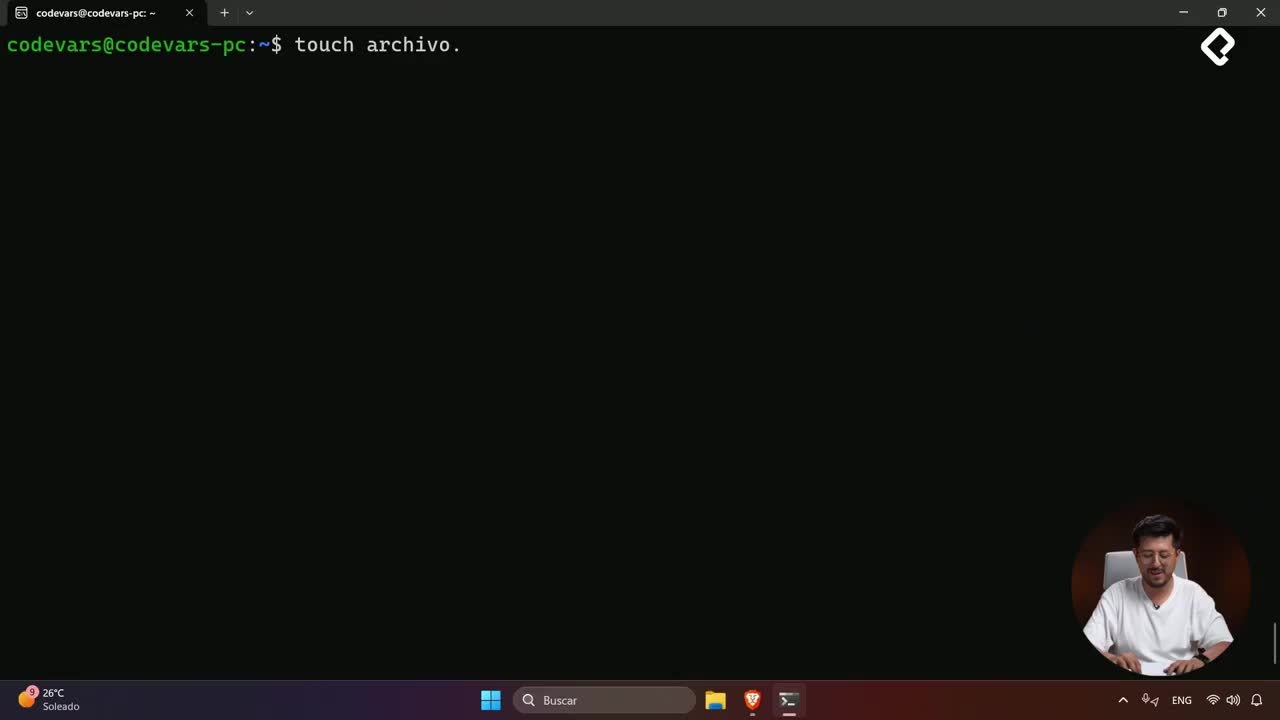

Busqueda en la terminal


Funcionamiento de la terminal


Sistema operativo
- 14
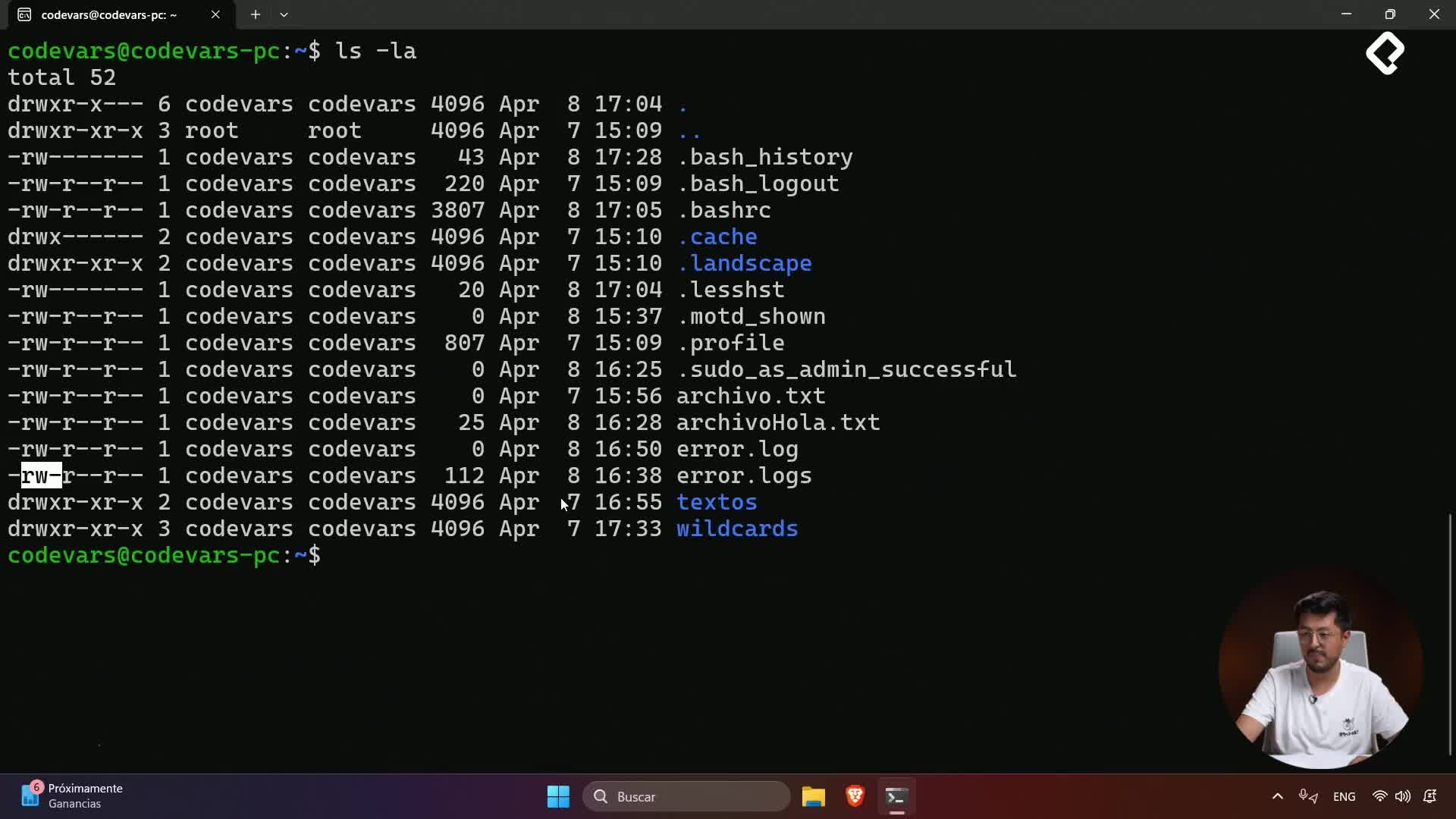
Permisos de archivos en Linux con chmod
12:53 min - 15

Variables de entorno en Bash explicadas
08:27 min - 16

Uso de APT para gestionar paquetes en Linux
07:36 min - 17

Homebrew: gestor de paquetes para Mac
07:22 min - 18

Foreground y background en la terminal
06:39 min - 19

Cómo identificar y matar procesos en Linux
13:01 min
Utilidades del sistema


Bonus: Trucos y consejos extras


Profes del curso
Conoce quién enseña el curso

Enrique Devars
Frontend Developer
Frontend Developer
4.8 · 1327 opiniones


Alejandro Muñoz zapata
@alejomunozzapata21·
Excelente introduccion a la terminal!!!

Yorgen Omar Marciales Parada
@OmarParada89·
Excelente curso!! de verdad que el contenido es muy claro y preciso, permitiendo un mejor conocimiento de esta importante herramienta


Javier Felipe Guerrero Zambrano
@javiguerreroz86·
Excelente actualizacion del curso, muchas gracias por la dedicacion y pasion por ensenar!

Mauricio Combariza
@mauriciocombariza·
Muy buen curso, sigan profundizando en la linea de comandos
Eleva tu aprendizaje
Este curso es parte de estas rutas de aprendizaje
Ruta

 8 Cursos
Fundamentos de Programación e Ingeniería de Software
40 horas12 Profes
Establece las bases esenciales de la informática, el pensamiento lógico, las matemáticas aplicadas y el manejo de herramientas indispensables para cualquier desarrollador.
Ruta
 11 Cursos
Fundamentos del Desarrollo Web Profesional
57 horas10 Profes
Establece las bases esenciales de la informática, el desarrollo web con HTML, CSS, JavaScript, el manejo de herramientas como Git y la terminal, y los principios de ingeniería de software.
Ruta22 Cursos
Fundamentos de Data Science y AI
65 horas17 Profes
Adquiere las bases matemáticas, de programación y de ingeniería de software necesarias para iniciar en el mundo de la ciencia de datos y la inteligencia artificial.
Ruta 9 Cursos
Fundamentos de Cloud y DevOps
29 horas9 Profes
Adquiere las bases esenciales de sistemas operativos Linux, redes, control de versiones y los principios de DevOps y Cloud Computing.
Ruta15 Cursos
Fundamentos del Diseño Gráfico y Digital
65 horas19 Profes
Aprende los principios esenciales del diseño gráfico, el manejo de herramientas digitales clave como Photoshop e Illustrator, y las bases de color, composición y tipografía para crear proyectos visuales impactantes.
Ruta 13 Cursos
Fundamentos de Desarrollo Móvil
59 horas15 Profes
Adquiere las bases esenciales de informática, control de versiones, fundamentos de JavaScript y principios de diseño y accesibilidad aplicados al desarrollo móvil.
Ruta17 Cursos
Fundamentos de Blockchain y Web3
57 horas20 Profes
Comprende los conceptos básicos de blockchain, criptomonedas como Bitcoin y Ethereum, la evolución de la web hacia Web3 y la historia relevante del dinero y los cypherpunks. Establece las bases técnicas y conceptuales para adentrarte en el ecosistema descentralizado.




Comunidad
La comunidad es nuestro super poder
Contenido adicional creado por la comunidad que nunca para de aprender