Qué es una terminal y cómo funciona
Contenido del curso


Archivos y directorios


Busqueda en la terminal


Funcionamiento de la terminal


Sistema operativo
- 14
Permisos de archivos en Linux con chmod
12:53 min - 15

Variables de entorno en Bash explicadas
08:27 min - 16

Uso de APT para gestionar paquetes en Linux
07:36 min - 17

Homebrew: gestor de paquetes para Mac
07:22 min - 18

Foreground y background en la terminal
06:39 min - 19

Cómo identificar y matar procesos en Linux
13:01 min
Utilidades del sistema


Bonus: Trucos y consejos extras


Recursos
Resumen
Las películas de hackers nos vendieron la idea de que una terminal es magia negra, pero la realidad es mucho más amigable. Una terminal es una interfaz de usuario donde escribes comandos para comunicarte con el sistema operativo, y aprender a usarla es uno de los pasos más prácticos si quieres entender cómo funciona tu computadora por dentro.
¿Qué es una terminal y para qué sirve?
Una terminal es el espacio donde tú le das instrucciones directas a tu computadora mediante comandos escritos. Nada de clics, nada de menús: tú escribes, el sistema ejecuta.
Lo interesante es que las terminales aparecen en muchos lugares. Puedes encontrarlas dentro de un programa como Visual Studio Code, en la web, en un servidor sin interfaz gráfica e incluso en tu celular si te conectas de la forma correcta. Esa flexibilidad es la que la vuelve una herramienta universal para quien trabaja con tecnología.
¿Qué hace exactamente una terminal? Funciona como una interfaz de texto donde escribes comandos que el sistema operativo interpreta y ejecuta, como crear, copiar o eliminar archivos.
¿Cuál es la diferencia entre terminal y shell?
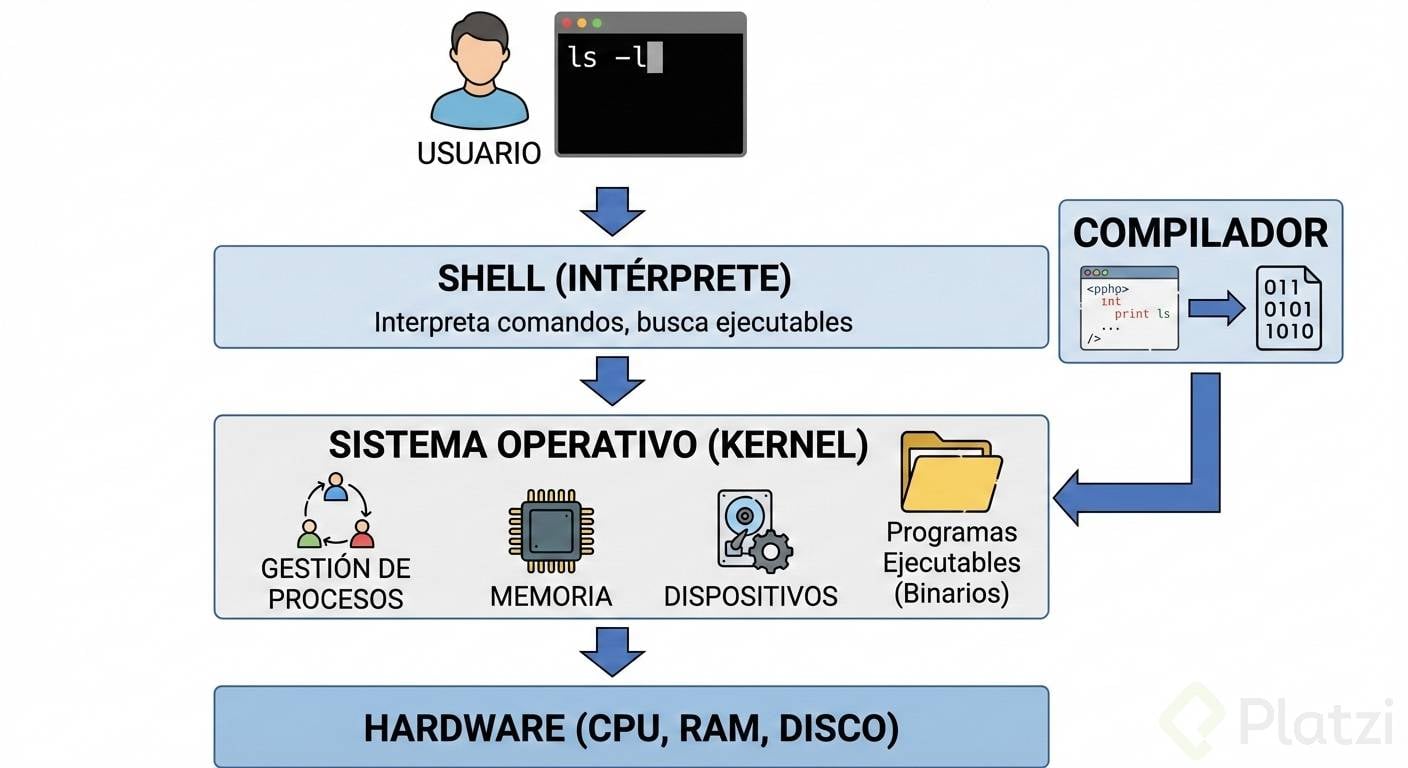
Aquí es donde mucha gente se confunde, así que vale la pena detenerse. La terminal es la ventana, la interfaz visual donde tú escribes. La shell, en cambio, es el programa que está detrás traduciendo lo que escribes a instrucciones que el sistema operativo entiende.
Dicho de otra forma, tú no le hablas directo al sistema operativo. Le hablas a la shell, y ella se encarga de traducir.
¿Qué tareas ejecuta la shell?
La shell es un programa compilado que interpreta tus comandos y los convierte en acciones concretas. Algunas de las tareas más comunes son:
- Crear, copiar o eliminar archivos.
- Configurar y crear procesos dentro del sistema.
- Listar directorios y navegar entre carpetas.
- Ejecutar configuraciones específicas del sistema operativo.
Cada acción que tú haces normalmente con el mouse, la shell puede hacerla con una sola línea de texto. Y casi siempre, más rápido.
¿Qué tipos de shell existen según el sistema operativo?
No todas las shells son iguales, y aquí viene un punto importante: la mayoría se ejecutan en sistemas Linux, pero también existen versiones para Unix y Windows.
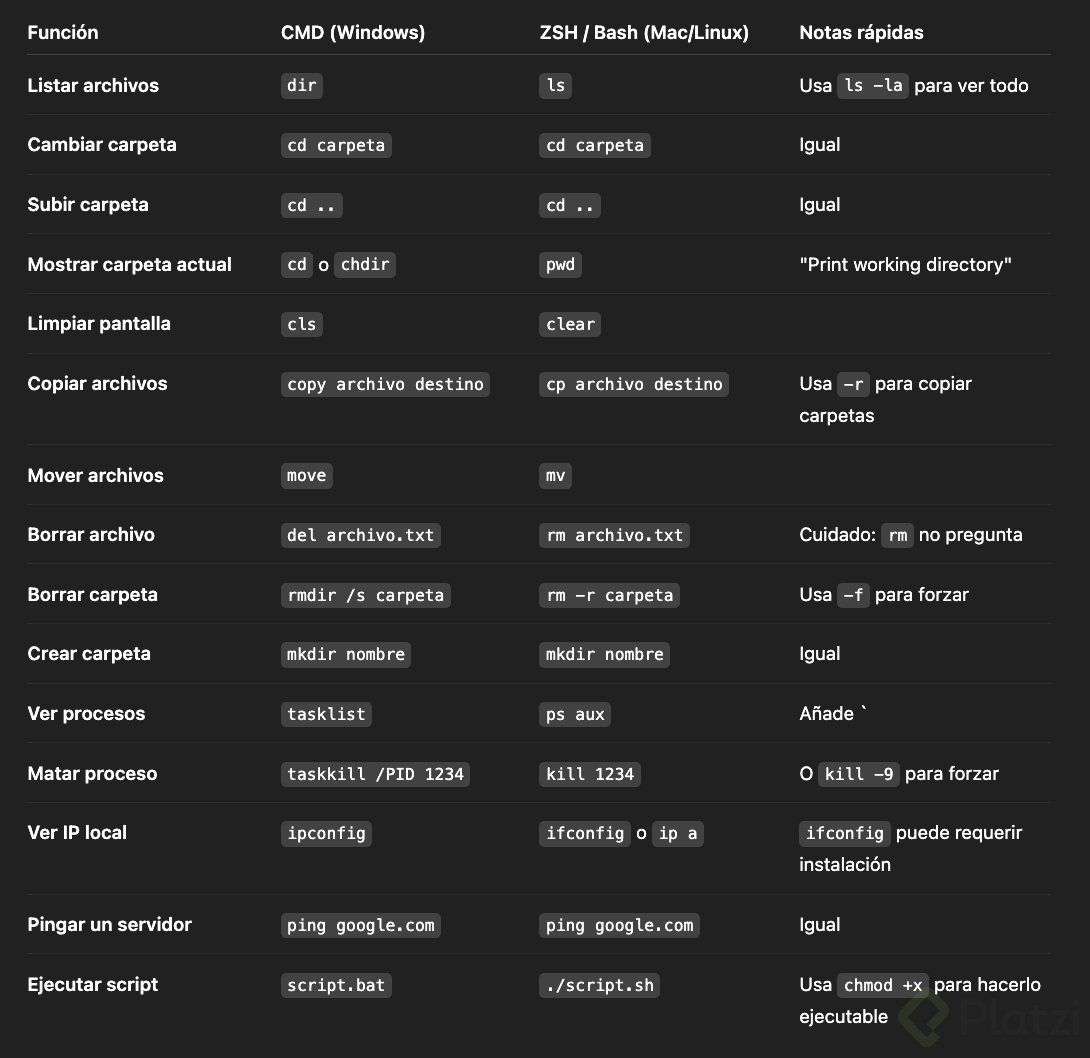
En Windows, por ejemplo, la shell nativa es PowerShell, con sus propios comandos. Si abres el buscador de Windows y escribes PowerShell, aparece la terminal lista para usarse. Ahí puedes ejecutar el comando dir y verás listados todos los directorios de tu sistema.
Sin embargo, la shell más usada a nivel global es Bash. Es la que vas a encontrar en la mayoría de servidores, en proyectos de desarrollo y en entornos profesionales. Eso no le quita valor a PowerShell, que sigue siendo clave en muchos servidores Windows, pero Bash es el estándar.
¿Por qué se usa más Bash que PowerShell? Porque Bash está presente en casi todos los sistemas Linux y Unix, que dominan los servidores y entornos de desarrollo a nivel mundial.
¿Dónde puedes encontrar una terminal en tu día a día?
Más cerca de lo que crees. Estos son algunos lugares donde aparece sin que lo notes:
- En Windows, buscando PowerShell desde el menú de inicio.
- Dentro de editores como Visual Studio Code, en la pestaña de terminal integrada.
- En servidores remotos a los que te conectas vía SSH.
- En tu celular, si configuras el acceso adecuado.
Por ejemplo, dentro de Visual Studio Code puedes abrir la terminal y ejecutar dir igual que en PowerShell, y obtendrás el listado de directorios sin salir del editor.
¿Cómo se conectan terminal, shell y WSL en Windows?
Si trabajas en Windows pero quieres usar Bash, necesitas un puente. Ese puente se llama WSL, que significa Windows Subsystem for Linux. Es un sistema emulado que te permite ejecutar Bash dentro de Windows sin tener que instalar otro sistema operativo.
La idea es simple: usas tu Windows de siempre, pero cuando abres WSL, tienes acceso a una shell tipo Linux con todos sus comandos. Así puedes practicar Bash en cualquier máquina, sin importar si tu equipo es Windows.
Dominar la terminal no requiere ser experto en tecnología. Solo se trata de ejecutar comandos para darle instrucciones a tu computadora, y con práctica se vuelve tan natural como escribir un mensaje. ¿Ya intentaste abrir tu terminal por primera vez? Cuéntame en los comentarios qué sistema operativo usas.
Qué es una terminal y cómo funciona