Crear y borrar archivos desde la terminal Linux
Contenido del curso


Archivos y directorios


Busqueda en la terminal


Funcionamiento de la terminal


Sistema operativo
- 14
Permisos de archivos en Linux con chmod
12:53 min - 15

Variables de entorno en Bash explicadas
08:27 min - 16

Uso de APT para gestionar paquetes en Linux
07:36 min - 17

Homebrew: gestor de paquetes para Mac
07:22 min - 18

Foreground y background en la terminal
06:39 min - 19

Cómo identificar y matar procesos en Linux
13:01 min
Utilidades del sistema


Bonus: Trucos y consejos extras


Recursos
Resumen
Manipular archivos y directorios en Linux desde la terminal es una habilidad esencial si trabajas con grandes volúmenes de datos, despliegas servidores o haces data science. Hacerlo con interfaz gráfica es lento; la terminal te da velocidad y control con apenas un puñado de comandos.
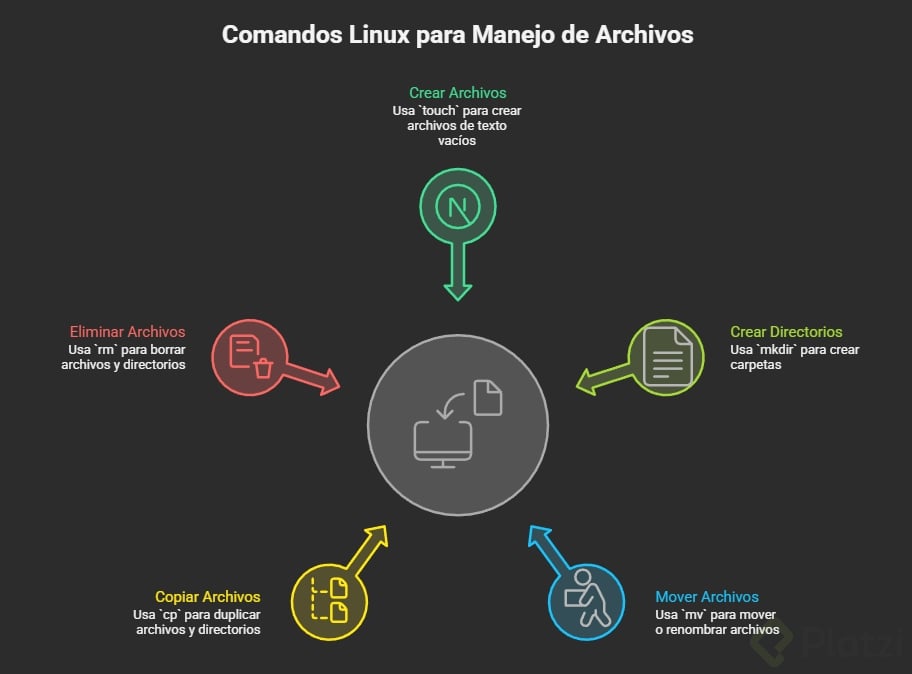
Aquí vas a ver cómo crear archivos con touch, generar carpetas con mkdir, mover y renombrar con mv, copiar con cp y eliminar con rm, incluyendo el famoso rm -rf que ha borrado proyectos enteros en la industria.
¿Cómo se crean archivos y carpetas en la terminal?
El punto de partida son dos comandos muy livianos que vas a usar todos los días.
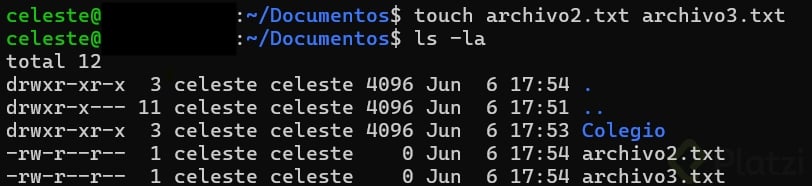
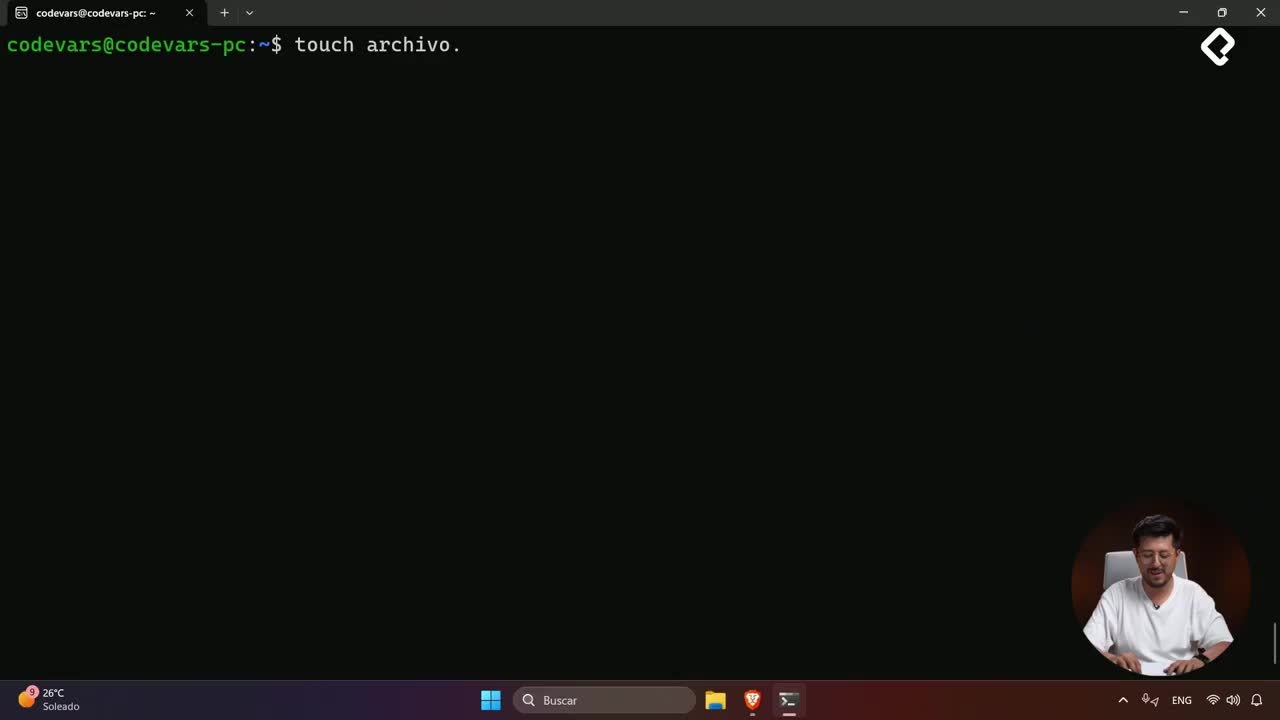
El comando touch crea cualquier tipo de archivo vacío, ya sea un .txt, un markdown o cualquier extensión que necesites. Por ejemplo, touch archivo.txt deja listo un archivo de texto en tu directorio actual [00:53].
Para carpetas usas mkdir, abreviatura de make directory. Si escribes mkdir Documentos creas una carpeta con ese nombre [01:18]. Y aquí viene un truco útil: con la flag -p puedes crear una jerarquía completa en un solo paso, como mkdir -p escuela/Matemáticas, que genera la carpeta padre y la subcarpeta de golpe [01:35].
¿Para qué sirve la flag -p en mkdir? Permite crear varias carpetas anidadas en un solo comando, incluso si las carpetas padre no existen todavía.
¿Cómo crear un archivo con contenido desde la terminal?
Usa el comando echo combinado con el símbolo > para redirigir texto a un archivo. Por ejemplo, echo "Hola mundo" > saludo.txt crea el archivo y le mete el texto dentro [04:30]. Si después corres cat saludo.txt, verás el contenido directamente en pantalla [04:58].
¿Cómo mover y renombrar archivos en Linux?
Acá entra el comando mv, que cumple dos funciones en una sola sintaxis.
Para mover, le indicas el archivo o carpeta de origen y la ruta de destino. Por ejemplo, mv escuela/Matemáticas . saca la carpeta Matemáticas al mismo nivel que escuela [02:30]. Si quieres devolverla, basta con mv Matemáticas escuela/.
Para renombrar, usas el mismo mv pero indicando un nuevo nombre en lugar de una ruta. Así, mv escuela colegio cambia el nombre de la carpeta sin moverla de sitio [03:13]. En Linux, renombrar es simplemente "mover" con otro nombre.
¿Cómo manejar nombres con espacios?
Cuando un archivo o carpeta tiene espacios, debes envolver el nombre con comillas simples o dobles. Por ejemplo, mv documentos_respaldo 'documentos respaldo' te permite usar nombres con espacios igual que en cualquier interfaz gráfica [06:35].
¿Cómo copiar y eliminar archivos en la terminal?
Copiar y borrar son las operaciones donde más fácil te equivocas, así que vale la pena entenderlas bien.
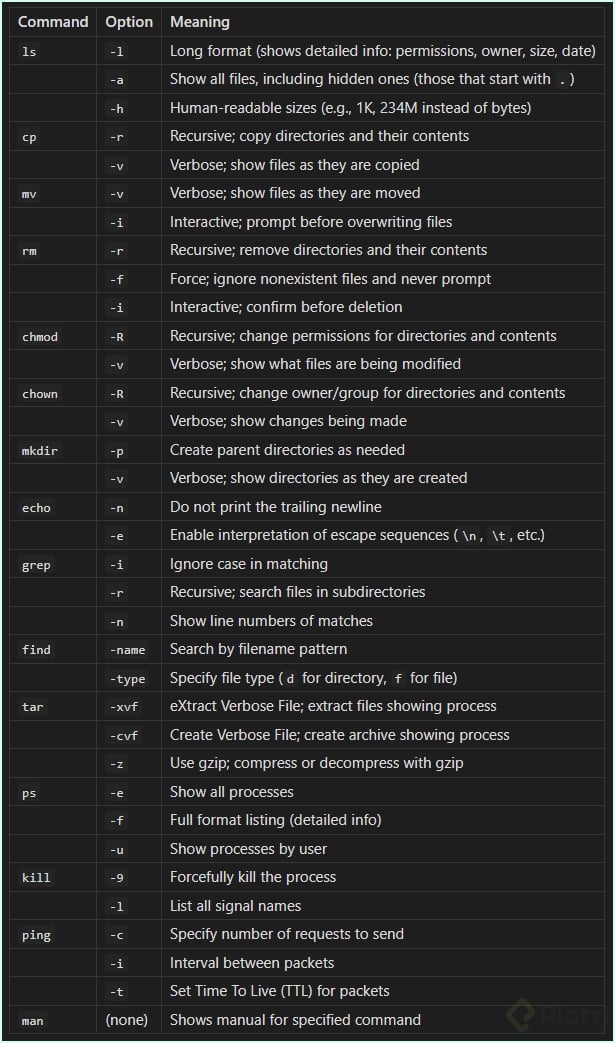
Para copiar archivos individuales usas cp, como en cp saludo.txt adios.txt, que duplica el contenido bajo otro nombre [05:22]. Pero si intentas copiar una carpeta con contenido, la terminal te marcará error. Ahí necesitas la flag -r (de recursive) para que copie la carpeta y todo lo que tiene dentro: cp -r Documentos Documentos_respaldo [05:55].
Para borrar usas rm. Con rm archivo3.txt eliminas un archivo [04:11]. Pero ojo: en la terminal no existe papelera de reciclaje, lo que borras se va para siempre.
¿Qué hace exactamente rm -rf y por qué es peligroso?
Es la combinación más temida del sistema. La opción -r borra de forma recursiva todo el contenido de un directorio, incluso si tiene subcarpetas y archivos dentro [06:55]. La opción -f añade force, que ejecuta el borrado sin preguntar nada y sin entrar en modo interactivo [07:50].
¿Qué pasa si ejecuto rm -rf por error? Borra todos los archivos y carpetas indicados sin confirmación ni recuperación posible. Si tienes permisos sobre el sistema, puede destruir un proyecto entero.
Hay historias dentro de la industria de proyectos completos arruinados por un rm -rf mal escrito. La recomendación es trabajar en modo interactivo siempre que puedas, y reservar el -f solo para entornos donde sabes exactamente lo que estás haciendo.
¿Cómo seguir explorando estos comandos?
Una vez dominas lo básico, el siguiente paso es leer el manual de cada comando con man. Por ejemplo, man cp, man rm o man touch te muestran todas las opciones disponibles, muchas más de las que cubrimos aquí.
Como reto, prueba responder con man estas preguntas:
- ¿Cómo copiar un archivo viendo en pantalla qué está haciendo
cpdurante el proceso? - ¿Cómo borrar un directorio solo si está vacío, sin recurrir a
rm -r? - ¿Qué opciones de
lste muestran tamaños legibles para humanos?
La curiosidad es la mejor herramienta cuando aprendes Linux. ¿Qué comando te ha resultado más útil hasta ahora? Cuéntanoslo en los comentarios.
Crear y borrar archivos desde la terminal Linux