Tmux para múltiples terminales en una ventana
Contenido del curso


Archivos y directorios


Busqueda en la terminal


Funcionamiento de la terminal


Sistema operativo
- 14
Permisos de archivos en Linux con chmod
12:53 min - 15

Variables de entorno en Bash explicadas
08:27 min - 16

Uso de APT para gestionar paquetes en Linux
07:36 min - 17

Homebrew: gestor de paquetes para Mac
07:22 min - 18

Foreground y background en la terminal
06:39 min - 19

Cómo identificar y matar procesos en Linux
13:01 min
Utilidades del sistema


Bonus: Trucos y consejos extras


Recursos
Resumen
Trabajar con Tmux te permite abrir múltiples terminales dentro de una sola ventana, dividir paneles y mantener sesiones activas aunque cierres tu consola. Si pasas tiempo en la línea de comandos o administras servidores remotos, esta herramienta multiplica tu productividad sin abrir una sola pestaña extra.
¿Qué es Tmux y por qué deberías usarlo?
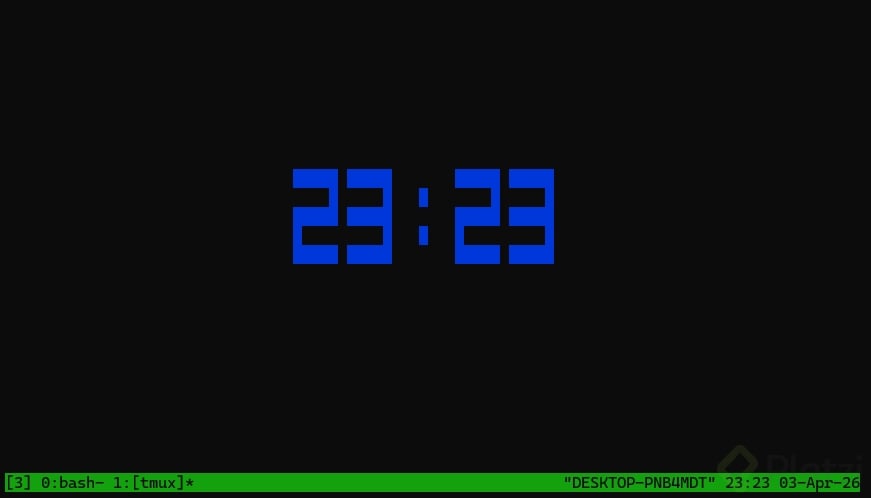
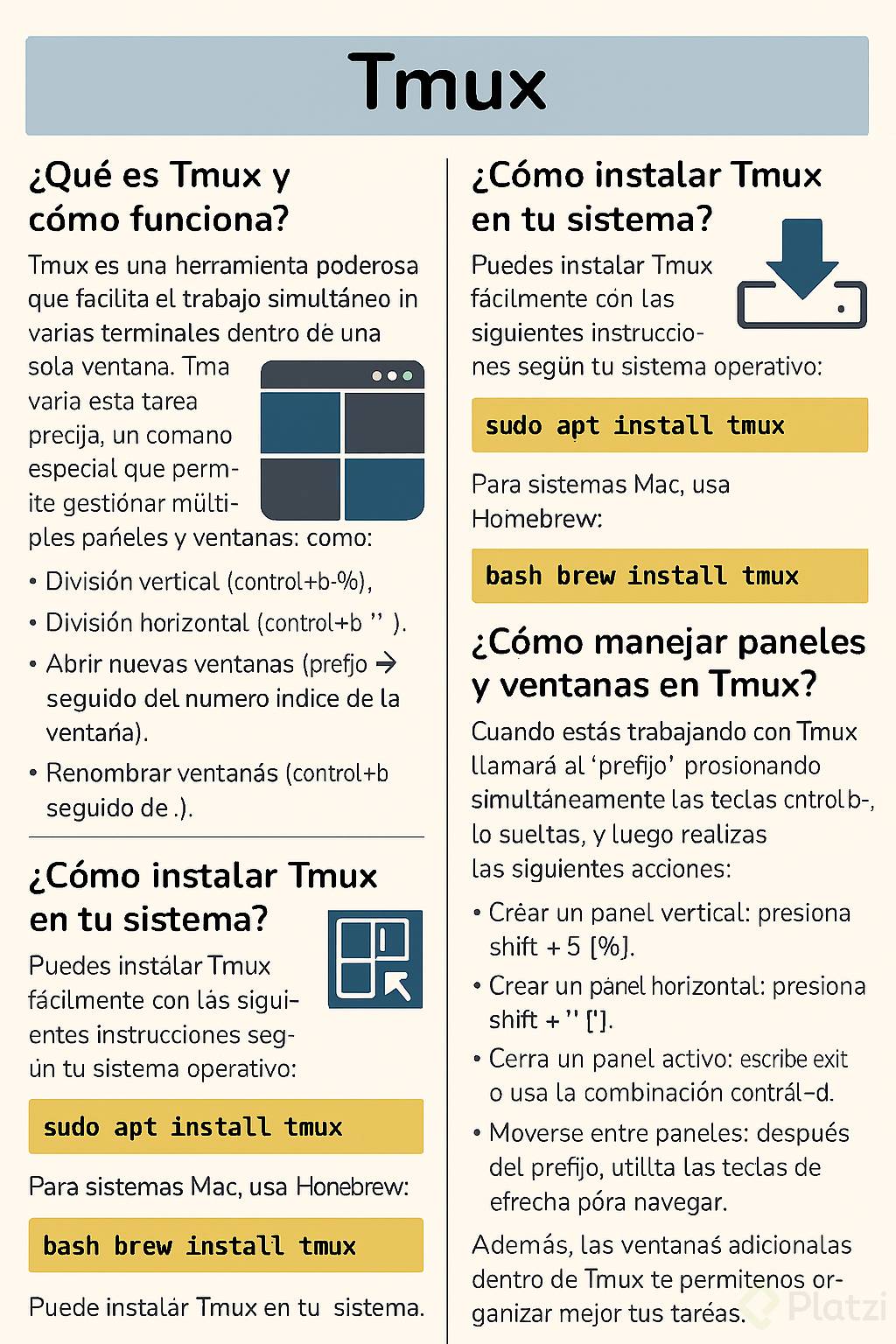
Tmux es un multiplexor de terminales que convierte una sola ventana en un entorno con varios paneles, ventanas y sesiones persistentes. Lo instalas en Linux con sudo apt install tmux y en Mac con Homebrew usando brew install tmux [00:25]. Una vez activo con el comando tmux, parece que no pasa nada, pero ahí empieza la magia.
¿Qué es Tmux en Linux? Es un comando que permite abrir múltiples terminales, dividirlas en paneles y mantener sesiones corriendo en segundo plano aunque cierres tu consola.
La pieza central de Tmux es el prefijo, una combinación de teclas que avisa a Tmux de que vas a darle una orden. Por defecto el prefijo es Ctrl + B: lo presionas, lo sueltas y luego ejecutas el comando que necesites [01:45].
¿Cómo divido la terminal en paneles con Tmux?
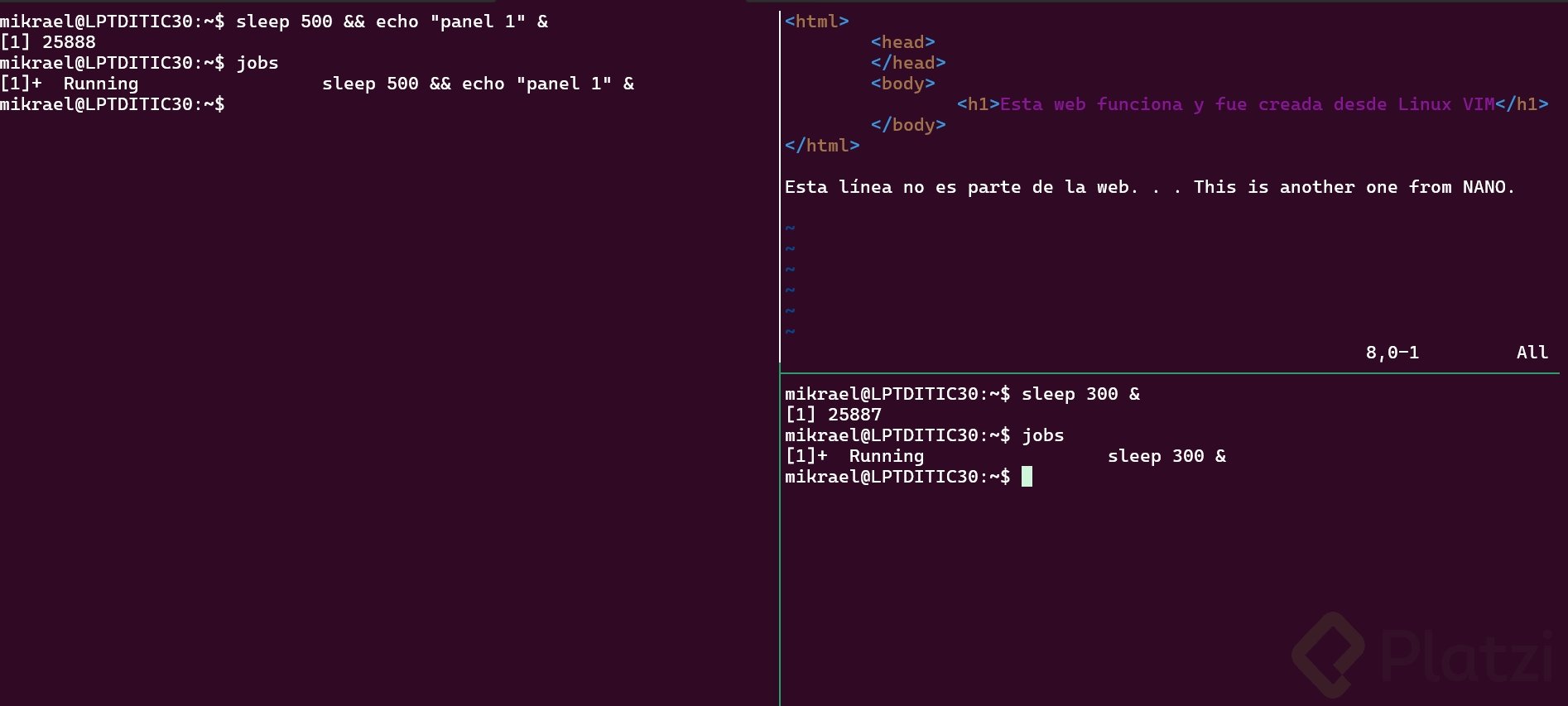
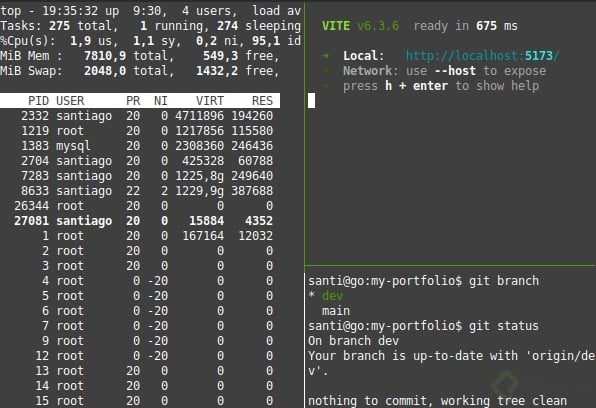
Los paneles son los recuadros en los que Tmux parte tu ventana. Puedes dividir vertical u horizontalmente según el flujo de trabajo que necesites [01:00].
- Split vertical:
Ctrl + By luego%(Shift + 5). Abre un panel a la derecha. - Split horizontal:
Ctrl + By luego"(Shift + comillas). Abre un panel debajo. - Cerrar un panel: escribe
exito presionaCtrl + D.
Una vez tienes varios paneles, no puedes saltar entre ellos con el ratón. Para moverte usas tu prefijo Ctrl + B seguido de las flechas del teclado [02:30]. Esto es clave en servidores remotos donde no hay interfaz gráfica.
¿Cómo nombro y organizo mis paneles?
Una técnica útil es marcar cada panel con un echo identificador, por ejemplo echo panel uno, echo panel dos, echo panel tres. Así mapeas tu sesión de Tmux y sabes en qué entorno estás trabajando sin perderte [03:30].
¿Cómo manejo ventanas dentro de una sesión de Tmux?
Mientras los paneles dividen una pantalla, las ventanas son espacios de trabajo independientes dentro de la misma sesión, parecidas a pestañas de un navegador.
- Crear una ventana nueva:
Ctrl + By luegoC. - Renombrar la ventana actual:
Ctrl + By luego,(coma). Por ejemplo, puedes cambiar el nombrebashpormonitoreo del sistemacuando estés ejecutandotop[04:30]. - Saltar entre ventanas:
Ctrl + Bseguido del número de la ventana (0,1,2).
¿Cuál es la diferencia entre panel y ventana en Tmux? Un panel es una división dentro de la misma pantalla; una ventana es un espacio independiente, como una pestaña, donde puedes tener sus propios paneles.
Esto te permite tener una ventana dedicada a monitoreo con top, otra para edición de archivos y otra para correr procesos, todo desde la misma terminal.
¿Cómo recupero mis sesiones de Tmux después de cerrar la terminal?
Aquí está la parte más poderosa de Tmux: la persistencia de sesiones. Si cierras tu terminal o pierdes la conexión con un servidor, tu trabajo no desaparece, queda corriendo en segundo plano [05:45].
Para recuperarlo usas dos comandos clave:
tmux ls: lista todas las sesiones activas y cuántas ventanas tiene cada una.tmux attach: te reconecta a la sesión existente. Si hay varias, puedes especificar el índice contmux attach 0.
Imagina que estás monitoreando un proceso con top, cierras tu WSL por error y vuelves a abrirlo. Al ejecutar tmux ls verás que tu servidor sigue ahí con todas tus ventanas. Un tmux attach te devuelve al estado exacto en el que dejaste tu trabajo, con sus paneles, ventanas renombradas y comandos corriendo.
¿Para qué sirve tmux attach? Sirve para reconectarte a una sesión de Tmux que sigue corriendo en segundo plano, recuperando todas tus ventanas y procesos tal como los dejaste.
Esta capacidad es especialmente valiosa cuando trabajas en servidores remotos vía SSH: si la conexión se cae, tus tareas siguen ejecutándose y solo necesitas reconectarte para continuar.
Resumen de comandos esenciales de Tmux
Para que tengas a mano lo más usado mientras practicas:
tmux: inicia una nueva sesión.Ctrl + B+%: divide el panel verticalmente.Ctrl + B+": divide el panel horizontalmente.Ctrl + B+ flechas: navega entre paneles.Ctrl + B+C: crea una ventana nueva.Ctrl + B+,: renombra la ventana actual.Ctrl + B+ número: salta a esa ventana.tmux ls: lista sesiones activas.tmux attach: reconecta a una sesión existente.
¿Ya probaste dividir tu terminal con Tmux? Cuéntame en los comentarios qué flujo de trabajo configuraste y qué combinación de paneles y ventanas usas en tu día a día.
Tmux para múltiples terminales en una ventana