Homebrew: gestor de paquetes para Mac
Contenido del curso


Archivos y directorios


Busqueda en la terminal


Funcionamiento de la terminal


Sistema operativo
- 14
Permisos de archivos en Linux con chmod
12:53 min - 15

Variables de entorno en Bash explicadas
08:27 min - 16

Uso de APT para gestionar paquetes en Linux
07:36 min - 17

Homebrew: gestor de paquetes para Mac
Viendo ahora - 18

Foreground y background en la terminal
06:39 min - 19

Cómo identificar y matar procesos en Linux
13:01 min
Utilidades del sistema


Bonus: Trucos y consejos extras


Recursos
Resumen
Si trabajas con macOS y necesitas un gestor que te facilite instalar aplicaciones desde la terminal, Homebrew es el manejador de paquetes que la comunidad creó para Mac y funciona de forma muy similar a APT en Linux. Aprenderás a instalarlo, buscar paquetes, actualizarlos y desinstalarlos con comandos sencillos.
¿Qué es Homebrew y por qué se usa en macOS?
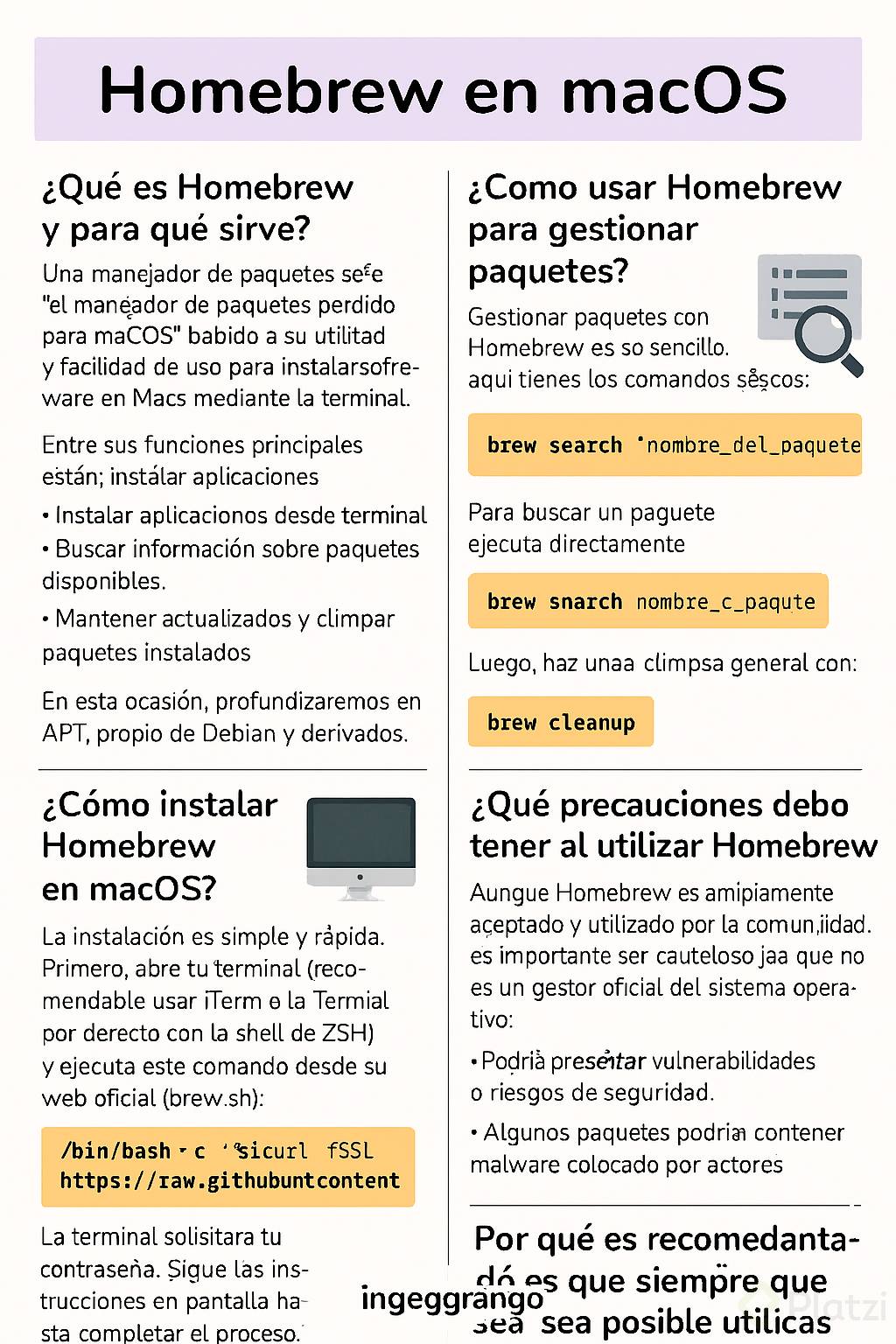
Homebrew se autodefine como the missing package manager for macOS. Su sitio oficial es brew.sh y desde ahí obtienes el comando de instalación. Su gran ventaja es que centraliza la descarga e instalación de software desde la terminal sin tener que buscar instaladores manualmente.
¿Qué es Homebrew? Es un manejador de paquetes no oficial para macOS que permite instalar, actualizar y eliminar aplicaciones y comandos desde la terminal con una sintaxis muy parecida a APT.
Un detalle importante de lectura técnica: cuando veas comandos en documentación con un signo de dólar al inicio, ese símbolo no se copia. Solo se copia lo que está después del $.
¿Cómo instalar Homebrew paso a paso en tu Mac?
Para la instalación necesitas una terminal. Puedes usar la que viene por defecto o una alternativa como iTerm. La mayoría de Macs trae Zsh como shell predeterminada, y puedes confirmarlo ejecutando echo $SHELL.
El flujo de instalación que muestra la clase es directo:
- Copiar el comando de instalación desde brew.sh.
- Pegarlo en la terminal e ingresar tu contraseña cuando la pida.
- Confirmar con enter los scripts que se van a instalar.
- Seguir la sección Next steps para registrar Homebrew en tu
.zprofilecon elechoy elevalque aparecen al final del proceso.
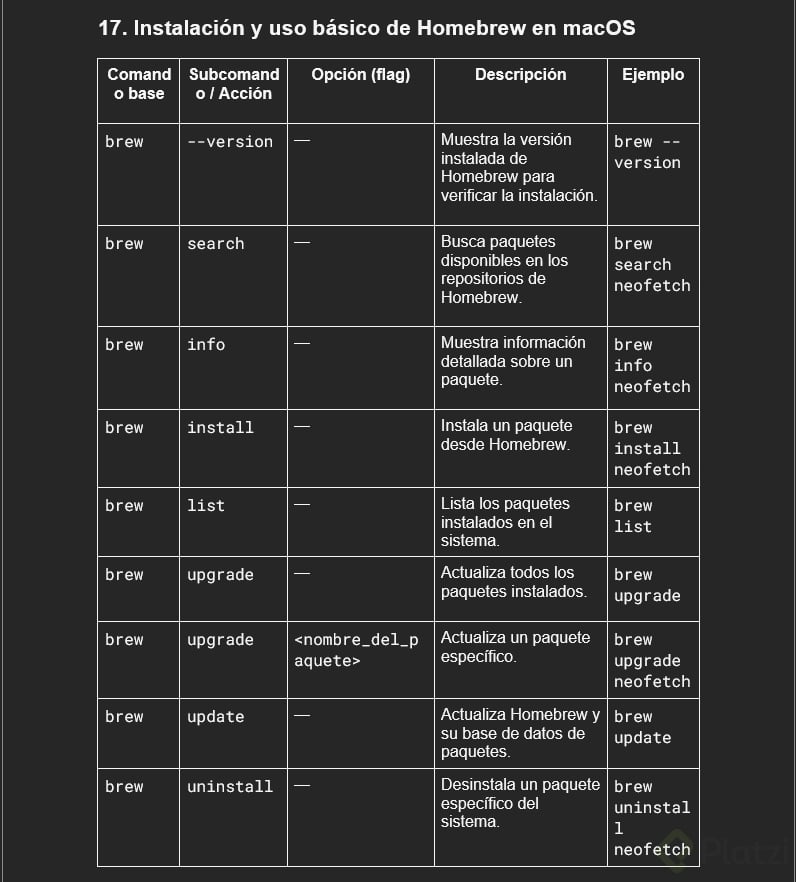
Para verificar que todo quedó bien instalado, ejecuta brew --version. Si ves la versión impresa en pantalla, ya tienes Homebrew listo para trabajar.
¿Por qué configurar Homebrew en el zprofile?
Porque Zsh usa ese archivo para cargar variables de entorno al abrir la terminal. Sin ese paso, el comando brew puede no estar disponible globalmente en tus sesiones.
¿Cómo buscar, instalar y administrar paquetes con Brew?
Una vez instalado, los comandos que más vas a usar siguen una lógica simple. Aquí entran las habilidades clave del manejo de paquetes: búsqueda, instalación, listado, actualización y limpieza.
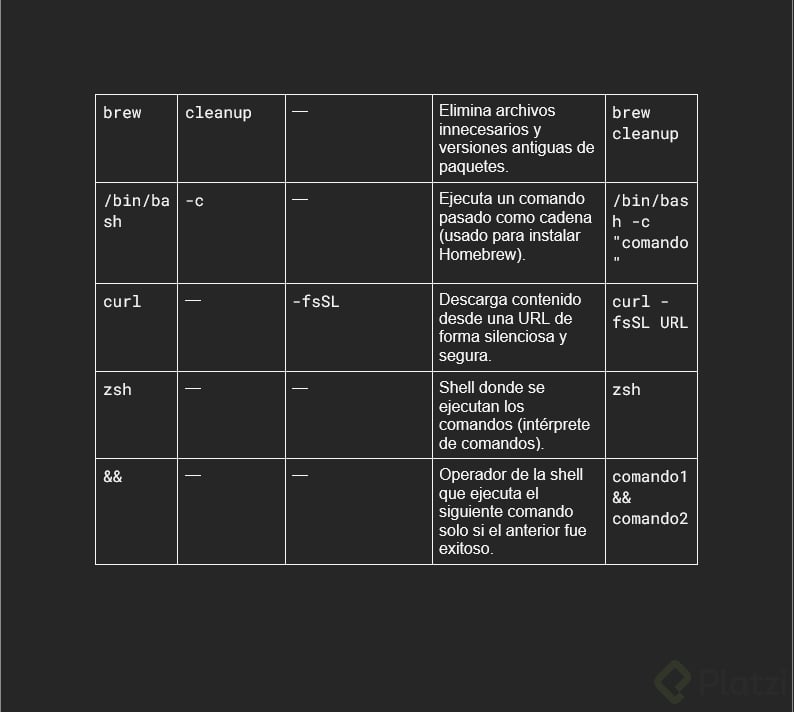
brew search nombrebusca si un paquete existe en el repositorio. Por ejemplo,brew search cowsay.brew info nombremuestra los detalles del paquete y sus opciones.brew install nombredescarga e instala el paquete. En la clase se instala neofetch, una utilidad que muestra información del sistema.brew listmuestra todos los paquetes que tienes instalados.brew cleanup nombrelimpia dependencias y archivos sobrantes después de instalar o actualizar.
Después de instalar neofetch, basta con escribir neofetch en la terminal para ver la información completa de tu sistema.
¿Cómo instalo un programa con Homebrew? Usa
brew installseguido del nombre del paquete. Ejemplo:brew install neofetch. Homebrew descarga las dependencias automáticamente.
¿Cómo actualizar paquetes y el propio Homebrew?
Aquí hay una distinción importante que conviene tener clara:
brew updateactualiza Homebrew en sí mismo, es decir, el manejador de paquetes.brew upgradeactualiza todos los paquetes que tienes instalados.brew upgrade nombreactualiza un paquete en específico.
Esa diferencia entre update y upgrade suele confundir al principio, pero se vuelve intuitiva con la práctica.
¿Cómo desinstalar un paquete con Brew?
Cuando ya no necesitas algo, ejecuta brew uninstall nombre. Después conviene correr un brew cleanup nombre para eliminar archivos residuales. Si intentas usar el comando desinstalado, la terminal te responderá command not found, señal de que la limpieza fue exitosa.
¿Qué riesgos tiene usar Homebrew y cuándo evitarlo?
Aquí viene lo interesante. Homebrew permite instalar cosas más allá de utilidades de línea de comandos: aplicaciones robustas con interfaz gráfica como Docker, Spotify o Firefox. Y aunque APT puede hacer algo similar en Linux, suele exigir más dependencias; Homebrew lo hace más fluido.
La advertencia es real: Homebrew no es un manejador oficial del sistema operativo. Eso implica que algunos repositorios podrían tener vulnerabilidades, agujeros de seguridad o incluso malware introducido por ciberdelincuentes, no porque Homebrew lo permita, sino porque cualquier ecosistema abierto puede ser blanco de abuso.
La recomendación práctica del instructor es clara:
- Si puedes descargar e instalar el software directamente desde la fuente oficial, hazlo sin Homebrew.
- Si la fuente oficial recomienda usar Homebrew, entonces úsalo con confianza.
- Si no hay otra alternativa razonable, usa Homebrew evaluando la reputación del paquete.
Con estos comandos y este criterio de seguridad, ya tienes lo necesario para administrar software en tu Mac de forma profesional. ¿Qué paquete vas a instalar primero con Homebrew? Cuéntalo en los comentarios.
Homebrew: gestor de paquetes para Mac