Primeros comandos esenciales en la terminal Linux
Contenido del curso


Archivos y directorios


Busqueda en la terminal


Funcionamiento de la terminal


Sistema operativo
- 14
Permisos de archivos en Linux con chmod
12:53 min - 15

Variables de entorno en Bash explicadas
08:27 min - 16

Uso de APT para gestionar paquetes en Linux
07:36 min - 17

Homebrew: gestor de paquetes para Mac
07:22 min - 18

Foreground y background en la terminal
06:39 min - 19

Cómo identificar y matar procesos en Linux
13:01 min
Utilidades del sistema


Bonus: Trucos y consejos extras


Recursos
Resumen
Aprender los comandos básicos de la terminal Linux es el primer paso para moverte con confianza en cualquier sistema Unix. Aquí descubrirás los comandos esenciales para identificar tu usuario, navegar directorios, listar archivos y consultar manuales, todo con ejemplos directos desde la consola.
¿Cómo identifico mi usuario y directorio en la terminal?
Antes de ejecutar cualquier cosa, necesitas saber quién eres dentro del sistema y dónde estás parado. La terminal siempre opera bajo un usuario activo y dentro de un directorio específico.
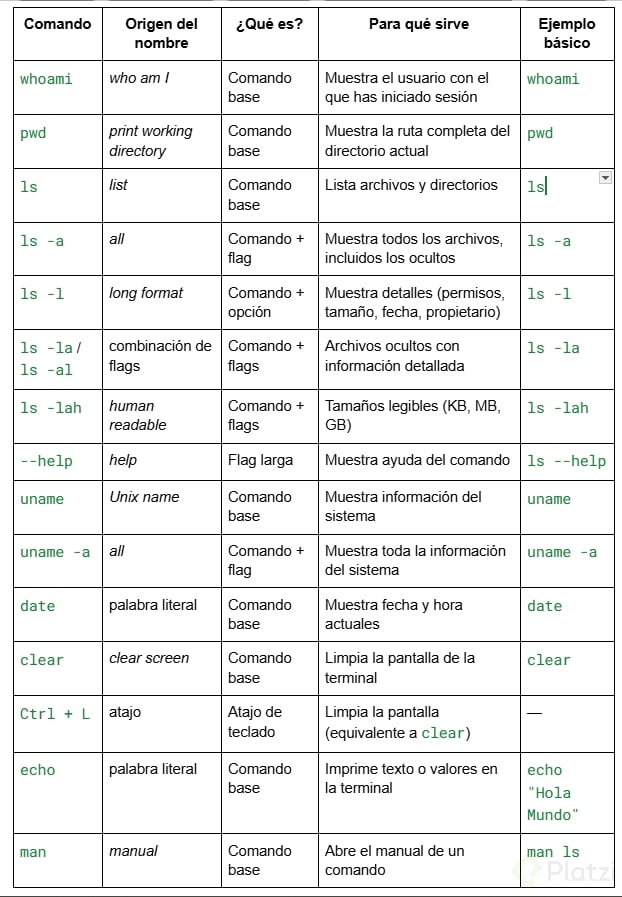
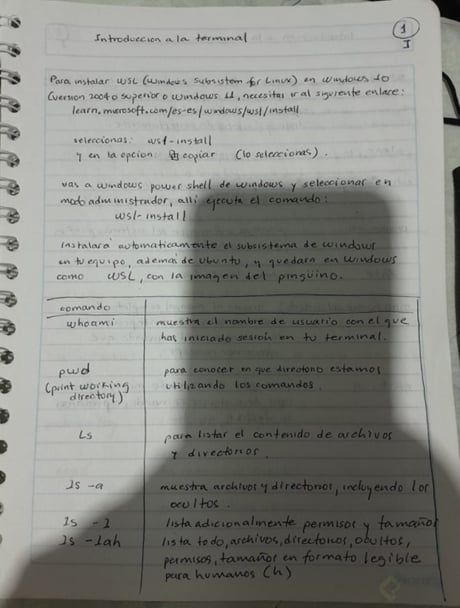
El comando whoami te muestra el usuario con el que estás logueado actualmente [0:34]. Es el mismo usuario que creaste al instalar tu sistema o WSL. En el ejemplo de la clase, el usuario aparece como Codebars.
Después viene pwd, abreviación de print working directory [1:10]. Este comando te indica la ruta exacta del directorio en el que te encuentras. Normalmente arrancas en tu carpeta home, algo como /home/codebars. Ahí vive toda la información de tu usuario.
¿Qué hace el comando whoami? Muestra el nombre del usuario activo en la sesión actual de terminal. Útil cuando trabajas con varios usuarios o servidores remotos.
¿Cómo listo archivos y carpetas con ls?
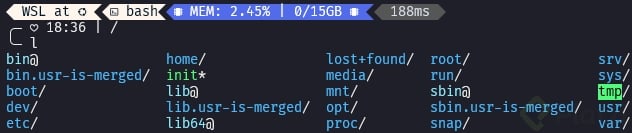
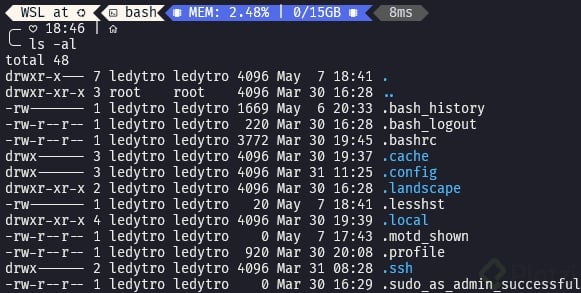
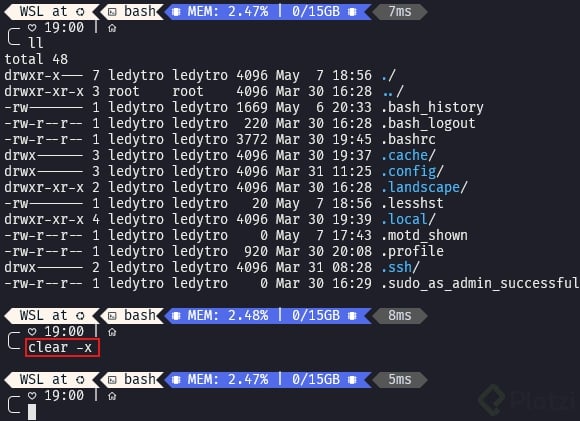
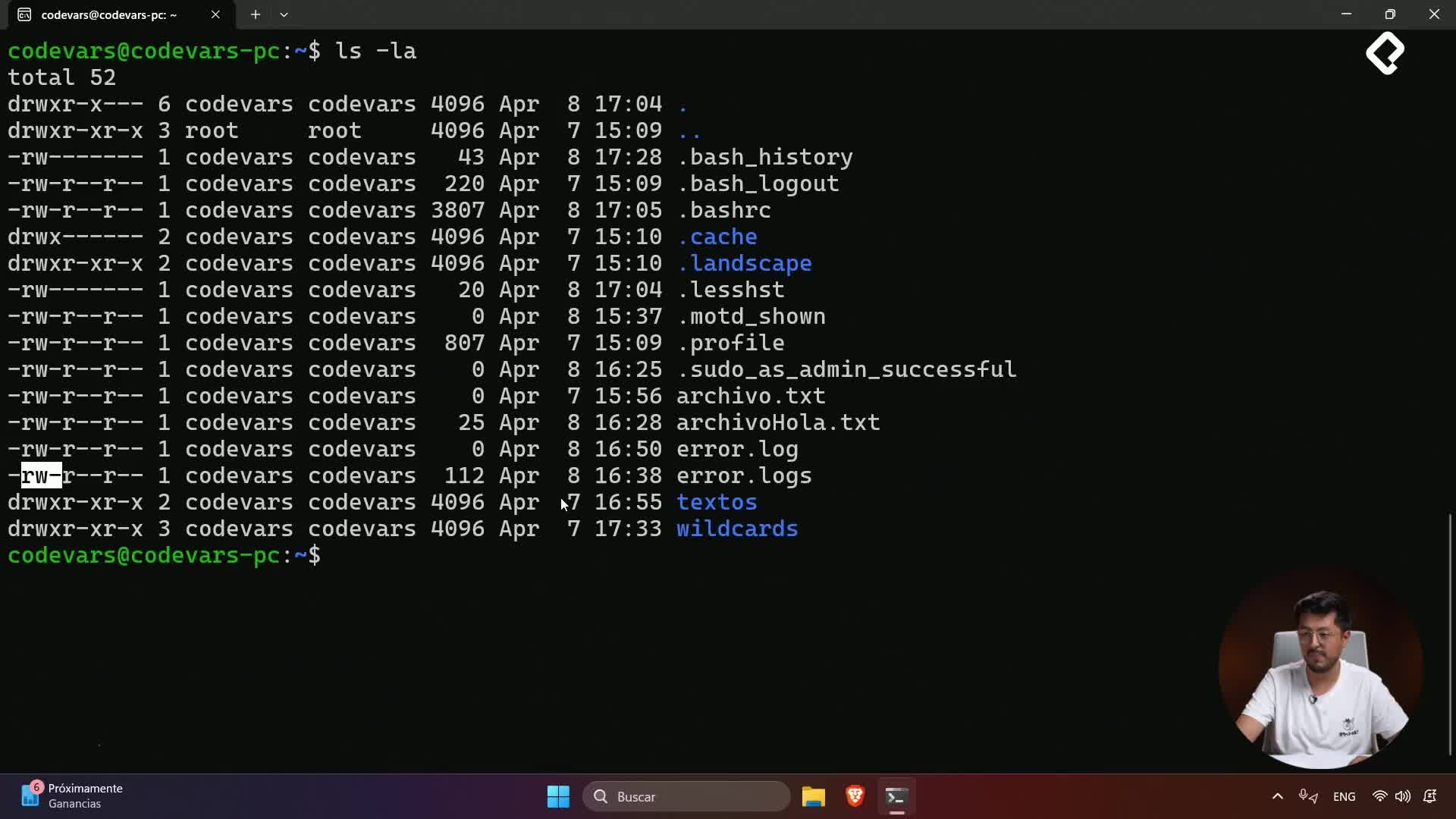
Para ver qué hay dentro de un directorio usas ls, abreviación de list [1:48]. En sistemas como Linux o Mac vas a encontrar carpetas como documents, downloads o pictures. En WSL puede aparecer vacío al inicio porque solo trae archivos de configuración ocultos.
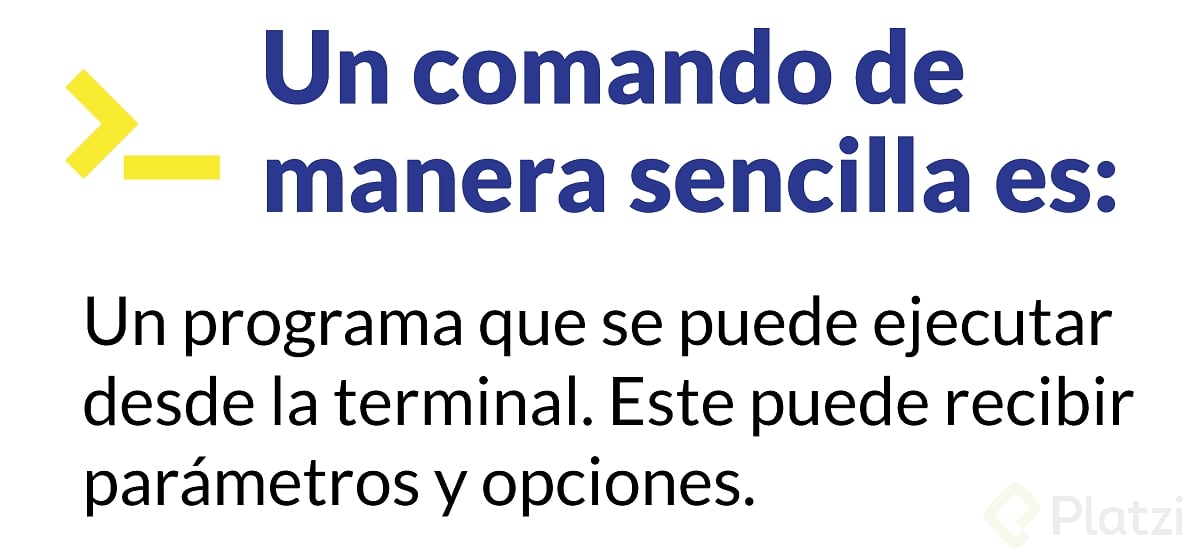
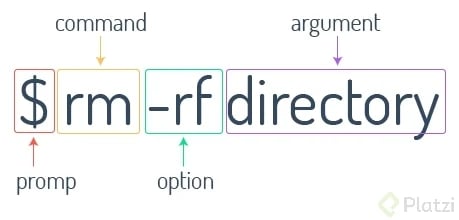
Los comandos aceptan opciones o flags que modifican su comportamiento. Estas son las más útiles con ls:
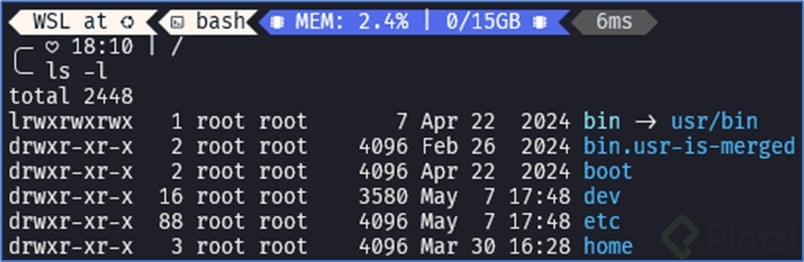
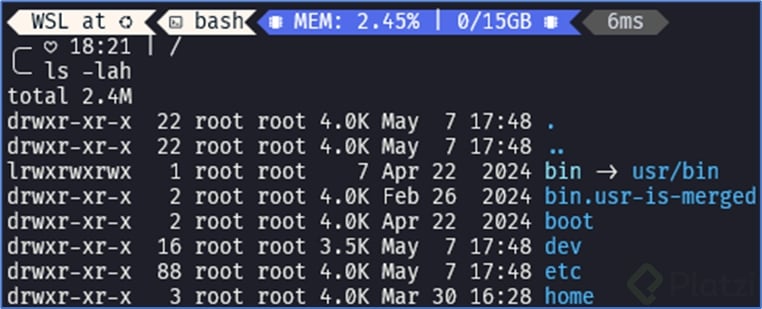
ls -a: muestra todos los archivos, incluidos los ocultos como.bashrco.bash_logout.ls -l: lista los archivos visibles en formato detallado.ls -la: combina ambas opciones y muestra todo con detalle.ls -lah: añade human readable, mostrando tamaños en KB o MB en lugar de bytes crudos.
El orden de las flags no importa, puedes escribir ls -la o ls -al y obtienes el mismo resultado [2:50]. Esa flexibilidad aplica a la mayoría de comandos en Linux.
¿Qué significan los colores y la letra D en ls?
Cuando listas archivos con detalle, los colores y prefijos te dan información rápida [6:18]:
- Texto en blanco: archivos regulares.
- Texto en azul con prefijo
d: directorios. - Cadenas tipo
rwxr-xr-x: permisos del archivo o carpeta.
Los números que aparecen junto a cada entrada representan tamaño en bytes por defecto. Con la flag -h los ves traducidos: por ejemplo, .bashrc pesa 3.7 KB en lugar de 3700.
¿Cómo limpio la pantalla y reutilizo comandos previos?
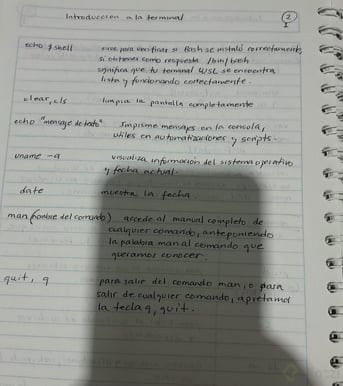
Cuando la consola se llena de texto, hay dos formas rápidas de limpiarla. Puedes escribir clear y presionar enter, o usar el atajo Ctrl + L (o Command + L en Mac) [4:12]. El atajo es más rápido y funciona en la mayoría de intérpretes de terminal.
Otro truco esencial: la flecha hacia arriba te muestra el historial de comandos ejecutados. En lugar de reescribir, navegas con las flechas y reutilizas lo que ya corriste.
¿Cómo limpio la terminal sin escribir clear? Presiona
Ctrl + Len Linux y Windows, oCommand + Len Mac. Limpia la pantalla al instante sin perder el historial.
¿Qué otros comandos básicos debo conocer?
Más allá de navegar y listar, hay utilidades que usarás casi todos los días. El comando echo imprime texto en pantalla [4:50]. Por ejemplo, echo "Hola, mundo" muestra ese mensaje. Es básico para mostrar mensajes pero también clave en scripting.
Para información del sistema tienes dos aliados:
uname -a: muestra el sistema operativo, nombre del equipo y plataforma. En WSL aparece algo como Linux Microsoft standard WSL2 [7:00].date: imprime la fecha y hora actuales del sistema.
¿Cómo descubro las opciones de cualquier comando?
No necesitas memorizar todas las flags. Cada comando trae su propia documentación con dos métodos:
- Añadir
--helpal final, por ejemplols --help. Muestra un resumen rápido de opciones disponibles [5:30]. - Usar
manseguido del comando, por ejemploman echo. Abre el manual completo con descripción, autores y ejemplos.
Dentro de man navegas con las flechas y sales presionando la tecla q [7:50]. Este comando es uno de los más poderosos porque te vuelve autosuficiente: cualquier duda sobre un comando se resuelve consultando su manual.
¿Para qué sirve el comando man en Linux? Abre el manual oficial de cualquier comando, con todas sus opciones, sintaxis y autores. Se sale presionando la tecla q.
Las flags pueden ir solas como --help, o recibir un valor con sintaxis tipo --opcion=valor cuando el comando lo permite. Esa diferencia te abre la puerta a usos más avanzados conforme avances.
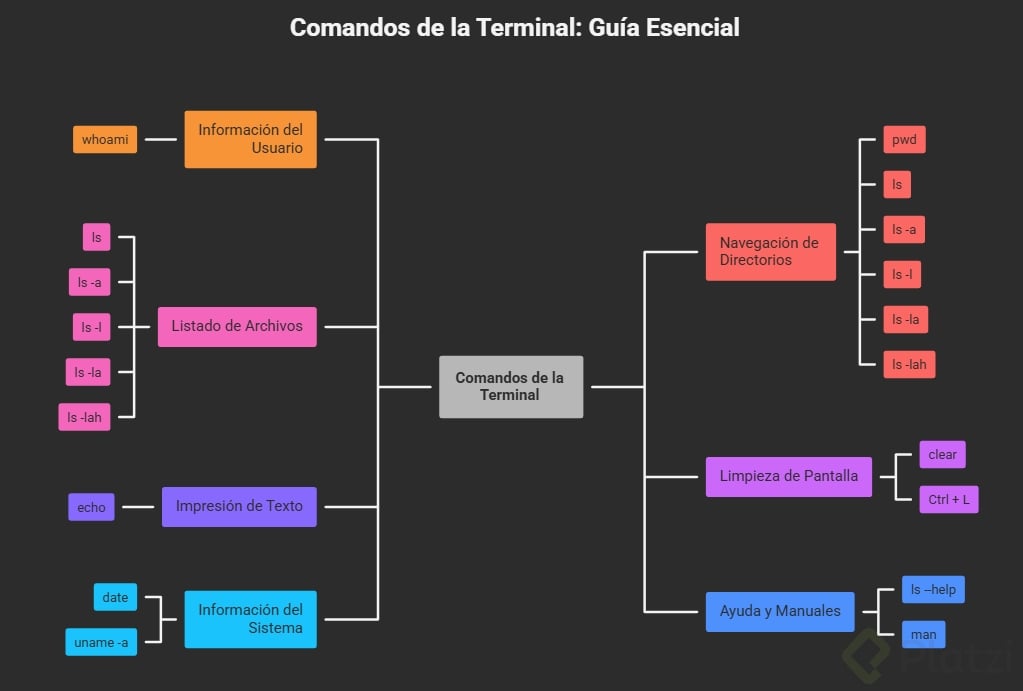
Con whoami, pwd, ls, clear, echo, uname, date y man ya tienes una caja de herramientas suficiente para moverte sin miedo. ¿Qué comando te gustaría dominar primero? Cuéntalo en los comentarios.
Primeros comandos esenciales en la terminal Linux