Personaliza tu terminal con ZSH y Powerlevel10k
Contenido del curso


Archivos y directorios


Busqueda en la terminal


Funcionamiento de la terminal


Sistema operativo
- 14
Permisos de archivos en Linux con chmod
12:53 min - 15

Variables de entorno en Bash explicadas
08:27 min - 16

Uso de APT para gestionar paquetes en Linux
07:36 min - 17

Homebrew: gestor de paquetes para Mac
07:22 min - 18

Foreground y background en la terminal
06:39 min - 19

Cómo identificar y matar procesos en Linux
13:01 min
Utilidades del sistema


Bonus: Trucos y consejos extras


Recursos
Resumen
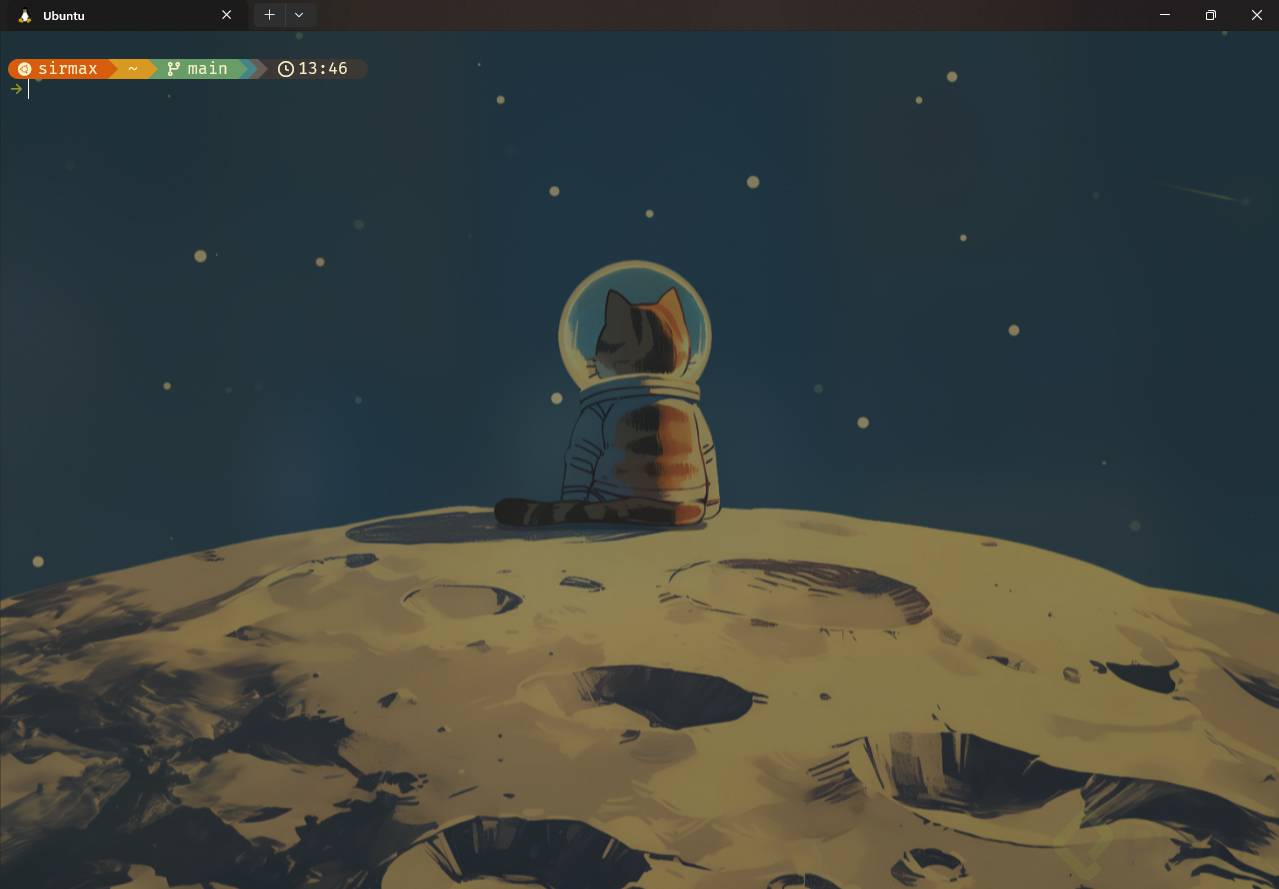
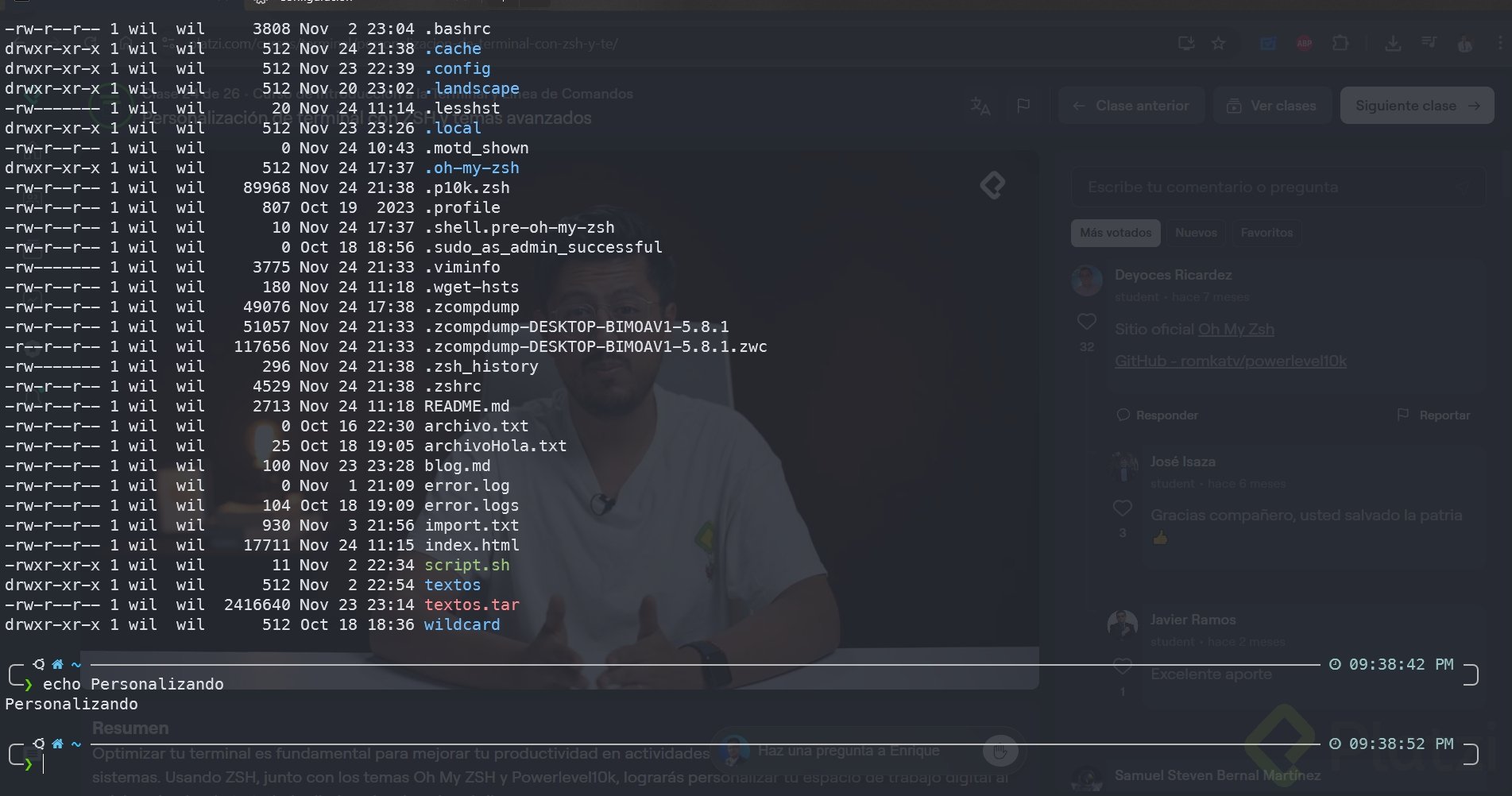
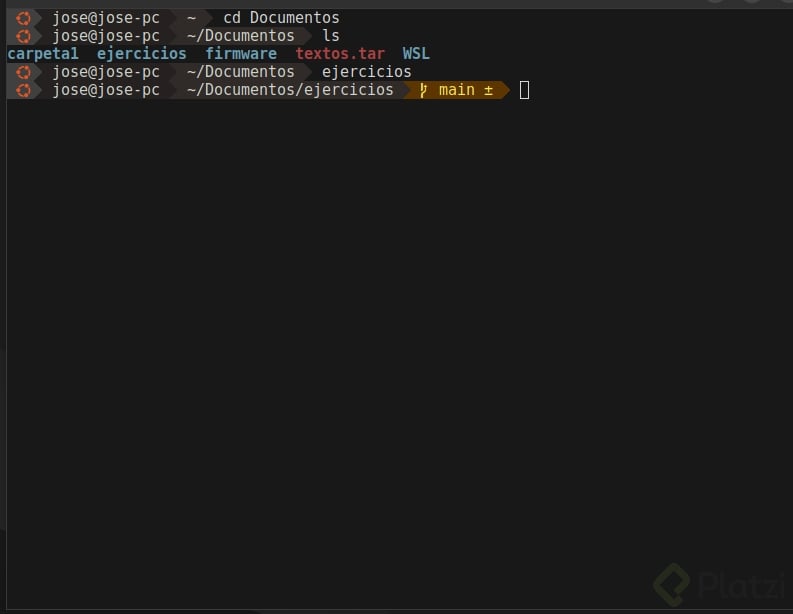
Personalizar la terminal de Linux con ZSH, Oh My ZSH y Powerlevel10k transforma tu flujo de trabajo: ganas autocompletado, íconos contextuales y un prompt que muestra rama de Git, sistema operativo y hora. Esta guía te muestra cómo configurarla paso a paso para que tu shell sea más productiva y agradable de usar.
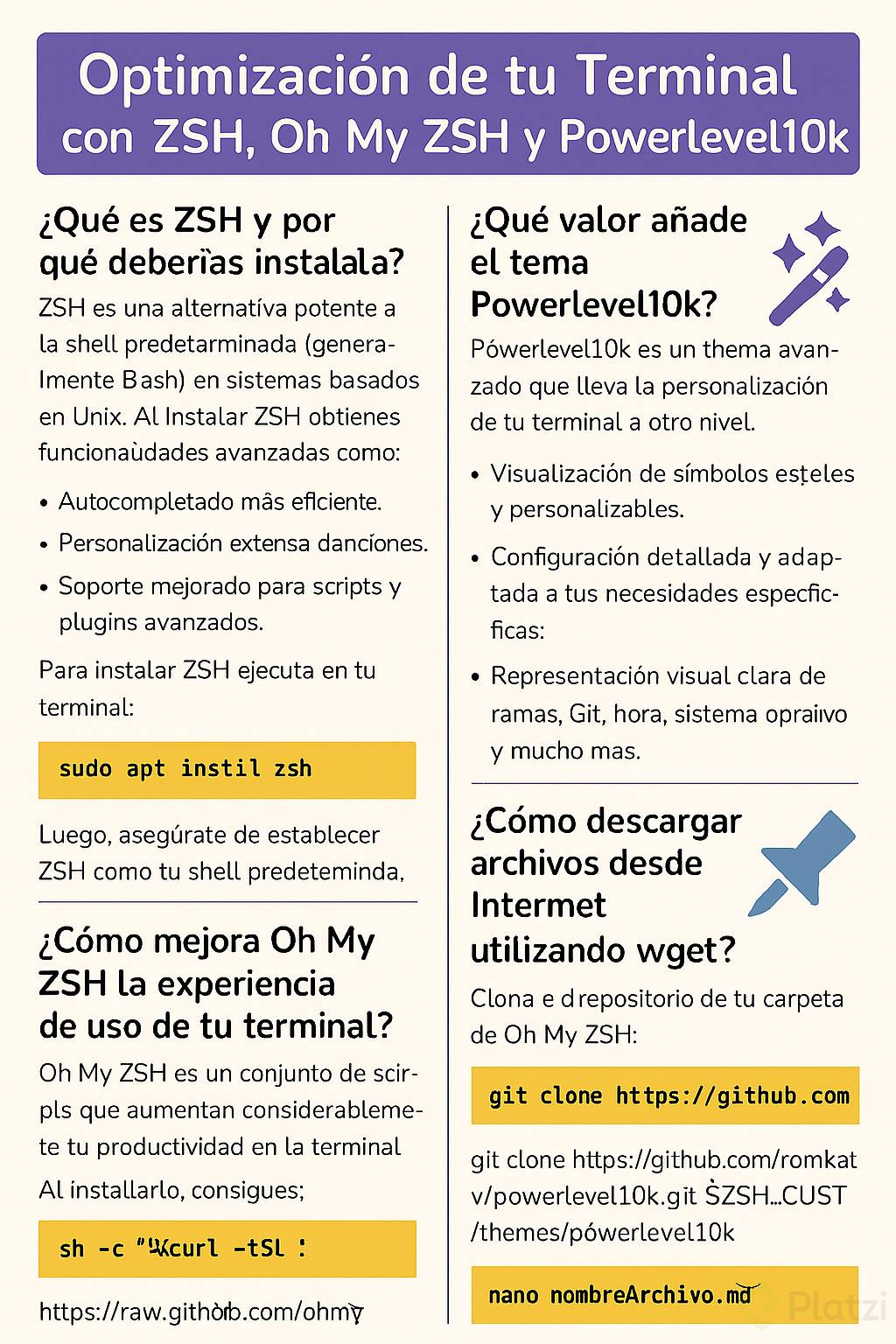
¿Qué es ZSH y por qué cambiar de shell?
ZSH es una shell alternativa a Bash que ofrece mayor flexibilidad para autocompletados, temas y plugins. La instalas con un solo comando y queda lista para personalizarse.
bash sudo apt install zsh
Después de instalarla, necesitas un complemento que la potencie. Ahí entra Oh My ZSH, un enhancer compuesto por scripts que añaden autocompletes, mayor rango de colores y soporte para caracteres especiales. Su instalación es directa desde el comando oficial del repositorio, y durante el proceso te pregunta si quieres establecer ZSH como tu shell por defecto. Acepta y listo [0:55].
¿Qué es Oh My ZSH? Es un framework de configuración para ZSH que agrupa scripts, temas y plugins. Te ahorra horas de configuración manual y deja tu terminal lista para personalizar con un solo comando.
¿Cómo instalar Powerlevel10k y sus fuentes Nerd Font?
Powerlevel10k es el tema que da a tu prompt ese aspecto profesional con íconos, segmentos de color y datos contextuales. Antes de instalarlo, necesitas las fuentes correctas.
¿Por qué necesitas las fuentes MesloLGS Nerd Font?
Las fuentes Nerd Font incluyen un conjunto extendido de caracteres e iconografía especial para terminales. Sin ellas, los íconos del tema se ven como cuadros vacíos o símbolos rotos.
Descarga las cuatro variantes recomendadas en el repositorio oficial: regular, bold, italic y bold italic. Selecciónalas, dale clic derecho e instálalas una por una en tu sistema [3:10].
¿Cómo clonar el tema dentro de Oh My ZSH?
Una vez instaladas las fuentes, clona el repositorio de Powerlevel10k dentro de la carpeta .oh-my-zsh con el comando git clone que provee la documentación. Esto deja el tema disponible para activarlo desde tu archivo de configuración.
Si usas WSL en Windows Terminal, abre la configuración con Control + coma, ve al perfil de Ubuntu y en Apariencia selecciona como tipo de fuente cualquiera que termine en Nerd Font. Ese paso es crítico: sin la fuente activa en el perfil, los íconos no se renderizan [5:30].
¿Cómo activar el tema editando el archivo .zshrc?
La activación ocurre dentro del archivo de configuración de ZSH llamado .zshrc, ubicado en tu directorio home. Ahí vive la variable de entorno ZSH_THEME, que le dice a Oh My ZSH qué tema cargar.
Ábrelo con un editor como VIM:
bash vim ~/.zshrc
Dentro del archivo busca la línea ZSH_THEME= y reemplaza su valor por el de Powerlevel10k. Para editar en VIM presiona i, haz el cambio, luego Esc y escribe :wq para guardar y salir. Recarga la configuración y se dispara automáticamente el asistente del tema.
¿Qué es el archivo .zshrc? Es el archivo de configuración de ZSH que se carga cada vez que abres la terminal. Ahí defines variables de entorno, alias, plugins y el tema visual de tu shell.
¿Qué preguntas hace el asistente de Powerlevel10k?
El wizard de Powerlevel10k te guía con preguntas visuales para verificar que tu fuente y tu terminal renderizan los íconos correctamente. Algunas decisiones clave:
- Verificación de íconos: confirma si ves candados, flechas y diamantes.
- Estilo del prompt: lean, classic, rainbow o pure.
- Codificación de caracteres: Unicode con 256 colores.
- Formato de hora: 12 o 24 horas en el prompt.
- Líneas del prompt: una o dos, con separador sólido.
- Marco visual: efecto full frame con bordes acentuados o ligeros.
- Densidad de íconos: muchos íconos para mostrar repositorio Git, rama y sistema operativo.
- Modo del prompt: conciso o verbose.
Al final, el asistente te pregunta si quieres aplicar los cambios al archivo de configuración. Acepta, porque de lo contrario pierdes toda la personalización que acabas de elegir.
¿Qué más puedes personalizar en tu terminal?
La shell es solo el inicio. Sobre ese mismo entorno puedes seguir construyendo un espacio de trabajo a tu medida con herramientas que la comunidad de Linux ha pulido durante años:
- NeoVIM con plugins para convertir VIM en un editor moderno con autocompletado y language servers.
- Tmux para gestionar múltiples sesiones, paneles divididos y persistencia entre conexiones.
- Plugins adicionales de Oh My ZSH como zsh-autosuggestions y zsh-syntax-highlighting.
La terminal parece una aplicación de texto plano, pero con ZSH, Oh My ZSH y Powerlevel10k se convierte en una herramienta visual y productiva. ¿Qué configuración vas a probar primero en tu setup?
Personaliza tu terminal con ZSH y Powerlevel10k