Warp: la terminal con IA integrada
Contenido del curso


Archivos y directorios


Busqueda en la terminal


Funcionamiento de la terminal


Sistema operativo
- 14
Permisos de archivos en Linux con chmod
12:53 min - 15

Variables de entorno en Bash explicadas
08:27 min - 16

Uso de APT para gestionar paquetes en Linux
07:36 min - 17

Homebrew: gestor de paquetes para Mac
07:22 min - 18

Foreground y background en la terminal
06:39 min - 19

Cómo identificar y matar procesos en Linux
13:01 min
Utilidades del sistema


Bonus: Trucos y consejos extras


Recursos
Resumen
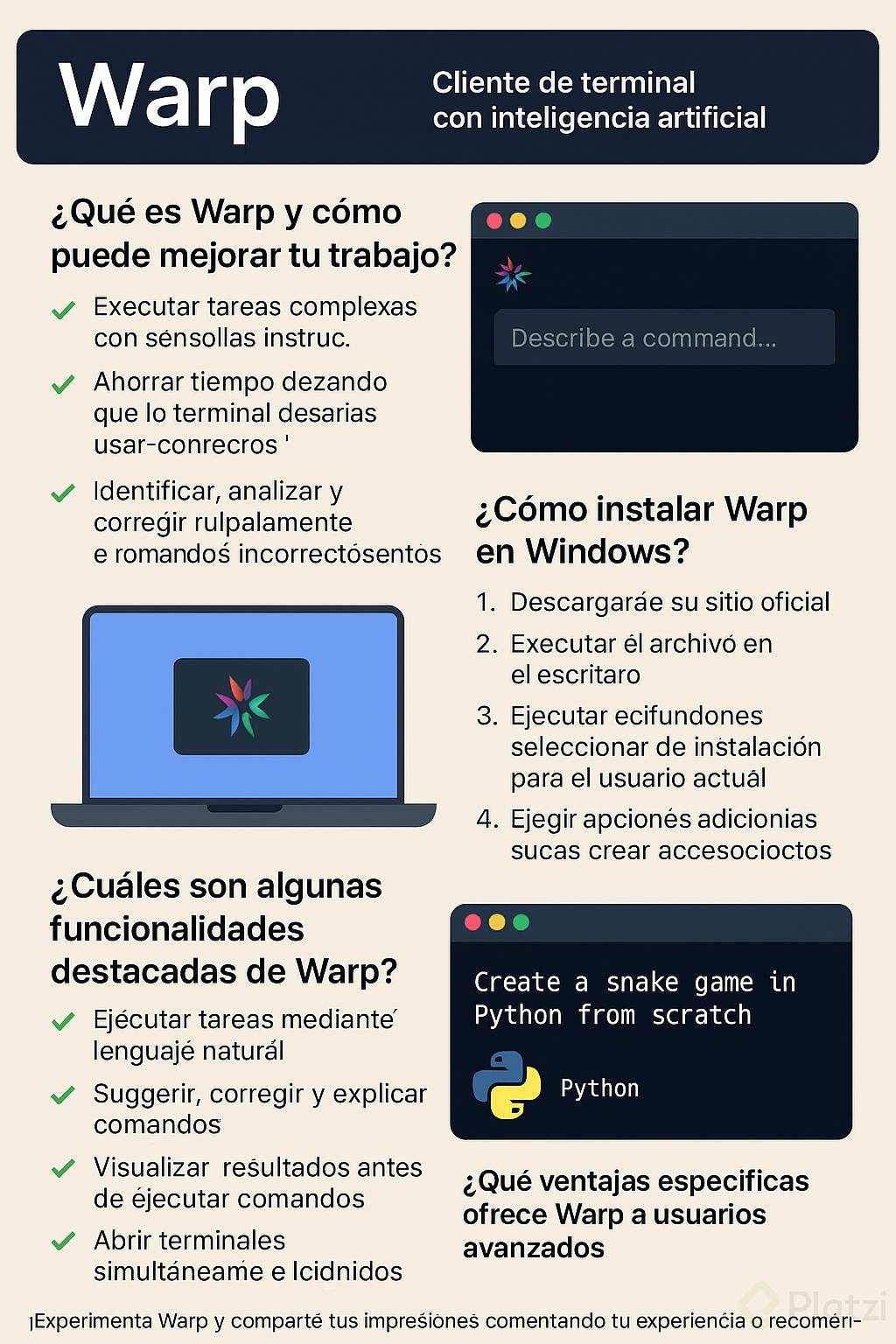
Warp es una terminal con inteligencia artificial integrada que te permite ejecutar comandos usando lenguaje natural, ideal si trabajas como desarrollador y quieres acelerar tareas repetitivas en tu flujo diario. Aquí aprenderás a instalarla, conectarla con Ubuntu vía WSL y aprovechar su modo agente para depurar errores sin salir de la consola.
Cómo instalar Warp en Windows paso a paso
La instalación es directa desde el sitio oficial y toma menos de un minuto si ya tienes tu entorno listo.
- Descarga el instalador desde la página oficial de Warp [01:30].
- Elige la opción de instalar solo para tu usuario y acepta crear el shortcut.
- Lanza Warp al finalizar y verás la pantalla inicial con sugerencias de uso.
Una vez abierta, Warp te muestra ejemplos de lo que puedes pedirle. Por ejemplo, escribir Create a snake game in Python from scratch hace que la terminal verifique si tienes Python instalado y proponga los comandos necesarios para construir el juego desde cero [02:30].
¿Qué es Warp? Es un cliente de terminal con IA integrada que traduce instrucciones en lenguaje natural a comandos ejecutables, y además funciona como una terminal tradicional con soporte para múltiples paneles.
Cómo abrir Ubuntu en Warp usando WSL
Warp se integra con WSL igual que cualquier otra terminal moderna, así que puedes trabajar en un entorno Linux sin cambiar de aplicación.
Al crear una nueva pestaña y elegir Ubuntu, Warp inicia la sesión y te deja dentro del entorno Linux. Si ejecutas whoami, verás tu usuario activo, en este caso codebars [03:45]. Desde ahí puedes pedirle a Warp comandos específicos como dame un comando que me busque todos mis archivos de texto, y la IA sugerirá una sentencia con find adaptada a tu directorio.
Por qué importa el contexto del sistema operativo
Un detalle clave: Warp puede asumir que estás en Windows aunque hayas abierto Ubuntu, lo que genera errores tipo No such file or directory. Aquí entra el modo agente.
Cómo funciona el modo agente de Warp para corregir errores
El modo agente es la función que convierte a Warp en algo más que una terminal con autocomplete. Se activa con el ícono de estrellitas y te permite explicarle a la IA qué error tuviste para que sugiera una corrección [05:00].
Cuando le describes el problema, Warp responde como lo haría ChatGPT: te explica la causa, propone el comando correcto y muestra variantes alternativas. En el ejemplo del transcript, la IA detectó que el comando original asumía un entorno Windows y sugirió find . -name "*.txt" para listar archivos en Linux.
- Te explica el motivo del fallo en lenguaje claro.
- Sugiere el comando correcto listo para copiar.
- Muestra variantes de sintaxis para casos similares.
Otra ventaja es que Warp puede previsualizar la salida del comando antes de ejecutarlo, lo que reduce el riesgo de correr algo destructivo por accidente.
¿Para qué sirve el modo agente en Warp? Sirve para iterar sobre comandos fallidos sin salir de la terminal: le describes el error, la IA diagnostica la causa y te entrega la sentencia corregida.
Cómo automatizar tareas con lenguaje natural
Warp no se limita a sugerir un comando aislado, también puede encadenar procesos. Si le pides crea 10 directorios con números pares, genera la sentencia completa para ejecutarla en una sola línea [06:30].
Si algo falla en el parse, repites el ciclo: explicas el error al agente y obtienes una versión ajustada. Esa iteración continua es lo que hace que la herramienta se sienta como un copiloto real dentro de la consola.
Cómo usar paneles divididos al estilo Tmux
Warp también es un buen cliente de terminal por sí solo. Soporta múltiples pestañas y un sistema de paneles similar al de Tmux, que se activa con clic derecho y split pane right [07:15].
- En un panel puedes ejecutar
toppara monitorear procesos. - En el otro puedes correr scripts o navegar archivos.
- En cualquiera de ellos invocas al agente escribiendo el símbolo
#seguido de tu instrucción.
Esa combinación de paneles, pestañas y agente de IA convierte a Warp en una herramienta que se adapta tanto a flujos clásicos de línea de comandos como a quienes prefieren describir lo que necesitan en español o inglés.
¿Ya probaste Warp en tu flujo de trabajo? Cuéntame en los comentarios qué comando le pediste primero y cómo te respondió.