Trabajar con Terraform en equipo exige un estado compartido y seguro. Configurar un backend remoto en Terraform con Azure te permite centralizar el archivo tfstate, bloquearlo durante ejecuciones y mantener consistencia sin importar cuántos especialistas toquen la infraestructura. Esta guía es para quienes ya manejan Terraform local y quieren dar el salto a entornos colaborativos.


Cómo se inicializa Terraform con un backend remoto
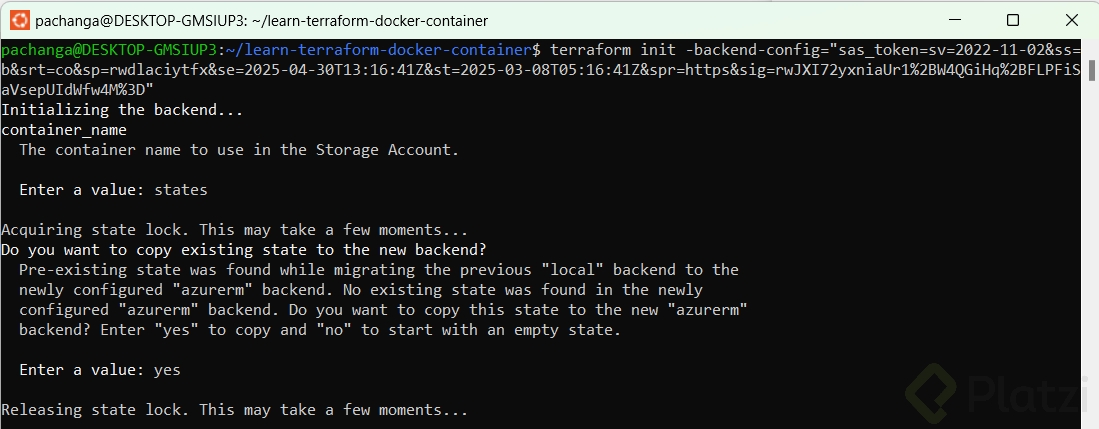
Una vez que tienes la cuenta de almacenamiento en Azure y el archivo backend.tf dentro de tu proyecto, el flujo cambia ligeramente respecto al terraform init tradicional.
Desde la terminal, te ubicas en la carpeta del proyecto (en este caso estado-remoto) y ejecutas el comando con un parámetro especial:
bash
terraform init -backend-config="SAS_TOKEN=tu_token_aqui"
Ese SAS_TOKEN es la clave que le da permisos a Terraform para acceder a tu cuenta de almacenamiento. Sin él, no hay conexión posible con el backend.
¿Qué es un SAS token en Azure? Es una Shared Access Signature, una firma temporal que otorga permisos específicos sobre recursos de Azure Storage. Defines servicios, tipos de recursos, permisos y fecha de expiración.
Dónde generar el SAS token y qué permisos asignar
El SAS token se crea desde el portal de Azure, en la sección Shared Access Signature de tu cuenta de almacenamiento. La configuración depende de tu caso, pero para este flujo basta con lo siguiente.
- Servicios: solo Blob, ya que el tfstate vive ahí.
- Tipos de recursos: contenedores y objetos.
- Permisos: todos, si estás en práctica.
- Expiración: una semana es razonable para pruebas; en producción, ajusta a tu política de seguridad.
Presionas Generate SAS, copias el token y lo pegas dentro de las comillas del comando. Cierra bien las comillas para que el parámetro no falle.
Qué cambia al ejecutar terraform plan y apply con backend remoto
Cuando corres terraform plan -out plan.out, la primera línea ya no es la de refrescar estado. Ahora aparece un mensaje de state lock, es decir, el aseguramiento del estado.
Esto significa que mientras tú ejecutas cambios, nadie más del equipo puede modificar ese estado. Es una protección automática contra ejecuciones simultáneas que podrían corromper la infraestructura.
Al terminar el plan, el seguro se libera. Cuando ejecutas terraform apply, vuelve a bloquearse y, al finalizar con un apply complete, se libera otra vez. Todo el ciclo se respeta tal como lo harías en local, pero con la garantía de exclusividad temporal.
¿Qué es el state locking en Terraform? Es un mecanismo que impide que dos personas modifiquen el estado al mismo tiempo. Se activa durante plan y apply, y se libera al terminar la operación.
Por qué desaparece el archivo tfstate local
Si vuelves a Visual Studio Code después del apply, notarás que ya no existe un archivo tfstate en tu carpeta. Y esto es lo interesante: el estado ahora vive en Azure.
Entrando al portal, dentro del contenedor de tu cuenta de almacenamiento, encontrarás un archivo llamado estados.tfstate. Es exactamente el mismo archivo que antes tenías local, pero ahora alojado de forma remota y accesible para todo el equipo.
Cómo funciona el estado compartido entre equipos distribuidos
Con esta configuración, una persona en la oficina de al lado o en otro país puede usar el mismo estado. Cada cambio queda reflejado para todos los que trabajan sobre ese tfstate.
- Consistencia: todos despliegan la misma infraestructura sin desincronizaciones.
- Trazabilidad: los cambios quedan reportados al equipo que comparte el archivo.
- Bloqueo automático: nadie pisa el trabajo de otra persona durante ejecuciones.
¿Para qué sirve un backend remoto en Terraform? Sirve para almacenar el estado fuera de tu máquina local, permitir colaboración en equipo y aplicar bloqueos que evitan modificaciones simultáneas sobre la misma infraestructura.
Mantener un estado uniforme deja de depender del tamaño del equipo. Ya seas tú solo o veinte especialistas, el flujo se sostiene. Cuéntame en los comentarios cómo estás manejando el estado en tus proyectos actuales.