Terraform es una herramienta esencial para gestionar la infraestructura como código. Si deseas instalar Terraform en una máquina Windows usando el Subsistema de Windows para Linux (WSL) con Ubuntu, estás en el lugar correcto. Este proceso te permitirá manejar tus entornos de una manera más eficiente y organizada.
¿Cuáles son los pasos iniciales?
Para empezar, es fundamental verificar que WSL esté configurado adecuadamente y que uses una distribución de Linux, en este caso, Ubuntu, por su facilidad de instalación y amplia adopción.
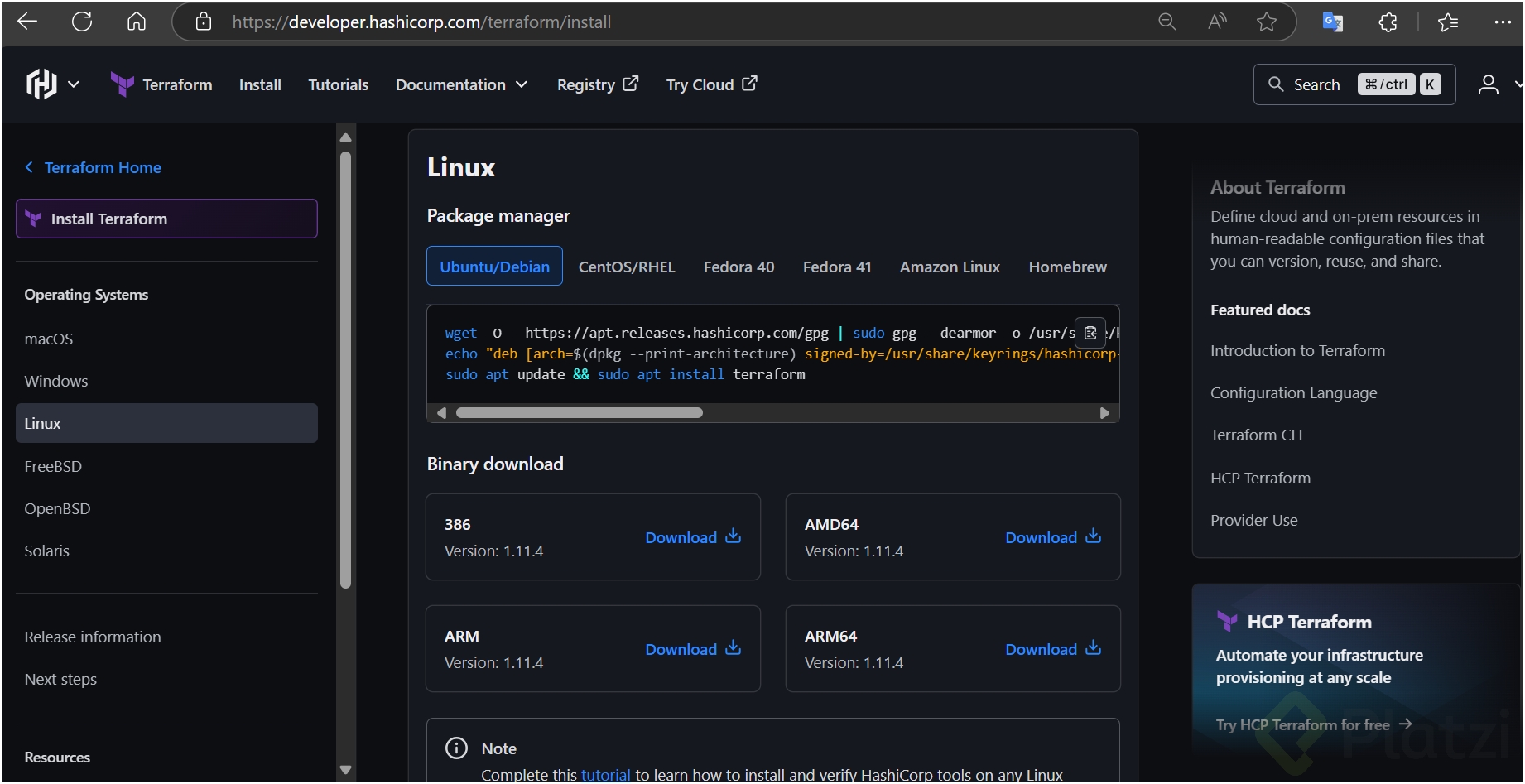
Referirse al Manual de Instalación de Terraform: Dirígete a la página de instalación oficial de Terraform. Dentro de las opciones para Linux, selecciona la guía para Ubuntu o Debian.
Actualización del Sistema: En tu terminal de Ubuntu, ejecuta los siguientes comandos para actualizar los repositorios:
sudoapt-get update
Esto garantizará que todo esté al día antes de proceder.
¿Cómo agregar el repositorio de HashiCorp?
El siguiente paso es añadir HashiCorp como una fuente de software confiable para que puedas descargar Terraform directamente.
Instalar la Llave de HashiCorp: Copia el comando proporcionado en la guía de instalación para agregar la llave oficial de HashiCorp. Esto asegura que estás descargando el software de una fuente segura:
Verificación de la Llave: Es importante verificar el 'fingerprint' de la llave. Esto confirma que la llave que añadiste es auténtica y corresponde a HashiCorp. Utiliza este comando:
sudo apt-key fingerprint
¿Cómo se configura el repositorio de Terraform?
Una vez que la llave está instalada y verificada, debes configurar tu terminal para que reconozca el repositorio de Terraform.
Agregar el Repositorio de Terraform: Introduce el siguiente comando en la terminal para añadir la lista de paquetes de HashiCorp a tu sistema:
Ya con el repositorio configurado, el último paso es instalar Terraform.
Actualizar y Instalar Terraform:
Primero, realiza otra actualización de tus repositorios para asegurarte de que la lista del nuevo software esté cargada:
Para confirmar que Terraform se instaló correctamente, puedes verificar la versión con el siguiente comando:
terraform --version
Si ves una salida que indica la versión de Terraform (por ejemplo, "Terraform v1.10"), ¡felicitaciones! Estás listo para empezar a utilizar esta poderosa herramienta en tu entorno.
No olvides experimentar y seguir aprendiendo sobre las capacidades de Terraform, ya que es una herramienta robusta que puede ayudarte a automatizar y gestionar tu infraestructura eficiente y consistentemente. ¡Buena suerte en tu camino de aprendizaje con Terraform!
Comparto la forma como yo instale terraform en Windows:
Lo hice de la misma forma, me resultó más rápido sin tener que usar ubuntu

Para Venezuela la página de Hachicorp esta bloqueada debido a sanciones internacionales:
¿Qué países y territorios están restringidos según las leyes de control de comercio de Estados Unidos e internacional?

Por favor revise los Estados Unidos. Departamento del Tesoro Programas de Sanciones e Información del País y el Departamento de Comercio Destinos Sancionados.
Esta es la documentación a la que esta accediendo
Gracias crack!
ya carga !
En MacOs tengo que hacer todo esos procedimientos?
🚀 Guía práctica: Instalación de Terraform en Ubuntu (WSL en Windows)La lección describe paso a paso cómo instalar Terraform en un entorno de Windows con WSL (Windows Subsystem for Linux) usando la distribución Ubuntu. A continuación, encontrarás un resumen estructurado, claro y enriquecido con ejemplos prácticos.## 💻 Preparación del entornoEl primer paso es contar con un sistema que permita instalar y ejecutar Terraform.En el caso descrito:- Sistema base: Windows.
Subsistema utilizado: WSL (Windows Subsystem for Linux).
Distribución elegida: Ubuntu, por su gran adopción y facilidad de instalación de paquetes.👉 Ejemplo: Un ingeniero que trabaja en Windows puede usar WSL para evitar problemas de compatibilidad y disfrutar de la experiencia nativa de Linux al instalar Terraform.## 📥 Descarga e instalación de dependencias inicialesPara comenzar, se accede a la página oficial de instalación de Terraform, sección Linux, y se selecciona la opción Ubuntu/Debian.Pasos iniciales destacados:- Ejecutar sudo apt-get update para actualizar repositorios.
Instalar los paquetes requeridos con sudo apt-get install.
Proporcionar la contraseña de superusuario para permisos elevados.⚡ Resultado: en pocos segundos, el sistema queda listo para aceptar la instalación de Terraform.## 🔑 Instalación y validación de la llave de HashiCorpTerraform requiere añadir y validar la llave de HashiCorp para garantizar la seguridad y autenticidad de los paquetes descargados.- Copia y ejecución del comando: Se añade la llave oficial desde la guía de instalación.
Verificación de fingerprint:
El comando devuelve un UID y una subcategoría que deben coincidir con los valores publicados por HashiCorp.
En este caso, la llave tiene validez hasta el 2028, asegurando confianza en futuras instalaciones.👉 Ejemplo hipotético: Si la llave no coincide con la oficial, podría tratarse de un repositorio comprometido. Verificar el fingerprint evita riesgos de seguridad.## 📂 Agregar la fuente de HashiCorp al sistemaUna vez validada la llave, se debe añadir la lista de HashiCorp como fuente de instalación de paquetes:- Se limpia la terminal para mantener orden.
Se ejecuta el comando que agrega HashiCorp a las fuentes de apt.Esto asegura que las futuras actualizaciones de Terraform se gestionen directamente desde el repositorio oficial.## ⚙️ Instalación final de TerraformCon las fuentes ya disponibles, se procede a instalar Terraform:- Actualizar la lista de paquetes con apt-get update.
Ejecutar apt-get install terraform.
Verificar la instalación con terraform -version.📊 Resultado: Terraform versión 1.10, instalada en Linux AMD 64 bits, lista para ser utilizada.👉 Ejemplo práctico: tras esta instalación, un equipo DevOps podría automatizar despliegues en Azure directamente desde su terminal Ubuntu en WSL.## ✅ Conclusiones y recomendacionesLa transcripción muestra un flujo claro y seguro para instalar Terraform en Ubuntu bajo WSL:- Ubuntu en WSL simplifica la integración entre Windows y Linux.
Validar la llave de HashiCorp es un paso crítico para la seguridad del estado.
Con la instalación completada, ya se puede avanzar a la creación de configuraciones de Infraestructura como Código (IaC), módulos reutilizables y despliegues en la nube.🔮 Recomendación práctica: Documentar siempre las versiones instaladas, mantener actualizados los repositorios y usar un backend remoto (ej. Azure Storage + Key Vault) para garantizar un manejo seguro del estado de Terraform en proyectos reales.
Yo lo uso de la siguiente manera para evitar instalar el binario y siempre tener la ultima version
terraform='docker run --rm -i -v $(pwd):/opt -t hashicorp/terraform:latest -chdir=/opt'
el comando completo es asi
alias terraform="docker run --rm -i -v $(pwd):/opt -t hashicorp/terraform:latest -chdir=/opt"
Que sucedera cuando la llave se venza? No nos permitira realizar algunas configuraciones en terraform?
Esa llave no vencerá, es una llave para demostrar confianza en la información descargada. Nada más.
Cuando sepan que arquitectura estan usando de linux ya sea 386, AMD64, ARM, ARM64, descarguen el binario correspondiente al obtenido por el comando dpkg y dirijanse a la carpeta donde se descargo, y utilicen el comando unzip para descomprimirlo:
unzip terraform_1.11.4_linux_amd64.zip
Ahora moveremos el binario a la carpeta /usr/bin donde se encuentran los demas programas usando:
sudo mv terraform /usr/local/bin
Listo ahora pueden corroborar usando:
terraform --version
** Use los pasos sugeridos en este hilo pero con la diferencia de que no estaab bien la ruta sugerida para mover el binario:
Configuring Terraform on Windows 10 Linux Sub-System | Microsoft Community Hub
Para la gente que ocupa Arch (yo lo ocupo en wsl):