







Víctor Macías Pincay
¿Cómo navegar en el administrador de anuncios de Twitter?
Ahora que ya configuraste tu cuenta de Twitter Ads y le diste acceso a tu equipo, es momento de profundizar en las secciones del administrador de anuncios de Twitter. Esta plataforma es clave para gestionar tus campañas publicitarias y maximizar su rendimiento. Veamos cómo explorarlo y entender sus funcionalidades más importantes.
¿Qué es el administrador de anuncios y cómo se accede?
URL de acceso: Comienza tu aventura en el administrador de anuncios a través de la URL oficial, ads.twitter.com.
Barra principal: La barra negra en la parte superior es tu guía. Desde ahí puedes acceder a diferentes secciones esenciales para la gestión de campañas.
¿Cuáles son las opciones dentro de la sección de campañas?
Administrador de anuncios: Es la pantalla por defecto, donde puedes ver y gestionar tus campañas activas y pasadas.
Crear campaña: Un botón dedicado para iniciar una nueva campaña desde cero. Esto te permite diseñar estrategias personalizadas adaptadas a tus objetivos de marketing.
¿Qué puedes encontrar en la sección de creatividades?
Tweets: Aquí se lista todos los tweets disponibles para promoción. Puedes filtrar por tweets creados para campañas específicas, programados, en borrador o los orgánicos.
Cards: Una opción avanzada discutida detalladamente en otra clase, focalizada en optimizar el impacto visual y el engagement de tus tweets.
Multimedia: Visualiza y gestiona todas las imágenes y videos subidos, los cuales pueden ser usados tanto en tweets promocionados como orgánicos.
¿Cómo se analiza el rendimiento en la sección de estadísticas?
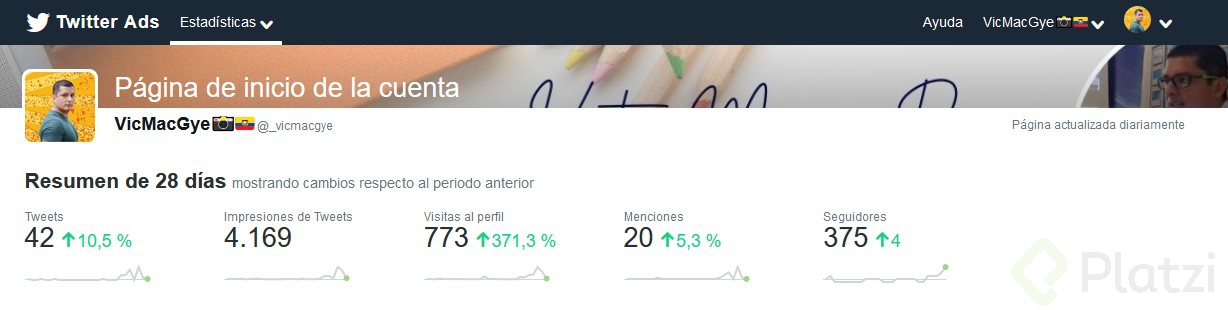
Resumen de cuenta: Ofrece un panorama de la actividad reciente, mostrando nuevos seguidores, menciones y otros factores clave que reflejan el desempeño de tu cuenta.
Actividad del tweet: Presenta un resumen de la interacción y alcance de tus tweets. Puedes modificar el período de tiempo y descargarlos en formato Excel para análisis más detallado.
Actividad del video: Analiza a fondo la performance de tus videos subidos, indicando el porcentaje de visualización y el número de reproducciones.
¿Qué herramientas adicionales ofrece Twitter Ads?
Editor de anuncios: Ideal para anunciantes con un gran volumen de campañas, permitiéndoles cargar masivamente información a través de archivos Excel.
Administrador de audiencia: Facilita la creación de audiencias personalizadas, ya sea a partir de bases de datos propias o utilizando el píxel de Twitter para generar audiencias web.
Administrador de aplicaciones: Diseñada para desarrolladores o quienes deseen promocionar aplicaciones, permitiendo vincular la app con la cuenta publicitaria.
Seguimiento de conversiones: Aquí se genera la etiqueta o píxel de Twitter, vital para crear públicos y eventos de conversión eficaces en tu sitio web.
Sumérgete en estas secciones y saca el máximo provecho del administrador de anuncios de Twitter. Utiliza cada herramienta y funcionalidad para optimizar tus campañas y alcanzar tus objetivos publicitarios. ¡Tu próxima exitosa campaña está a solo unos clics!
Conoce las secciones del Ads Manager
Sígueme ✨🖖🏻✨ @realdigiglu
Apuntes más Completos Menú de Twitter

Útil
Víctor Macías Pincay

Juan Sebastian Morales Salazar
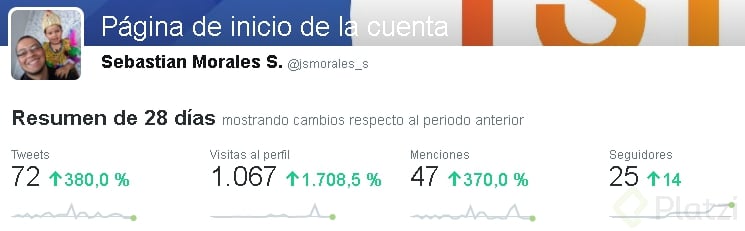
No he promocionado mi cuenta ya que aún no subo contenido propio pero estas son mis estadísticas.

Luzan Muga
Gracias por compartir Juan 👀💪

Wilson Montenegro
Consulta, para promocionar tweets de otra cuenta, tengo que agregarlo como administrador o necesariamente tengo que lanzar los tweets desde la cuenta que estoy promocionando.

Agostina Ardenghi
ProfesorHola, Wilson! La persona que tiene acceso con usuario y contraseña de la cuenta debería brindarte acceso a la cuenta publicitaria de la misma. Una vez tengas acceso a la misma, podrás entrar a ads.twitter.com logueado desde TU cuenta y sobre la esquina superior derecha te vas a "cambiar cuentas" y deberías ver la cuenta a la que te dieron acceso.
Víctor Macías Pincay
Muy buena pregunta.

Astrid Ruiz
No sabía que twitter tenía su propio Pixel
Luzan Muga
;)

Franklin Galindo
En el administrador de aplicaciones, ¿también puedo promocionar un sitio web?

Andrés Manquelef
Pregunta, ¿de qué partido es esa foto de Juan Fernando Quinter?
Agostina Ardenghi
Profesor¡Hola, Andrés! La foto es de la Final de la Copa Libertadores el 9 de Diciembre de 2018 contra Boca Jrs en el estadio Santiago Bernabeu de Madrid

Camilo Beltrán Salas
Hola, ¿Cómo puedo editar el texto de un tweet promocionado?

Giuseppe Ramirez
Hola, Camilo. Creo que se puede hacer en los primeros segundos de publicado chequéate esto.
Camilo Beltrán Salas
Hola ¿Es posible en twitter ads, crear una cuenta de anuncios para manejar las campañas de un cliente? Si soy una agenicia
Giuseppe Ramirez
Hola, Camilo. Chequéate si te funciona este documento, si no vemos otras formas. :)

Franco Wong
La visualización de mi cuenta de Twitter Ads es diferente. Será una actualización de la plataforma?

Enrique Devars
¡Hola! :D
Posiblemente, si nos pudieras compartir una captura de pantalla estaría genial.

Jose Alberto Enriquez Espinosa
Debes configurar el método de pago, para que puedas observar el menú principal(campaña, creatividad, Estadística y Herramientas).

Luis Miguel Garcia Santa
Resumen de la clase.
• Url ads.twitter.com • Sección de campañas ○ Administrador de anuncios ○ Creación de campañas de anuncios: Crear campaña desde cero. • Sección de creatividades ○ Twits: Lista de Twits que tiene para promocionar y que tipos de Twits, los creados para campaña, programados, los que están en borrador o la lista de Twits orgánicos que están en la cuenta. ○ Cards ○ Multimedia: Todas las imágenes o videos que estan en la cuenta para promocionar en la cuenta. • Sección de estadísticas ○ Pagina de información de la pagina de inicio de la cuenta donde muestra un resumen de la actividad que ha tenido la cuenta en el rango de tiempo especifico ○ Actividad del tweet Muestra un resumen de como se ha comportado los Twits orgánicos como los programados en las ultimas semanas o en el rango especificado, se puede descargar en Excel. ○ Actividad del video: Se muestra la actividad que han tenido los videos, la cantidad de reproducciones y que porcentaje han visto el video. • Sección de herramientas. ○ Editor de anuncios. Es para anunciantes que tienen muchas campañas publicitarias y las programan desde un archivo en Excel ○ Administrador de audiencias. Se crean audiencias con bases de datos desde Excel o audiencias web con Pixel de Twitter. ○ Administrador de aplicaciones. Se puede vincular una aplicación en el caso que fuera un desarrollador o una aplicación para promocionar. ○ Seguimiento de conversiones
Se genera la etiqueta o pixel de Twitter donde se puede crear públicos y eventos dentro del sitio web
Ricardo Méndez
No funcional el link que dejaron :(
Luzan Muga
:O A mí me funciona perfecto. Quizá fue un tema del nnavegador en ese momento. :D
Liz Vannie Dominguez Entazu
MUCHAS GRACIAS

Elizabeth de García
super

Usuario anónimo
UserMil gracias Agostina

Arturo Baduna
listo

Alfredo Saavedra Mendoza
Ya están arriba