La creación de funciones y pruebas para el código que se va a producción es clave para validar resultados correctamente. En Python, el uso de Unit Testing simplifica este proceso, permitiendo automatizar pruebas y hacerlas más legibles y eficientes, además de integrarse fácilmente con sistemas de Continuous Integration.
¿Cómo mejorar la legibilidad de las pruebas con Unit Testing?
Python incluye Unit Testing de forma nativa, proporcionando clases reutilizables para ejecutar pruebas de manera automática o manual. Esta herramienta no solo permite mejorar la legibilidad, sino también identificar y solucionar errores rápidamente, sin necesidad de depender de print para verificar si las pruebas se están ejecutando.
¿Cómo estructurar un proyecto de testing en Python?
Separación de código y pruebas: Coloca el código fuente en una carpeta src y las pruebas en una carpeta test.
Entorno virtual: Crea un entorno virtual para aislar dependencias del proyecto. Esto se hace con python -m venv, lo que genera una carpeta con binarios y librerías solo para el proyecto.
Uso de gitignore: Añade un archivo .gitignore para evitar que el entorno virtual y otros archivos no deseados se suban al repositorio.
¿Cómo escribir y ejecutar pruebas con Unit Test?
Para escribir pruebas, sigue estas buenas prácticas:
Crea un archivo de pruebas, como test_calculator.py, y empieza importando Unit Test.
Define clases que hereden de unittest.TestCase.
Escribe métodos de prueba que validen funciones específicas usando assertEqual para verificar resultados.
Ejemplo básico de prueba:
import unittest
from src.calculator import add, subtract
classTestCalculator(unittest.TestCase):deftest_add(self): self.assertEqual(add(2,3),5)deftest_subtract(self): self.assertEqual(subtract(10,5),5)
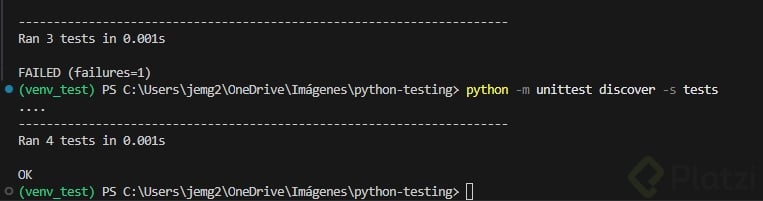
Ejecuta las pruebas con python -m unittest discover para que Unit Testing encuentre y ejecute las pruebas automáticamente.
¿Qué hacer cuando una prueba falla?
Si una prueba falla, Unittest lo indica con una "F", mostrando el error detallado, lo que facilita la depuración. Puedes forzar un fallo, por ejemplo, esperando que la suma de 2 + 3 sea 6 en lugar de 5, para ver cómo se comporta.
Estructura de Proyectos de Testing con Unit Test en Python
La creación de funciones y pruebas para el código que se va a producción es clave para validar resultados correctamente. En Python, el uso de Unit Testing simplifica este proceso, permitiendo automatizar pruebas y hacerlas más legibles y eficientes, además de integrarse fácilmente con sistemas de Continuous Integration.
¿Cómo mejorar la legibilidad de las pruebas con Unit Testing?
Python incluye Unit Testing de forma nativa, proporcionando clases reutilizables para ejecutar pruebas de manera automática o manual. Esta herramienta no solo permite mejorar la legibilidad, sino también identificar y solucionar errores rápidamente, sin necesidad de depender de print para verificar si las pruebas se están ejecutando.
¿Cómo estructurar un proyecto de testing en Python?
Separación de código y pruebas: Coloca el código fuente en una carpeta src y las pruebas en una carpeta test.
Entorno virtual: Crea un entorno virtual para aislar dependencias del proyecto. Esto se hace con python -m venv, lo que genera una carpeta con binarios y librerías solo para el proyecto.
Uso de gitignore: Añade un archivo .gitignore para evitar que el entorno virtual y otros archivos no deseados se suban al repositorio.
¿Cómo escribir y ejecutar pruebas con Unit Test?
Para escribir pruebas, sigue estas buenas prácticas:
Crea un archivo de pruebas, como test_calculator.py, y empieza importando Unit Test.
Define clases que hereden de unittest.TestCase.
Escribe métodos de prueba que validen funciones específicas usando assertEqual para verificar resultados.
Ejemplo básico de prueba:
import unittest
from src.calculator import add, subtract

class TestCalculator(unittest.TestCase):
    def test_add(self):
        self.assertEqual(add(2, 3), 5)

    def test_subtract(self):
        self.assertEqual(subtract(10, 5), 5)
Ejecuta las pruebas con python -m unittest discover para que Unit Testing encuentre y ejecute las pruebas automáticamente.
¿Qué hacer cuando una prueba falla?
Si una prueba falla, Unittest lo indica con una "F", mostrando el error detallado, lo que facilita la depuración. Puedes forzar un fallo, por ejemplo, esperando que la suma de 2 + 3 sea 6 en lugar de 5, para ver cómo se comporta.
Para activar el entorno virtual en Visual Studio Code, lo más eficiente es usar la herramienta de detección automática de entornos virtuales.
Primero, crea el entorno virtual ejecutando python -m venv nombre_del_entorno
Luego, en Visual Studio Code, usa la combinación de teclas Shift + Cmd + P en macOS (o Shift + Ctrl + P en otros sistemas operativos) para abrir el Command Palette.
En el Command Palette, escribe y selecciona "Python: Select Interpreter".
Escoge el intérprete que dice algo como Python [versión] (venv), que será el correspondiente a tu entorno virtual. Verás que está marcado como "recomendado".
Después de esto, cada vez que entres en la carpeta del proyecto, Visual Studio Code detectará y activará automáticamente el entorno virtual.
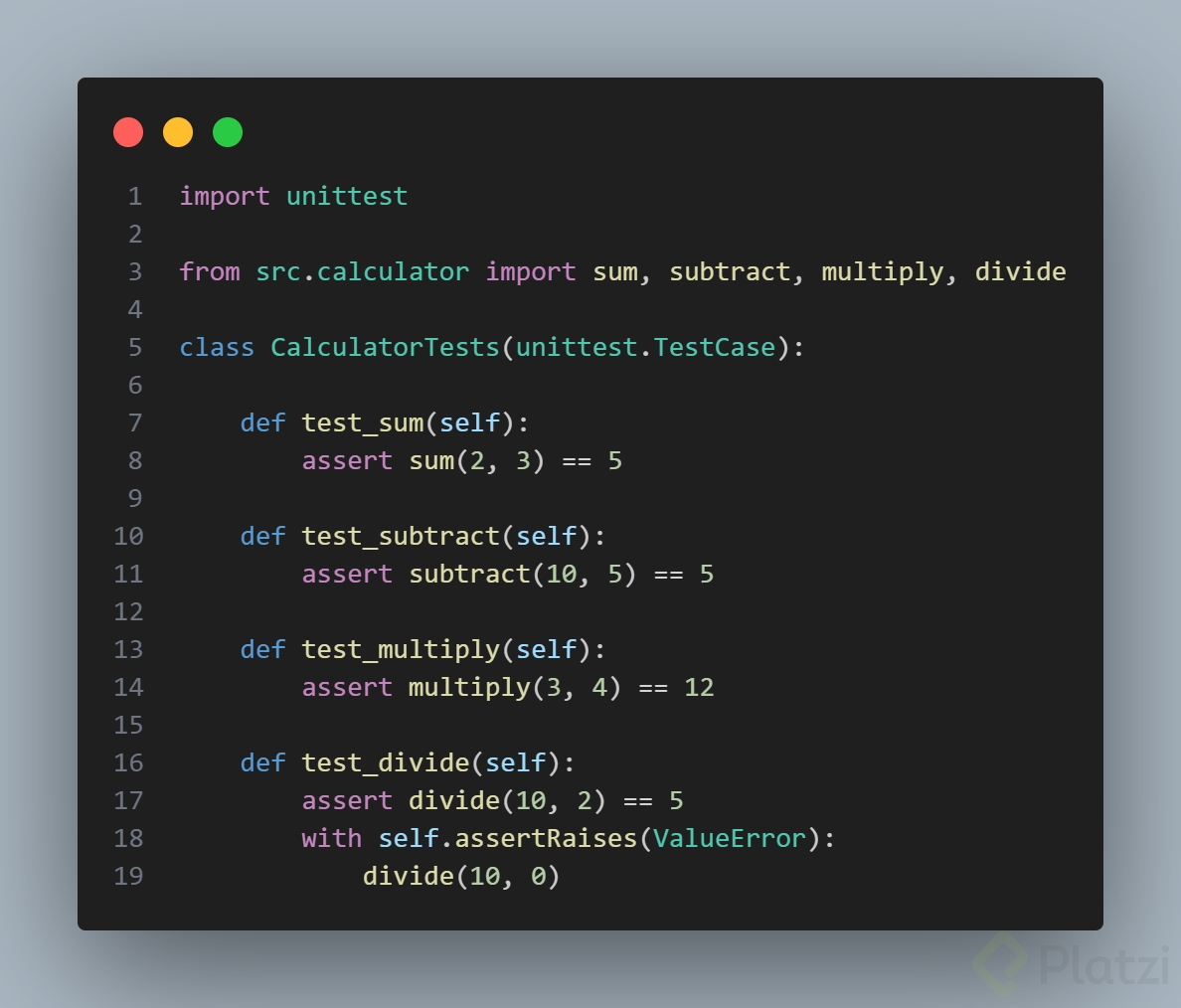
Hola, les comparto el código de la clase, incluyendo las pruebas unitarias par multiplicacion, divicion y division por cero.
import unittest
from src.calculator import addition, subtraction, multiplication, division

"""
Esta clase nos va a dar una serie de funcionalidades que nos van a permitir ver el progreso de
las pruebas, qué prueba se ejecutó, qué prueba falló, por qué falló
"""
class CalculatorTest(unittest.TestCase):

    def test_addition(self):
        assert addition(2, 3) == 5

    def test_subtraction(self):
        assert subtraction(10, 5) == 5

    def test_multiplication(self):
        assert multiplication(2, 4) == 8

    def test_division(self):
        assert division(30, 2) == 15

    def test_division_by_zero(self):
        with self.assertRaises(ZeroDivisionError):
            division(30, 0)
Por si alguien llega al tener el mismo problema que yo en windows.
Les explico luego del comando para crear el entorno que es
python3 -m venv nombre_del_entorno
para activarlo es
.\nombre_del_entorno\Scripts\Activate
Acá puede darles el error UnauthorizedAccess esto sucede si la terminal por defecto que usan en VSC es PowerShell. En este caso solo escriban el comando
cmd
Y los cambia a una terminal con el entorno ya activa y si no solo escriban de nuevo el comando ya activado
Importante tomar en cuenta que para que encuentre las pruebas, las funciones de la clase CalculatorTest deben contener el nombre de test_Nombre, por que si cambian por ejemplo el nombre a TEST_Nombre, no funciona
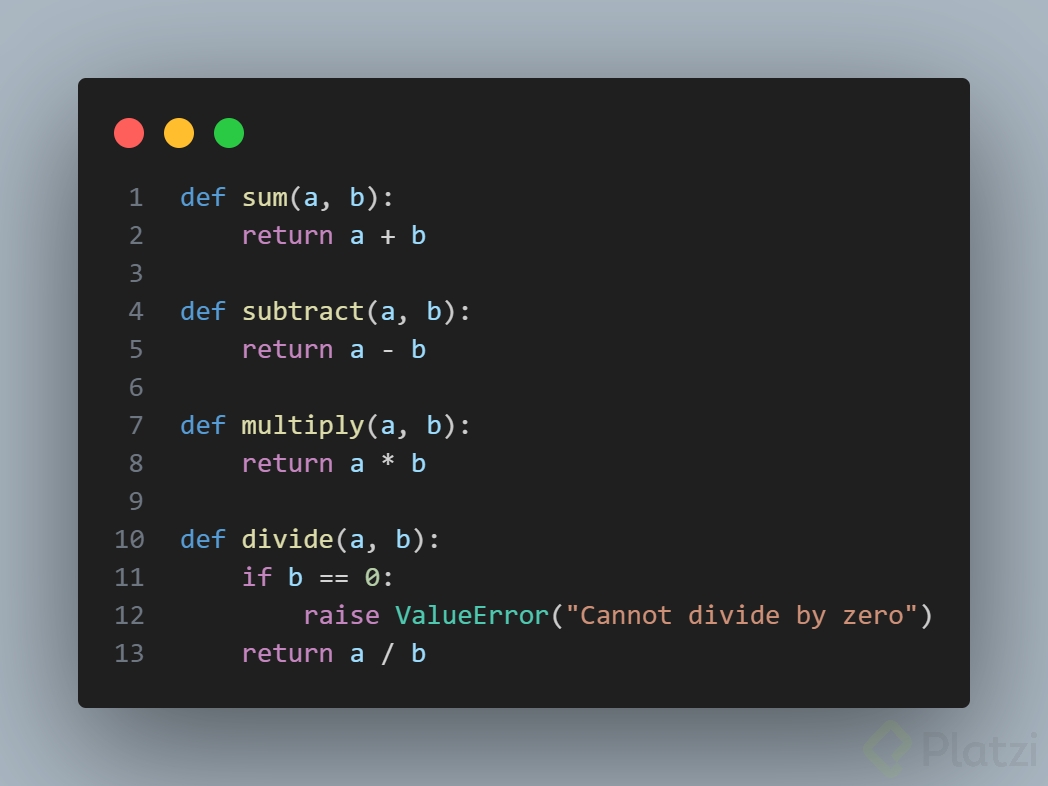
def sum(a, b):
    return a + b

def subtract(a, b):
    return a - b

def multiply(a, b):
    return a * b

def divide(a, b):
    if b == 0:
        raise ValueError("Cannot divide by zero")
    return a / b
def sum(a: int | float, b: int | float) -> int | float:
    return a + b

def subtrac(a: int | float, b: int | float) -> int | float:
    return a - b

def multiply(a: int | float, b: int | float) -> int | float:
    return a * b

def divide(a: int | float, b: int | float) -> int | float:
    if 0 in [a, b]:
        raise ValueError("Zero division error")
    return a / b