



Dejo esta lectura que habla de los diferentes modos de webpack y que implican ciertas configuraciones
- webpack 4: mode and optimization
¿Cómo configuramos el modo desarrollo en Webpack?
Comenzar con un entorno de desarrollo bien configurado en Webpack nos permite trabajar de manera eficiente y detectar errores más fácilmente. La separación entre el modo desarrollo y producción es crucial para optimizar el flujo de trabajo. Vamos a aprender cómo llevar a cabo esta configuración paso a paso.
¿Qué elementos necesitamos para el modo desarrollo?
Para implementar un modo desarrollo efectivo en Webpack, realizamos ciertas configuraciones y entendemos qué elementos son realmente necesarios en esta etapa:
webpack.config.dev.js para mantener las configuraciones claras y separadas del modo producción.¿Cómo creamos y configuramos webpack.config.dev.js?
webpack.config.dev.js.development, de la siguiente manera:module.exports = { mode: 'development', // Aquí colocamos el resto de la configuración necesaria };
Esta técnica mejora significativamente la eficiencia durante el desarrollo, ya que se centra en un entorno sin optimizaciones exhaustivas, adecuadas para evaluaciones y debugging.
¿Cómo actualizamos package.json para el modo desarrollo?
Después de configurar el archivo webpack.config.dev.js, procedemos a actualizar el package.json para que utilice este archivo durante la ejecución en modo desarrollo:
"scripts": {
  "dev": "webpack --config webpack.config.dev.js"
}
npm run dev
¿Por qué es esto beneficioso?
Este enfoque permite no solo múltiples configuraciones para diferentes entornos, sino también un proceso de desarrollo más veloz:
Al implementar estas configuraciones, estamos equipados para avanzar de manera más eficaz en el desarrollo de nuestras aplicaciones, permitiendo pruebas y ajustes más ágiles y potentes. Sigue progresando en tu viaje de aprendizaje y descubre cómo implementar estas configuraciones en tus propios proyectos.
Comenzar con un entorno de desarrollo bien configurado en Webpack nos permite trabajar de manera eficiente y detectar errores más fácilmente. La separación entre el modo desarrollo y producción es crucial para optimizar el flujo de trabajo. Vamos a aprender cómo llevar a cabo esta configuración paso a paso.
Para implementar un modo desarrollo efectivo en Webpack, realizamos ciertas configuraciones y entendemos qué elementos son realmente necesarios en esta etapa:
webpack.config.dev.js para mantener las configuraciones claras y separadas del modo producción.webpack.config.dev.js?webpack.config.dev.js.development, de la siguiente manera:module.exports = {
mode: 'development',
// Aquí colocamos el resto de la configuración necesaria
};
Esta técnica mejora significativamente la eficiencia durante el desarrollo, ya que se centra en un entorno sin optimizaciones exhaustivas, adecuadas para evaluaciones y debugging.
package.json para el modo desarrollo?Después de configurar el archivo webpack.config.dev.js, procedemos a actualizar el package.json para que utilice este archivo durante la ejecución en modo desarrollo:
"scripts": {
"dev": "webpack --config webpack.config.dev.js"
}
npm run dev
Este enfoque permite no solo múltiples configuraciones para diferentes entornos, sino también un proceso de desarrollo más veloz:
Al implementar estas configuraciones, estamos equipados para avanzar de manera más eficaz en el desarrollo de nuestras aplicaciones, permitiendo pruebas y ajustes más ágiles y potentes. Sigue progresando en tu viaje de aprendizaje y descubre cómo implementar estas configuraciones en tus propios proyectos.
Dejo esta lectura que habla de los diferentes modos de webpack y que implican ciertas configuraciones
    optimization: {
        minimize: true,
        minimizer: [
            new CssMinimizerPlugin(),
            new TerserPlugin()
        ]
    }
También borramos o comentamos por la misma razón:
const CssMinimizerPlugin = require('css-minimizer-webpack-plugin');
const TerserPlugin = require('terser-webpack-plugin')
output: {
},
mode: 'development',
"dev": "webpack --config webpack.config.dev.js"
el bebeloper se escucha por ahi xd
Otra cosa que podemos optimizar en desarrollo para visualizar mejor los archivos, sería eliminar los hashes y recibir un build así: 😎
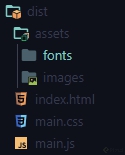
oww al fondo se oyó al bebeloper.

OJO: con el nombre de web pack que dure 30min buscando el error hasta que veo que escribo wepback.config.dev.js
Webpack tiene el modo de produccion y el de desarrollo.
Para entender mejor el modo desarrollo vamos a configurar un archivo de configuracion especifico de desarrollo y poder optimizar este proceso.
Tenemos que crear un nuevo archivo de configuracion para poder separar las configuracioens de este con el modo de produccion. Este archivo se llamara "webpack.config.dev.js"
Como no es necesario optimizar podemos eliminar el apartado de Optimization,
Lo que podemos es decirle que esto solo es para el modo desarrollo, asi que antes del resolve podemos agregar:
mode:'development',
Ahora en el package.json tenemos que configurar nuestro comando que optimizamos, cambiando el de modo dev con:
"dev": "webpack --config webpack.config.dev.js"
Es recomendable crear un archivo único para ejecutar Webpack en modo desarrollo y otro en modo producción. Para esto creamos un nuevo archivo llamado webpack.config.dev.js
En un entorno de desarrollo no es necesario que optimicemos el bundle, por lo que podemos eliminar los plugins que servían para esto. Además agregamos la propiedad mode al archivo con el valor development para que se ejecute en modo desarrollo.
Ahora hay que modificar el comando para crear el bundle de desarrollo dentro de package.json.
Para hacer que use un archivo de configuración en específico agregamos al comando Webpack lo siguiente: webpack--config webpack.config.dev.js.
module.exports = {
mode: 'development',
}```