Configura tu token y prueba la API de WhatsApp
Contenido del curso


Integración con la API de WhatsApp


Implementación de Servidor Express


Comunicación con la API de WhatsApp


Flujos de Interacción con la API de WhatsApp


Multimedia con WhatsApp API


Avances y Personalización
- 19

Integración de Google Sheets API para Guardar Datos del Bot
07:33 min - 20

Integración de Google Sheets con Node.js para Reservas Automáticas
18:34 min - 21

Conectar tu bot de WhatsApp con la API de OpenAI
08:50 min - 22

Integración de ChatGPT en Flujo de Mensajería con WhatsApp
10:40 min - 23

Enviar contacto de WhatsApp en emergencias
08:12 min - 24

Envío de ubicación con mapa en WhatsApp
09:54 min - 25

Refactor DRY en WhatsApp Service
11:03 min - 26

Despliegue de Bots de WhatsApp en Railway con Integración de GitHub
14:29 min - 27

Publicación y configuración de aplicaciones con API de WhatsApp
22:50 min - 28

Creación de Bots en WhatsApp: Domina la API y Optimiza Tu Negocio
02:52 min
Configura tu token y prueba la API de WhatsApp
Resumen
Configurar la API de WhatsApp Business desde Meta requiere generar un token de acceso, registrar números de prueba y validar tu primer mensaje saliente. Si estás construyendo un bot conversacional, este flujo inicial te conecta con la infraestructura de Meta para empezar a probar interacciones reales.
¿Cómo generar un token de acceso en Meta para WhatsApp?
El token de acceso es la llave que autentica cada petición que hagas a la API. Sin él, no puedes enviar ni recibir mensajes desde código.
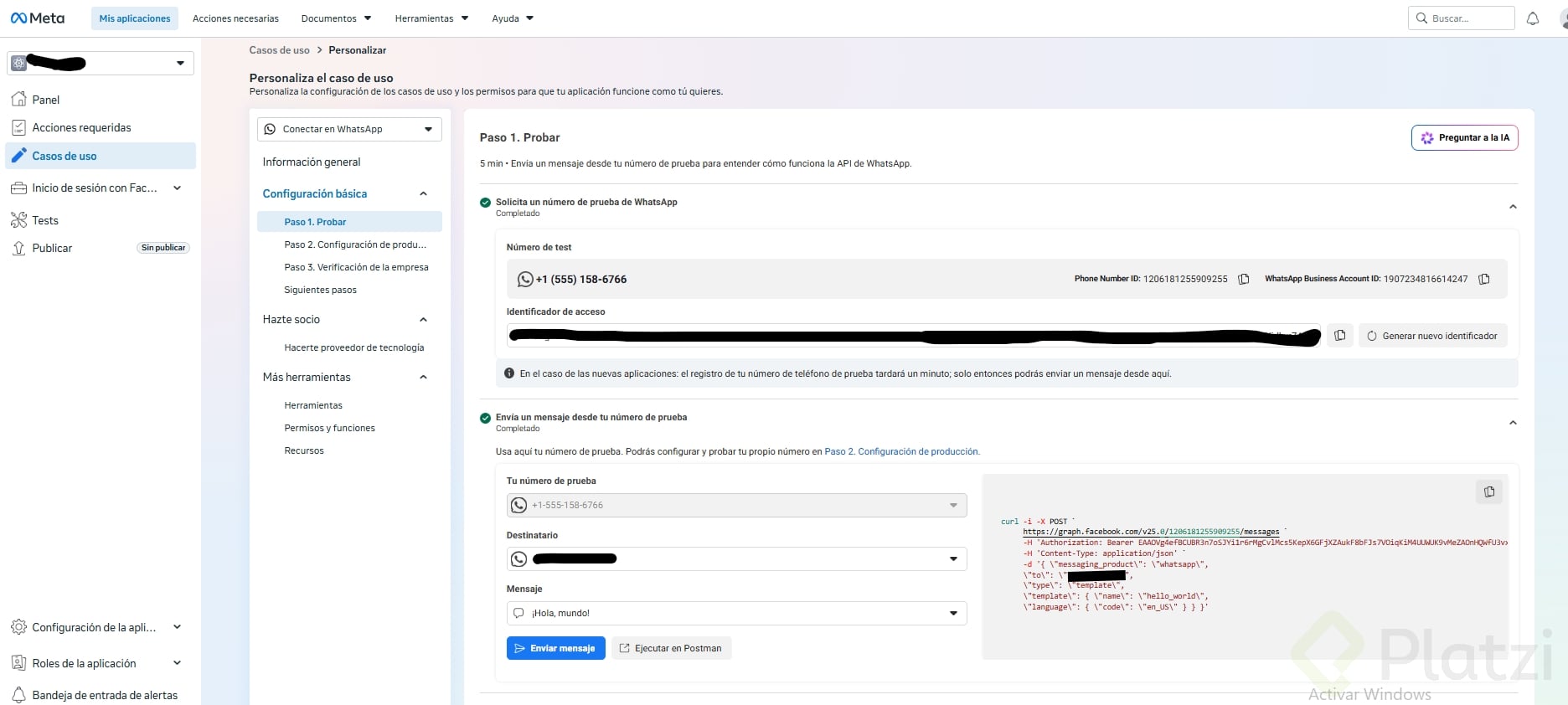
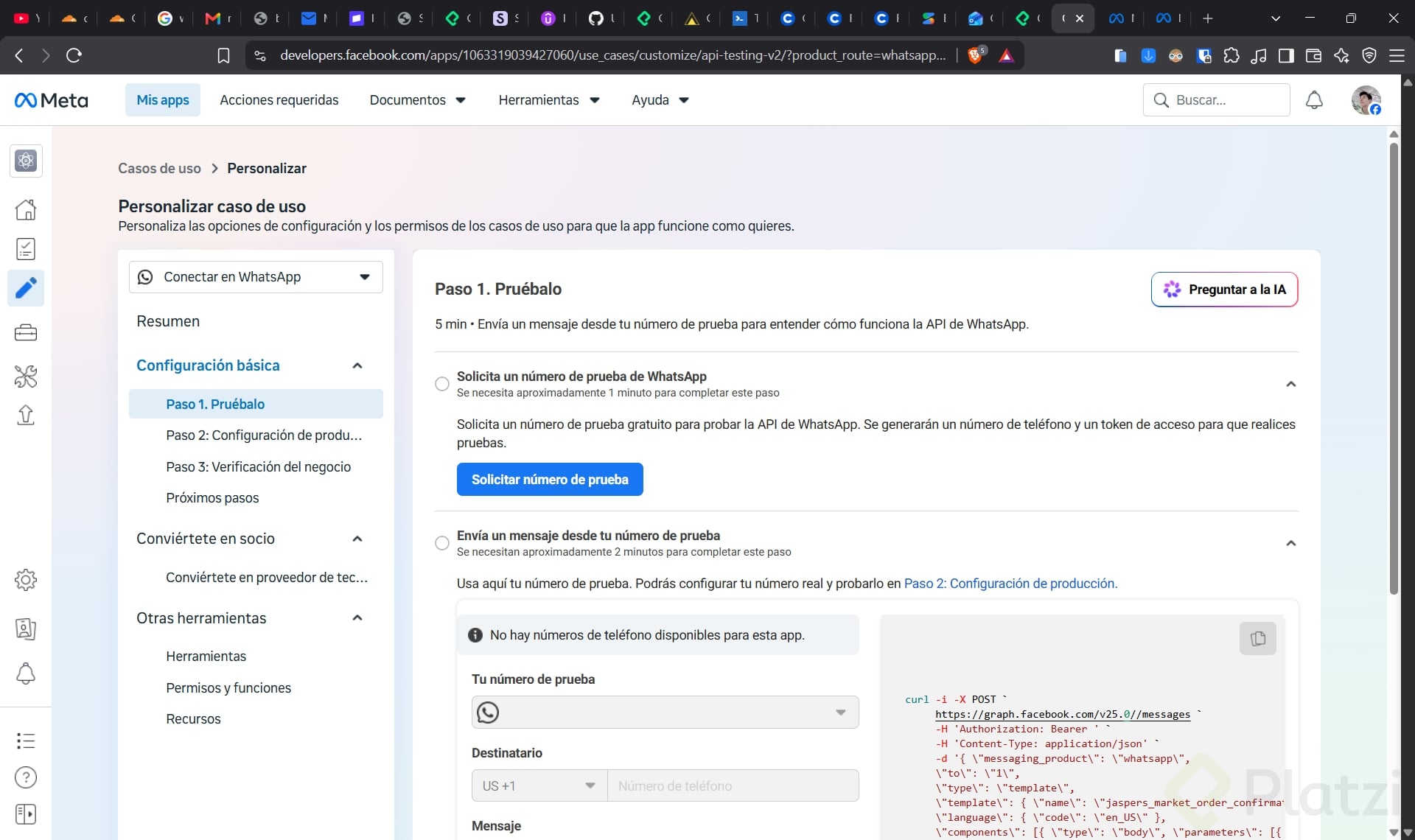
En el panel de Meta haces clic en generar token de acceso. El sistema te pide autorización con tu usuario y te muestra opciones para compartir permisos con las cuentas existentes. Eliges aplicar a todos los productos, revisas los permisos que vas a otorgar (manejar WhatsApp, cuentas de acceso, entre otros) y guardas.
Y aquí viene un detalle que debes tener presente: el token de prueba solo dura 24 horas. Mientras desarrollas, vas a estar generando uno nuevo casi a diario. Cuando tu aplicación esté lista para revisión y publicación, generas un token permanente que reemplaza al de pruebas [01:00].
¿Cuánto dura un token de acceso de prueba en la API de WhatsApp? Dura 24 horas. Para producción debes generar un token permanente desde el panel de Meta una vez que tu aplicación pase revisión.
Guarda ese token en un lugar seguro y no lo compartas, aunque sea de pruebas. Es información sensible que controla tu acceso completo a la API.
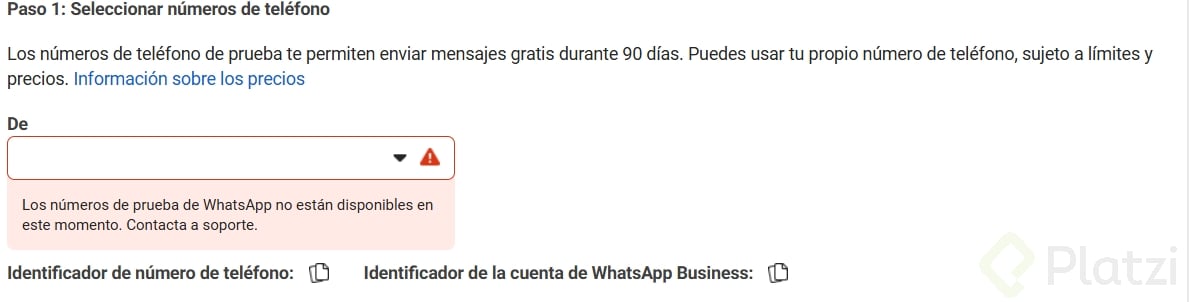
¿Cómo registrar números de WhatsApp para probar la API?
Meta te asigna un número desde el cual te vas a comunicar con tu bot. Ese número es el remitente de todos los mensajes salientes durante la fase de desarrollo.
La restricción importante: solo puedes interactuar con cinco números distintos registrados como destinatarios de prueba [01:40]. No puedes hacer envíos masivos ni permitir que personas no registradas le escriban a tu bot. Cada número que quieras incluir en pruebas debe estar previamente autorizado en el panel.
Para registrarlos tienes dos caminos:
- Agregar un número nuevo desde el apartado de números de prueba.
- Usar uno existente que ya tengas vinculado a Meta o Facebook.
El número receptor debe ser una cuenta de WhatsApp normal o WhatsApp Business. En el ejemplo de la clase se usa un número personal conectado al cliente de WhatsApp para macOS, aunque también funciona desde el teléfono.
¿Con cuántos números puedo probar la API de WhatsApp en modo desarrollo? Con un máximo de cinco números registrados previamente. Solo esos contactos pueden enviar y recibir mensajes con tu aplicación durante las pruebas.
¿Cómo enviar el primer mensaje con la API de WhatsApp?
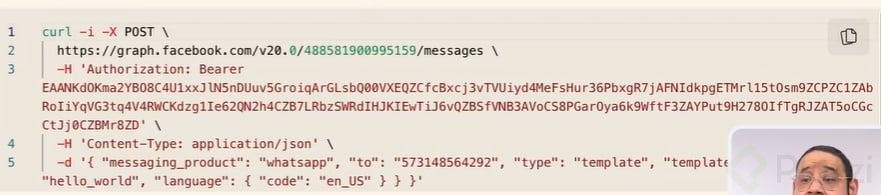
Una vez registrado el número y generado el token, Meta te muestra un ejemplo en cURL que combina la API basada en GraphQL, el authorization token y los parámetros que vas a usar repetidamente durante el desarrollo [02:50].
Desde el panel haces clic en enviar mensaje y, si todo está configurado, el mensaje llega a tu WhatsApp en segundos. Al revisar la conversación confirmas tres cosas al mismo tiempo:
- Tu token funciona correctamente.
- El número de pruebas asignado por Meta está activo.
- La comunicación con tu número personal está habilitada.
Este es el equivalente al Hola mundo de la API de WhatsApp. Logras enviar un mensaje a tu número desde código y validas que toda la cadena de configuración responde como esperabas.
¿Qué vas a construir con la API de WhatsApp Business?
El proyecto se centra en una veterinaria llamada MedPet. La idea es construir un bot que dé la bienvenida y ofrezca opciones claras al usuario.
Las funciones que tendrá el bot incluyen:
- Agendar citas con base en un calendario.
- Mostrar la ubicación del negocio.
- Resolver consultas inmediatas conectadas con una inteligencia artificial.
- Concentrar la información de clientes interesados en un spreadsheet.
- Filtrar urgencias para escalarlas cuando corresponda.
Con esa lógica puedes atender a múltiples clientes en paralelo y derivar cada caso según la necesidad, sin perder el registro centralizado de quién contactó al negocio.
¿Qué herramientas necesitas para empezar a desarrollar?
Antes de pasar al código tienes que dejar listas tres herramientas que vas a usar en cada paso del desarrollo [04:30]:
- Visual Studio Code como editor para escribir la lógica del bot.
- Una terminal para ejecutar comandos y correr el proyecto localmente.
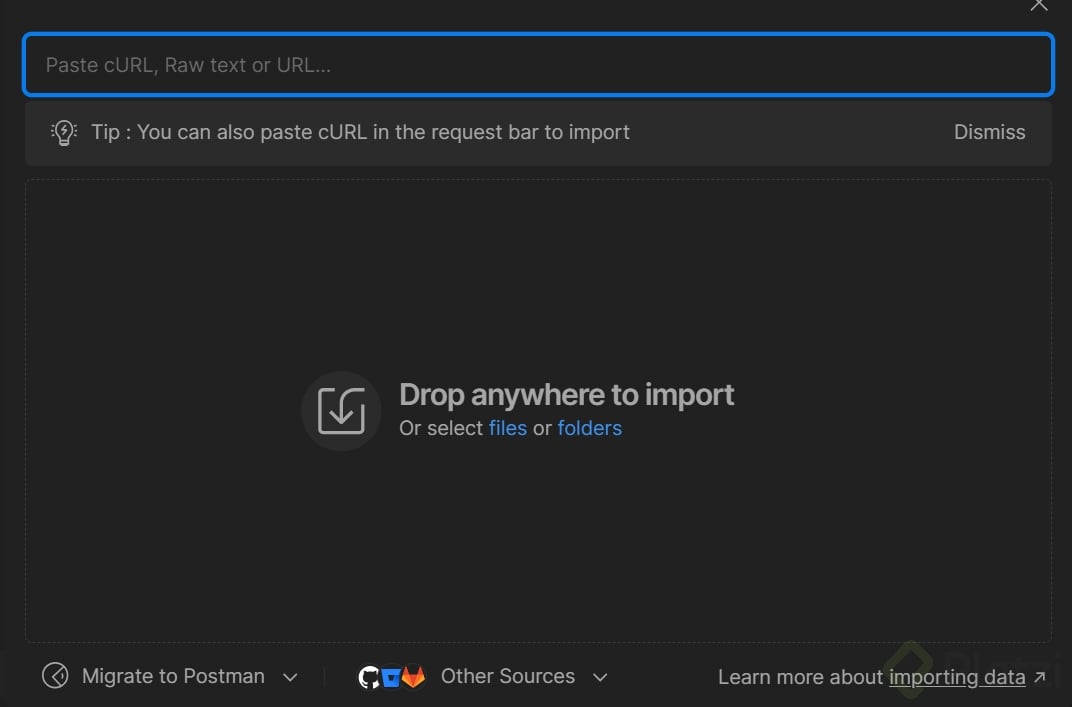
- Postman para probar peticiones a la API antes de integrarlas en código.
Con estos elementos configurados ya puedes empezar a construir los flujos conversacionales del bot y conectar cada interacción con la lógica de negocio de MedPet.
¿Qué flujo conversacional te gustaría construir primero para tu propio negocio? Cuéntalo en los comentarios.