Primer mensaje en WhatsApp API desde Postman
Contenido del curso


Integración con la API de WhatsApp


Implementación de Servidor Express


Comunicación con la API de WhatsApp


Flujos de Interacción con la API de WhatsApp


Multimedia con WhatsApp API


Avances y Personalización
- 19

Integración de Google Sheets API para Guardar Datos del Bot
07:33 min - 20

Integración de Google Sheets con Node.js para Reservas Automáticas
18:34 min - 21

Conectar tu bot de WhatsApp con la API de OpenAI
08:50 min - 22

Integración de ChatGPT en Flujo de Mensajería con WhatsApp
10:40 min - 23

Enviar contacto de WhatsApp en emergencias
08:12 min - 24

Envío de ubicación con mapa en WhatsApp
09:54 min - 25

Refactor DRY en WhatsApp Service
11:03 min - 26

Despliegue de Bots de WhatsApp en Railway con Integración de GitHub
14:29 min - 27

Publicación y configuración de aplicaciones con API de WhatsApp
22:50 min - 28

Creación de Bots en WhatsApp: Domina la API y Optimiza Tu Negocio
02:52 min
Primer mensaje en WhatsApp API desde Postman
Resumen
Probar la WhatsApp Cloud API en Postman te permite enviar mensajes reales antes de escribir una sola línea de código. Esta práctica es clave para desarrolladores que quieren integrar WhatsApp en aplicaciones con Angular o cualquier framework moderno, validando cada parámetro antes de llevarlo a producción.
Por qué empezar con Postman antes de programar
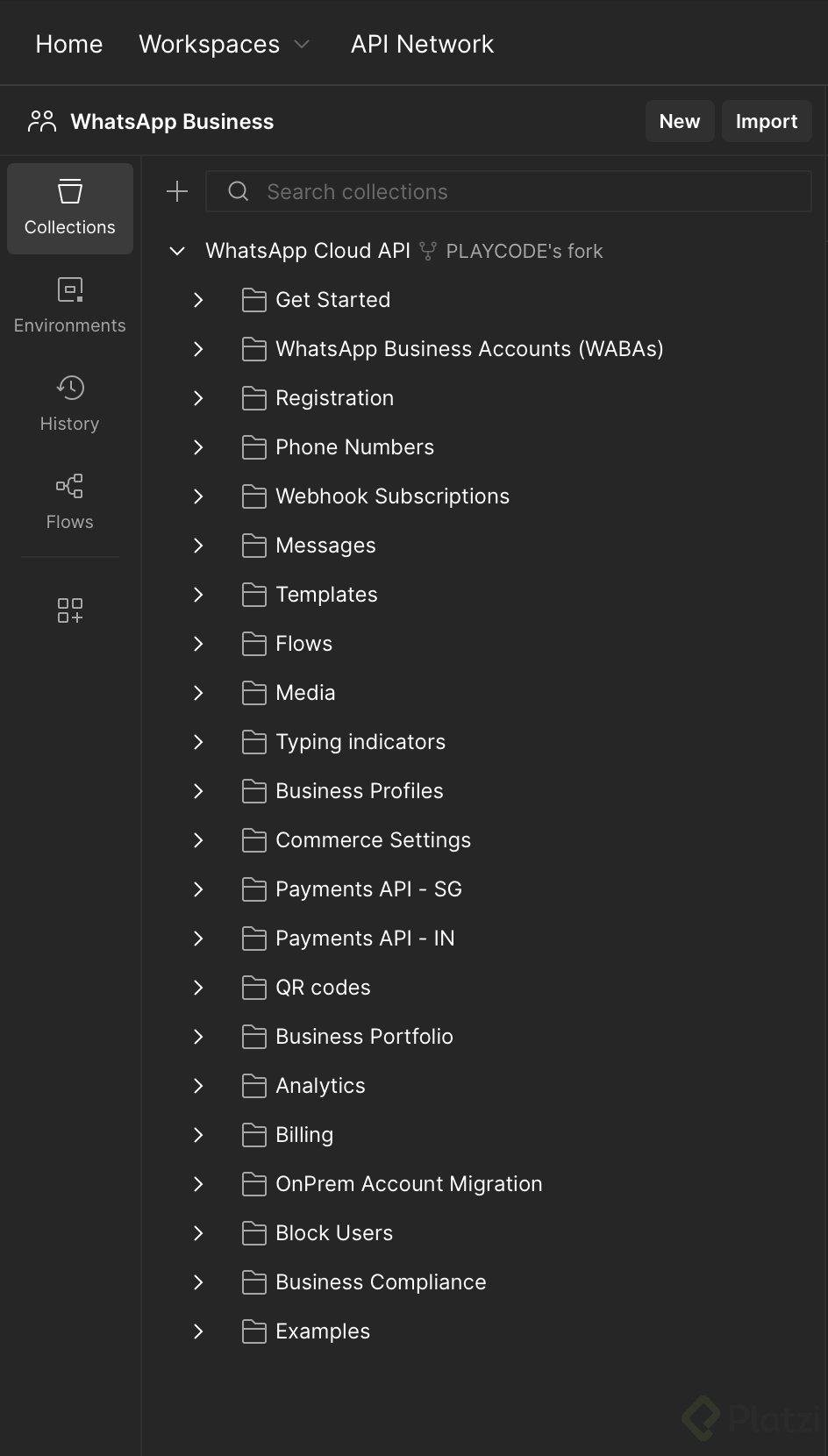
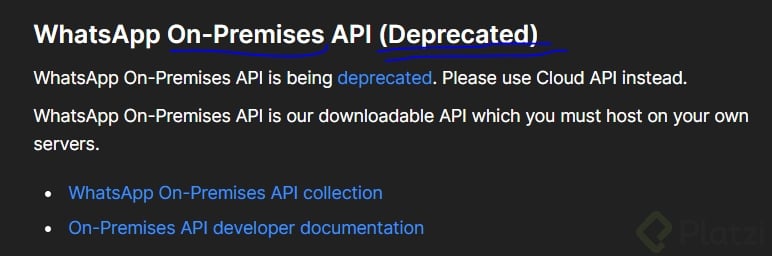
Meta entrega una colección oficial de Postman muy bien documentada, con casos de uso listos para ejecutar. Esto te ahorra horas de prueba y error.
La idea es simple: validar cómo viaja la información, qué responde el servidor y cómo se comporta cada endpoint. Así, cuando muevas la lógica a tu aplicación, ya sabes exactamente qué esperar.
¿Qué es la WhatsApp Cloud API? Es la API oficial de Meta para enviar y recibir mensajes de WhatsApp de forma programática, alojada en la nube de Meta sin necesidad de servidores propios.
Dentro de la colección encontrarás documentación, ejemplos y recursos que te explican requisitos y características. Ese material es el que vas a consultar cada vez que algo no funcione como esperas.
Cómo importar la colección oficial de WhatsApp en Postman
El primer paso es hacer una copia del workspace que Meta ofrece. En el panel de WhatsApp dentro de Meta verás un botón para abrir Postman directamente [00:24].
- Haz clic en ejecutar en Postman, junto al botón del primer mensaje enviado.
- Asigna un nombre al workspace, por ejemplo WhatsApp NGX, para identificarlo entre tus proyectos.
- Crea una copia de la colección para poder editarla sin perder la versión original.
Una vez copiada, ve al apartado de ejemplos. Ahí encontrarás plantillas listas como enviar un mensaje de ejemplo, que será tu punto de partida [02:30].
Qué variables debes configurar en la colección de Postman
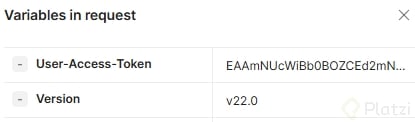
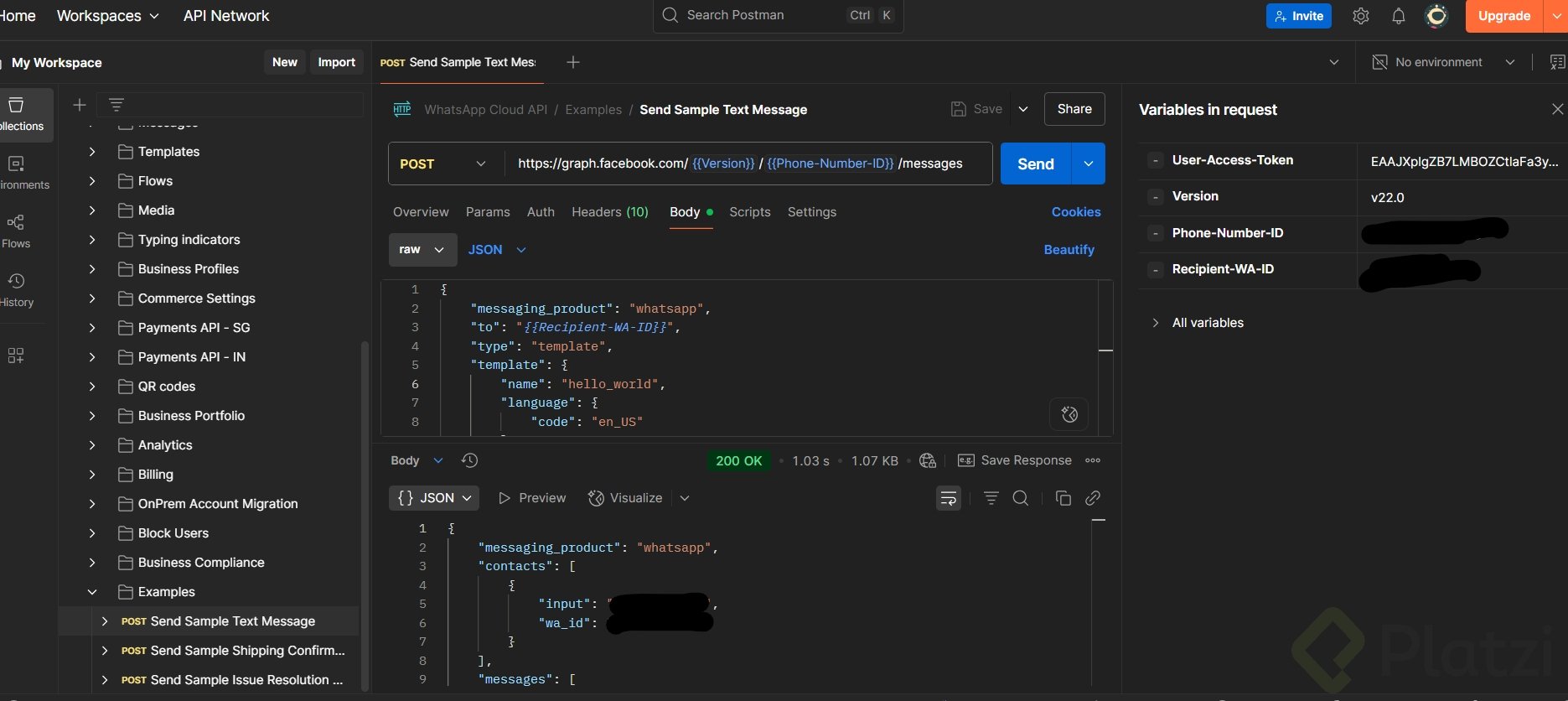
Antes de enviar tu primer mensaje, hay tres datos que tienes que dejar listos en las variables del workspace [02:55]. Sin ellos, la petición no llega a destino.
Phone number ID, versión y número receptor
Vuelve al panel administrador de Meta y copia el identificador del número de teléfono, conocido como phone number ID. Pégalo en la variable correspondiente de Postman.
Luego define la versión de la API. En el ejemplo se usa la versión 20 [03:20], que copias desde la documentación y pegas en su variable.
El tercer dato es el número que recibirá los mensajes. Aquí hay un detalle importante: debes incluir el código de país sin signo más. Por ejemplo, 57 para Colombia seguido del número [03:45].
¿Cuántos números puedo usar para probar la WhatsApp API? Solo cinco números receptores permitidos en modo prueba. Si ya usaste los cinco, no podrás añadir un sexto sin liberar uno previo.
Token de autorización
El último elemento es el token. Ve a la pestaña Authorization de la colección y pega el token que generaste en Meta [04:30]. Este token autentica cada petición y caduca, así que tenlo a mano para refrescarlo.
Guarda los cambios. Con esto, la colección queda lista para enviar tu primera petición.
Cómo enviar tu primer mensaje desde Postman
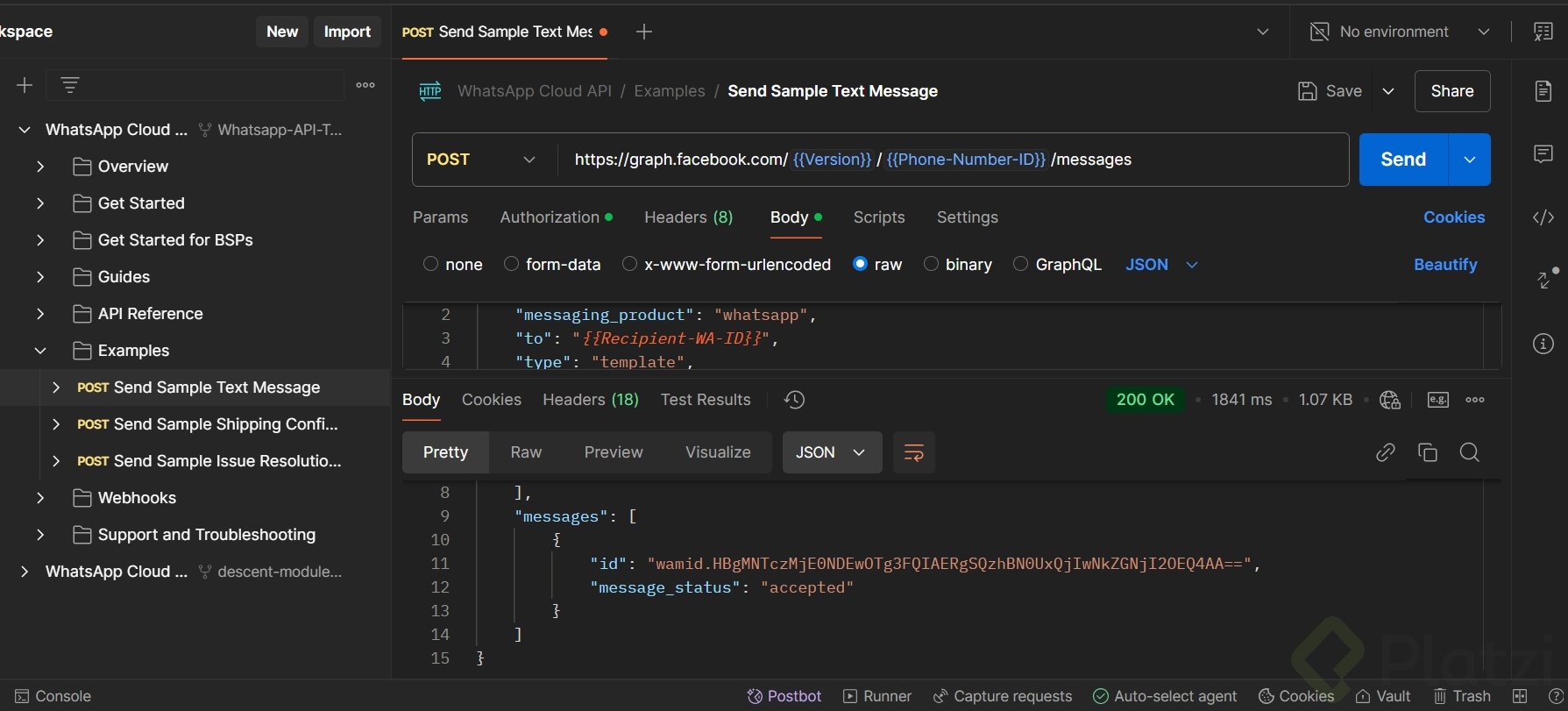
Con todo configurado, abre el ejemplo enviar mensaje, revisa el body y pulsa send. Si todo está bien, recibirás una respuesta exitosa con un ID de mensaje y un status [05:10].
Ese ID es la prueba de que Meta aceptó la petición. Al revisar tu WhatsApp personal, verás el mensaje entregado, esta vez no desde la consola de Meta sino de forma programática desde Postman.
- Input: la petición que envías desde Postman.
- Output: el mensaje que llega al número configurado.
- Respuesta: ID único más estado de entrega.
Qué hacer cuando la API responde con error
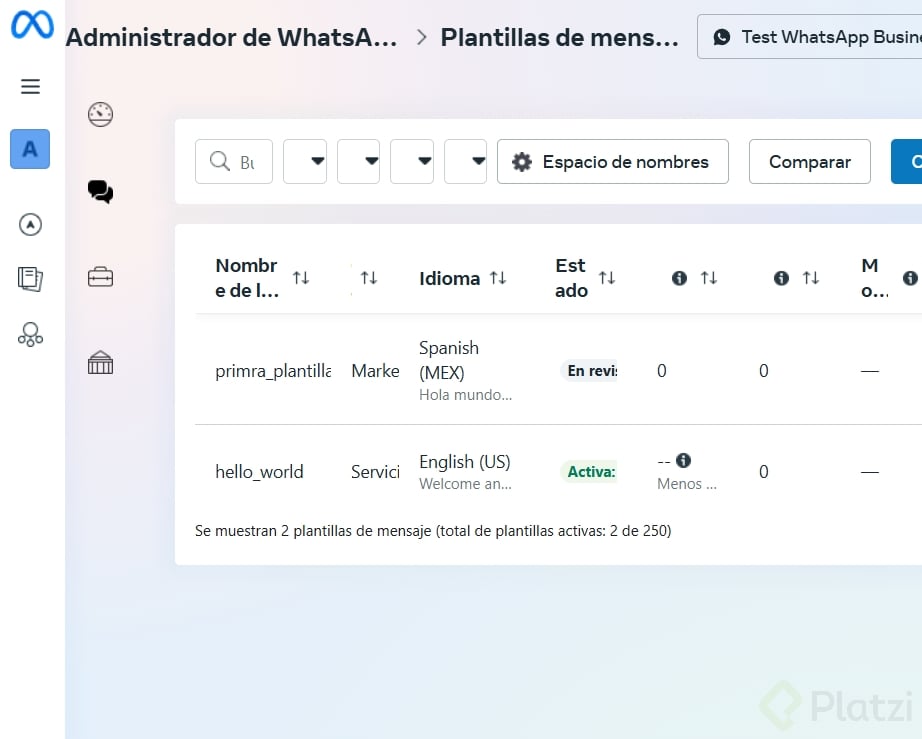
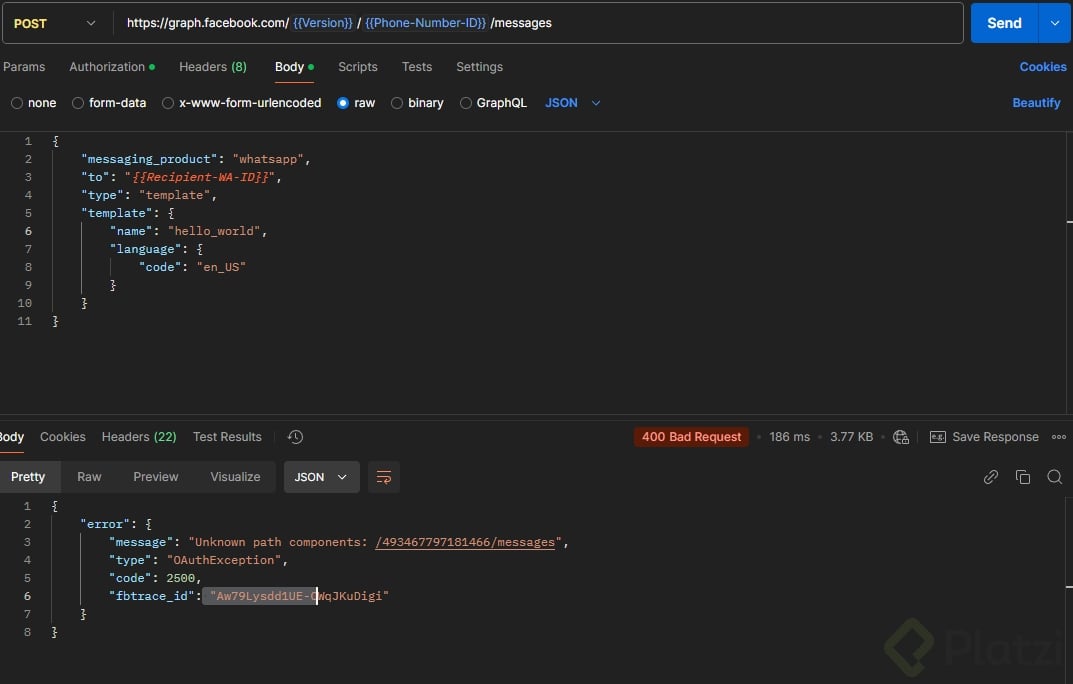
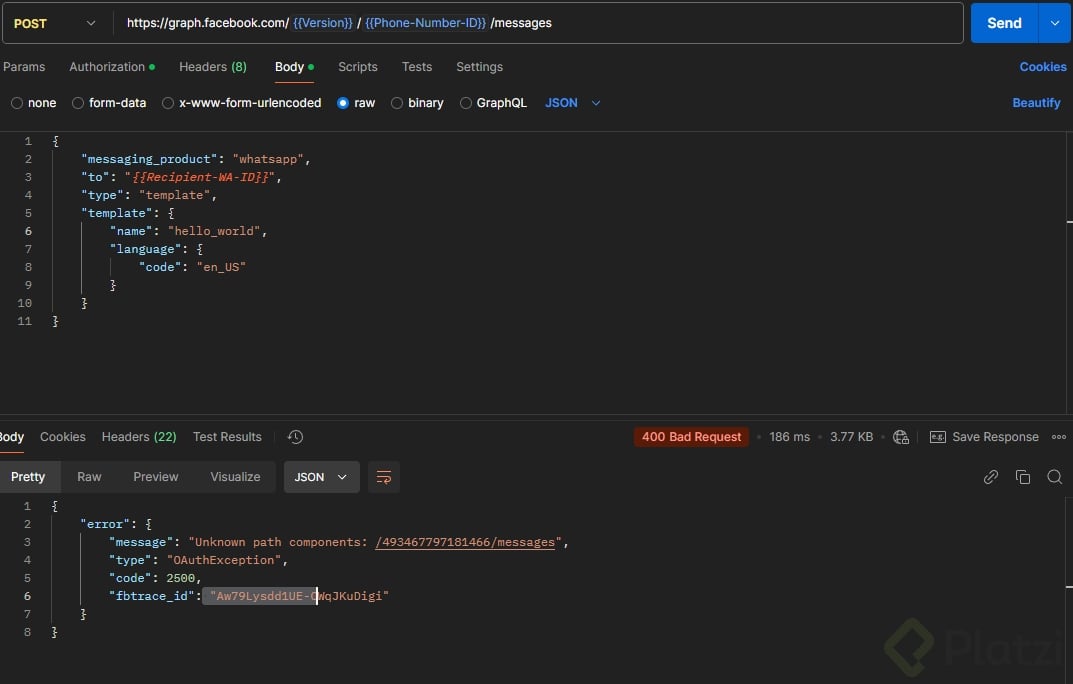
Ahora viene lo interesante. Cambia el código de idioma del template a es para forzar un error y ejecuta de nuevo [06:00]. Postman te devolverá un mensaje indicando que el template no existe en esa traducción.
Esto es completamente normal y es justo lo que queremos practicar. Los errores te enseñan a leer la respuesta de la API: tipo de error, descripción del problema y pista sobre qué corregir.
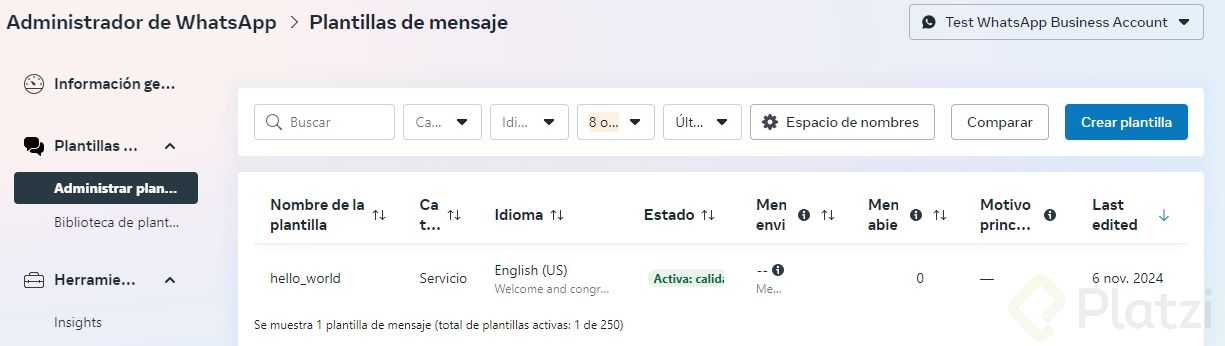
¿Por qué falla un template en WhatsApp Cloud API? Porque el idioma o el nombre del template no coincide con uno aprobado en tu cuenta. Revisa los templates disponibles en Meta antes de invocarlos.
Familiarizarte con estos errores ahora te ahorra dolores de cabeza después, cuando estés debugueando dentro de tu aplicación de Angular.
Qué templates conviene probar antes de integrar
La colección incluye varios ejemplos que vale la pena ejecutar uno por uno antes de pasar al código:
- Mensajes de texto simples.
- Envío de imágenes.
- Mensajes tipo reply.
- Templates con parámetros dinámicos.
Cada uno tiene su propio body y variables específicas. Tómate el tiempo de revisar cada estructura, porque esa misma forma es la que vas a replicar luego en tu backend cuando construyas la integración para la veterinaria.
¿Ya configuraste tu colección y enviaste tu primer mensaje? Cuéntame qué template fue el más útil para ti.