Creando proyecto Xamarin Forms en Windows
Clase 13 de 83 • Curso de Xamarin 2018
Contenido del curso
Introducción a Xamarin


Preparando el entorno para Xamarin
- 5

Requerimientos del sistema para instalar Visual Studio
04:17 min - 6

Xamarin en Mac
02:21 min - 7

Instalando Visual Studio en Mac OS
00:57 min - 8

Xamarin en Windows
02:16 min - 9
Instalando Visual Studio en Windows
02:24 min - 10

Xamarin Emuladores iOS y Android
02:50 min - 11
Crear un Emulador Android en Windows con Visual Studio
00:33 min
Comenzando un Proyecto en Xamarin Forms


Eventos en Xamarin Forms


SQLite en Xamarin Forms
- 19
Implementando SQLite en Xamarin Forms Windows
00:20 min - 20

Implementando SQLite en Xamarin Forms
03:24 min - 21

Creando el Modelo Tarea en Xamarin Forms
06:11 min - 22
Creando el Modelo Tarea en Xamarin Forms Windows
00:19 min - 23

Creando una base de datos SQLite en Xamarin Forms
11:43 min - 24

Insertando un registro en la base de datos
09:16 min - 25

Implementando Listas
05:23 min - 26

Leyendo datos desde SQLite
10:25 min - 27

Actualizando datos SQLIte
06:13 min - 28

Implementando Filtros SQLite
10:06 min
Recursos y estilos en XAML Xamarin Forms
Xamarin Nativo, comenzando con PlatziTrips

Xamarin.Android


Xamarin.iOS


Proyectos compartidos en Xamarin


SQLite en Xamarin
- 39

Integrando SQLite en el PCL de Xamarin
06:40 min - 40

Insertando elementos a la base de datos en Xamarin
05:43 min - 41

Usando ScrollView en Xamarin.Android
08:45 min - 42

SQLite en el proyecto Xamarin.Android
10:33 min - 43

Utilizando NavigationController en Xamarin.iOS
11:21 min - 44

SQLite en el proyecto Xamarin.iOS
09:23 min
Listas en Android


Listas en iOS


Consultado Servicios REST en Xamarin
- 55

Foursquare y PlatziTrips
07:21 min - 56

Definiendo URL base de Foursquare
07:20 min - 57

Creando un Deserializador JSON en Xamarin
12:52 min - 58

Layout con Toolbar en Xamarin Android
11:11 min - 59

Pasando parámetros entre Activities en Xamarin Android
12:07 min - 60

Llenando un Spinner en Xamarin Android
15:52 min - 61

Creando una pantalla de búsqueda en Xamarin Android
14:46 min - 62

Implementando un toolbar con botón de guardar en Xamarin Android
11:30 min - 63

Implementando Selección Múltiple en un ListView
13:00 min - 64

Leyendo sitios de interés desde base de datos
14:20 min - 65

Segues con identificador en Xamarin iOS
04:53 min - 66

Pasando parámetros entre Controllers en Xamarin iOS
13:20 min - 67

Creando un PickerView en Xamarin iOS
07:54 min - 68

Mostrando datos en un PickerView Xamarin iOS
16:07 min - 69

Creando un UITableViewSource en Xamarin iOS
16:54 min - 70

TableViews de multiple selección en Xamarin iOS
08:46 min - 71

Creando una pantalla de búsqueda en Xamarin iOS
06:28 min
Mapas en Xamarin


Publicando Apps en Xamarin
- 76

PlatziTrips en Xamarin iOS y Android
10:27 min - 77

Creando un apk en Xamarin Android
07:27 min - 78

Probando en un dispositivo real Android con Xamarin
04:26 min - 79

Creando certificados para publicar en iOS con Xamarin
12:45 min - 80
Creando un ipa y registrando la app en Apple Store
04:15 min - 81
Probando en un dispositivo real iOS con Xamarin
01:03 min - 82
Publicando en Apple Store
01:23 min
Fin del Curso de Xamarin
La creación de proyectos utilizando Visual Studio en Windows es prácticamente idéntica a la forma en que se realiza desde Visual Studio for Mac, sin embargo, es importante que te asegures que estás llevando a cabo los pasos necesarios para crear el mismo tipo de proyecto en caso de que estés utilizando Windows.
Durante el video demostramos cómo se crea un proyecto en blanco de Xamarin Forms, y que utiliza tecnología PCL para compartir código entre las plataformas. Para hacer esto en Windows, identifica el botón de "Crear nuevo proyecto" desde la página de inicio, o navega al menú de Archivo y selecciona Nuevo Proyecto.
En la ventana de Nuevo Proyecto, identifica la sección de Plantillas, y la sección de Visual C#, que será el lenguaje que utilizaremos. Aquí, estará disponible la opción de Cross- Platform, con un template que permite crear aplicaciones Xamarin:
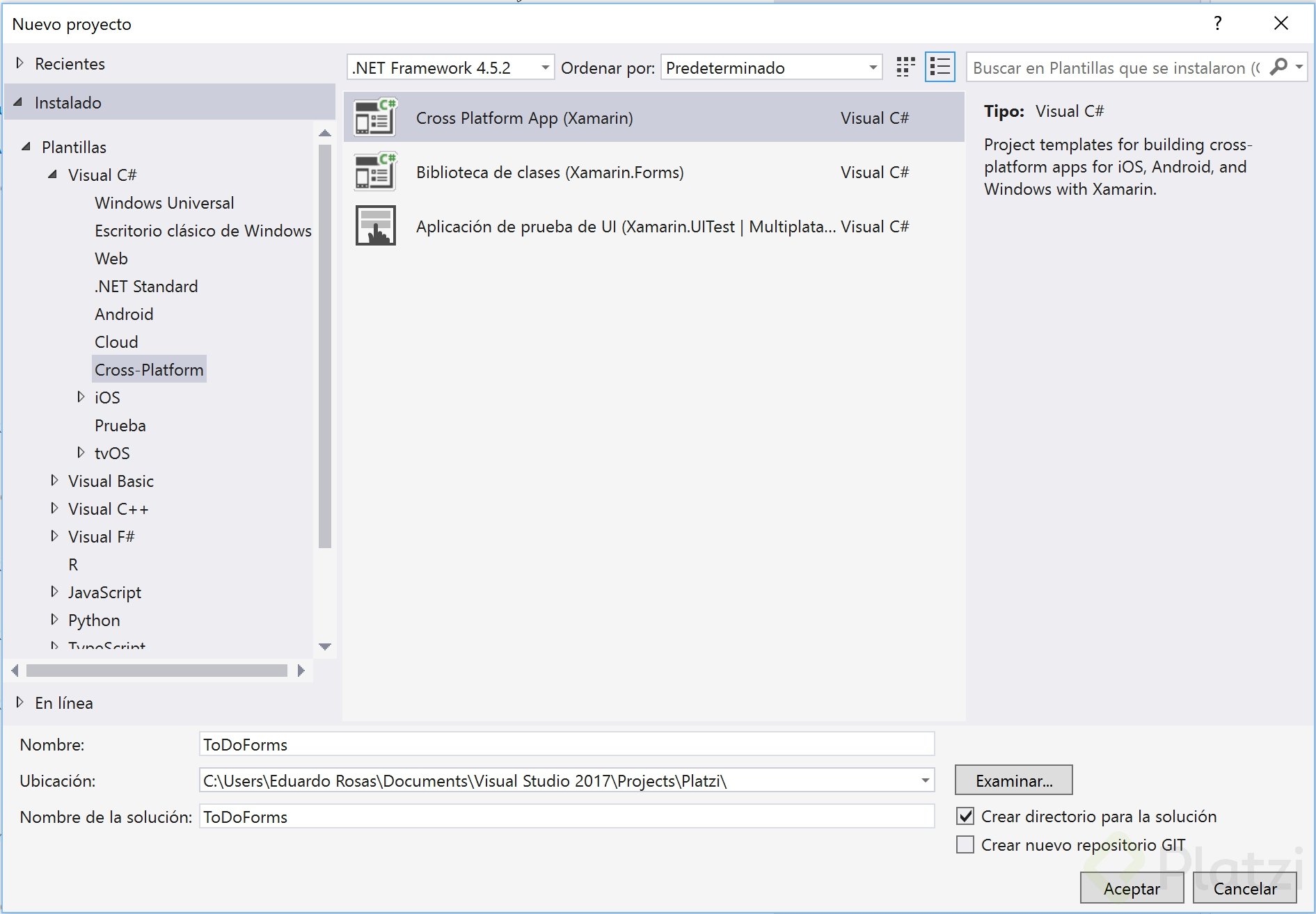
Aquí mismo puedes establecer el nombre de tu proyecto y la ubicación en el disco donde será guardado. Al presionar aceptar, se abrirá una nueva ventana donde debes seleccionar que la plantilla será una aplicación en blanco, que utilizarás Xamarin.Forms y que usarás PCL como la estrategia de uso compartido de código.
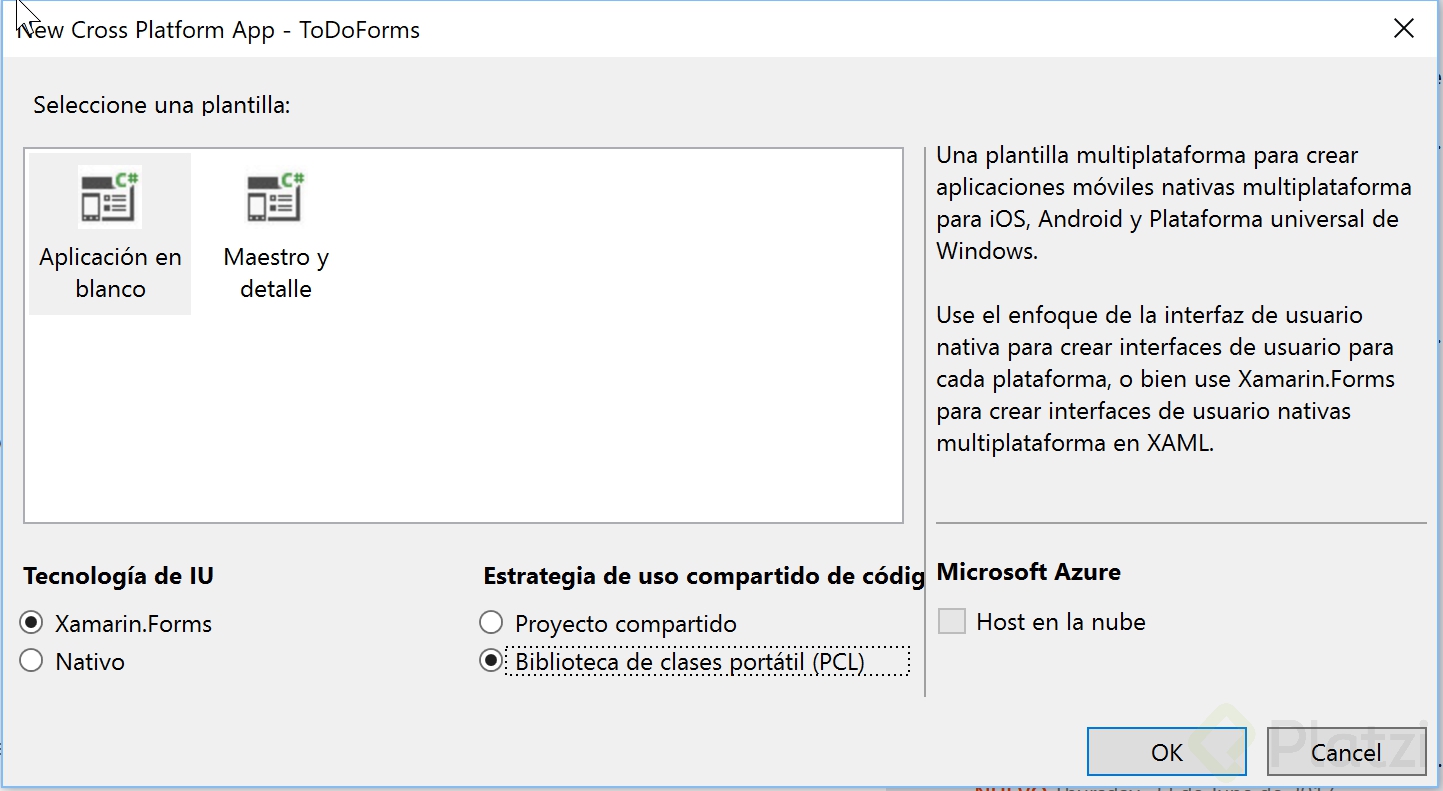
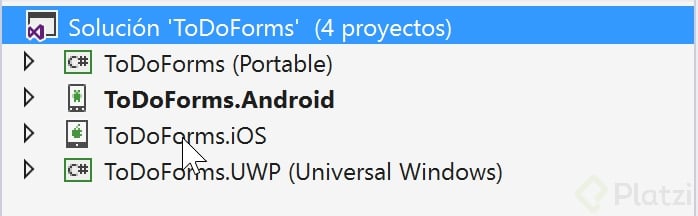
Estas opciones crearán una aplicación idéntica a la que creamos en el video, con la diferencia mencionada de que además, si las herramientas necesarias están instaladas, podrías además ver un proyecto Windows dentro de la solución. En este caso, es probable que Visual Studio te pida seleccionar las versiones de Windows que soportará tu aplicación, aquí puedes seleccionar las opciones por defecto, si no te aparece esta opción, no te preocupes, no será necesaria para que continúes con el curso, ya que nos enfocaremos en las versiones de Android y iOS.