Recursos a nivel de aplicación en Xamarin Forms
Clase 30 de 83 • Curso de Xamarin 2018
Contenido del curso
Introducción a Xamarin


Preparando el entorno para Xamarin
- 5

Requerimientos del sistema para instalar Visual Studio
04:17 min - 6

Xamarin en Mac
02:21 min - 7

Instalando Visual Studio en Mac OS
00:57 min - 8

Xamarin en Windows
02:16 min - 9
Instalando Visual Studio en Windows
02:24 min - 10

Xamarin Emuladores iOS y Android
02:50 min - 11
Crear un Emulador Android en Windows con Visual Studio
00:33 min
Comenzando un Proyecto en Xamarin Forms


Eventos en Xamarin Forms


SQLite en Xamarin Forms
- 19
Implementando SQLite en Xamarin Forms Windows
00:20 min - 20

Implementando SQLite en Xamarin Forms
03:24 min - 21

Creando el Modelo Tarea en Xamarin Forms
06:11 min - 22
Creando el Modelo Tarea en Xamarin Forms Windows
00:19 min - 23

Creando una base de datos SQLite en Xamarin Forms
11:43 min - 24

Insertando un registro en la base de datos
09:16 min - 25

Implementando Listas
05:23 min - 26

Leyendo datos desde SQLite
10:25 min - 27

Actualizando datos SQLIte
06:13 min - 28

Implementando Filtros SQLite
10:06 min
Recursos y estilos en XAML Xamarin Forms
Xamarin Nativo, comenzando con PlatziTrips

Xamarin.Android


Xamarin.iOS


Proyectos compartidos en Xamarin


SQLite en Xamarin
- 39

Integrando SQLite en el PCL de Xamarin
06:40 min - 40

Insertando elementos a la base de datos en Xamarin
05:43 min - 41

Usando ScrollView en Xamarin.Android
08:45 min - 42

SQLite en el proyecto Xamarin.Android
10:33 min - 43

Utilizando NavigationController en Xamarin.iOS
11:21 min - 44

SQLite en el proyecto Xamarin.iOS
09:23 min
Listas en Android


Listas en iOS


Consultado Servicios REST en Xamarin
- 55

Foursquare y PlatziTrips
07:21 min - 56

Definiendo URL base de Foursquare
07:20 min - 57

Creando un Deserializador JSON en Xamarin
12:52 min - 58

Layout con Toolbar en Xamarin Android
11:11 min - 59

Pasando parámetros entre Activities en Xamarin Android
12:07 min - 60

Llenando un Spinner en Xamarin Android
15:52 min - 61

Creando una pantalla de búsqueda en Xamarin Android
14:46 min - 62

Implementando un toolbar con botón de guardar en Xamarin Android
11:30 min - 63

Implementando Selección Múltiple en un ListView
13:00 min - 64

Leyendo sitios de interés desde base de datos
14:20 min - 65

Segues con identificador en Xamarin iOS
04:53 min - 66

Pasando parámetros entre Controllers en Xamarin iOS
13:20 min - 67

Creando un PickerView en Xamarin iOS
07:54 min - 68

Mostrando datos en un PickerView Xamarin iOS
16:07 min - 69

Creando un UITableViewSource en Xamarin iOS
16:54 min - 70

TableViews de multiple selección en Xamarin iOS
08:46 min - 71

Creando una pantalla de búsqueda en Xamarin iOS
06:28 min
Mapas en Xamarin


Publicando Apps en Xamarin
- 76

PlatziTrips en Xamarin iOS y Android
10:27 min - 77

Creando un apk en Xamarin Android
07:27 min - 78

Probando en un dispositivo real Android con Xamarin
04:26 min - 79

Creando certificados para publicar en iOS con Xamarin
12:45 min - 80
Creando un ipa y registrando la app en Apple Store
04:15 min - 81
Probando en un dispositivo real iOS con Xamarin
01:03 min - 82
Publicando en Apple Store
01:23 min
Fin del Curso de Xamarin
Hemos usado los recursos solamente dentro de una página, de hecho, los recursos, tal como están definidos en este momento, sólo pueden ser usados dentro de la página donde están definidos. Al ser definidos como recursos de la página, su ámbito o scope es solamente el de los elementos definidos dentro de la página misma. Este quizás no sea aún el escenario óptimo. Aunque hemos logrado reutilizar recursos XAML, con la estructura actual, aún tendríamos que duplicar estos recursos por cada página dentro de nuestra aplicación para que los colores se puedan reutilizar.
Recursos a nivel de aplicación
O podemos definir los colores como recursos de la aplicación completa, y no sólo de una página. Esto lo podemos hacer desde App.xaml.
Tal como definimos los recursos dentro del NuevoItemPage.xaml, los podemos definir en el archivo App.xaml, asegurándonos de que ahora éstos estarán disponibles a lo largo de toda la aplicación:
<Application.Resources>
    <ResourceDictionary>
        <Color x:Key="accentColor">#7FC719</Color>
        <Color x:Key="buttonTextColor">#FFFFFF</Color>
    </ResourceDictionary>
</Application.Resources>
Ahora, podemos regresar al XAML anterior, borrar los recursos, y aún así podremos usar accentColor y buttonTextColor, esta vez obtenidos desde la clase App.
Teniendo los recursos a nivel de clase nos permite abrir otra página, por ejemplo la ToDoListPage.xaml, y usar los recursos en el botón de inicio de sesión y el color del texto de los Entries:
<Entry x:Name="usuarioEntry"
       TextColor="{StaticResource accentColor}"
       Placeholder="usuario"/>
<Entry x:Name="contraseñaEntry"
       Placeholder="contraseña"
       TextColor="{StaticResource accentColor}"
       IsPassword="true"/>
<Button Text="iniciar sesión"
        BackgroundColor="{StaticResource accentColor}"
        TextColor="{StaticResource buttonTextColor}"
        Clicked="Handle_Clicked"/>
<Label x:Name="resultadoLabel"
       HorizontalOptions="Center”/>
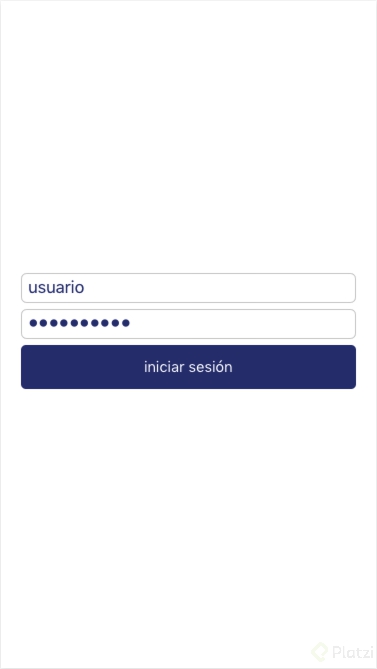
Y así, hemos ahorrado un poco más de código al reutilizarlo directamente desde los recursos de la aplicación, sin necesidad de definir recursos dentro de cada página. Si quisieras ocupar este recurso dentro de la lista, podrías por ejemplo asignarlo a la propiedad DetailColor del TextCell.
DetailColor="{StaticResource accentColor}”
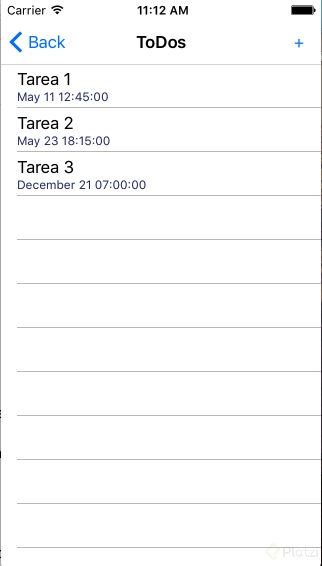
Y tal como lo hicimos con los recursos dentro de la página, la siguiente vez que necesites cambiar los colores de tu aplicación, sólo necesitarás cambiarlos una vez, dentro del App.xaml.