Publicando en Apple Store
Clase 82 de 83 • Curso de Xamarin 2018
Contenido del curso
Introducción a Xamarin


Preparando el entorno para Xamarin
- 5

Requerimientos del sistema para instalar Visual Studio
04:17 min - 6

Xamarin en Mac
02:21 min - 7

Instalando Visual Studio en Mac OS
00:57 min - 8

Xamarin en Windows
02:16 min - 9
Instalando Visual Studio en Windows
02:24 min - 10

Xamarin Emuladores iOS y Android
02:50 min - 11
Crear un Emulador Android en Windows con Visual Studio
00:33 min
Comenzando un Proyecto en Xamarin Forms


Eventos en Xamarin Forms


SQLite en Xamarin Forms
- 19
Implementando SQLite en Xamarin Forms Windows
00:20 min - 20

Implementando SQLite en Xamarin Forms
03:24 min - 21

Creando el Modelo Tarea en Xamarin Forms
06:11 min - 22
Creando el Modelo Tarea en Xamarin Forms Windows
00:19 min - 23

Creando una base de datos SQLite en Xamarin Forms
11:43 min - 24

Insertando un registro en la base de datos
09:16 min - 25

Implementando Listas
05:23 min - 26

Leyendo datos desde SQLite
10:25 min - 27

Actualizando datos SQLIte
06:13 min - 28

Implementando Filtros SQLite
10:06 min
Recursos y estilos en XAML Xamarin Forms
Xamarin Nativo, comenzando con PlatziTrips

Xamarin.Android


Xamarin.iOS


Proyectos compartidos en Xamarin


SQLite en Xamarin
- 39

Integrando SQLite en el PCL de Xamarin
06:40 min - 40

Insertando elementos a la base de datos en Xamarin
05:43 min - 41

Usando ScrollView en Xamarin.Android
08:45 min - 42

SQLite en el proyecto Xamarin.Android
10:33 min - 43

Utilizando NavigationController en Xamarin.iOS
11:21 min - 44

SQLite en el proyecto Xamarin.iOS
09:23 min
Listas en Android


Listas en iOS


Consultado Servicios REST en Xamarin
- 55

Foursquare y PlatziTrips
07:21 min - 56

Definiendo URL base de Foursquare
07:20 min - 57

Creando un Deserializador JSON en Xamarin
12:52 min - 58

Layout con Toolbar en Xamarin Android
11:11 min - 59

Pasando parámetros entre Activities en Xamarin Android
12:07 min - 60

Llenando un Spinner en Xamarin Android
15:52 min - 61

Creando una pantalla de búsqueda en Xamarin Android
14:46 min - 62

Implementando un toolbar con botón de guardar en Xamarin Android
11:30 min - 63

Implementando Selección Múltiple en un ListView
13:00 min - 64

Leyendo sitios de interés desde base de datos
14:20 min - 65

Segues con identificador en Xamarin iOS
04:53 min - 66

Pasando parámetros entre Controllers en Xamarin iOS
13:20 min - 67

Creando un PickerView en Xamarin iOS
07:54 min - 68

Mostrando datos en un PickerView Xamarin iOS
16:07 min - 69

Creando un UITableViewSource en Xamarin iOS
16:54 min - 70

TableViews de multiple selección en Xamarin iOS
08:46 min - 71

Creando una pantalla de búsqueda en Xamarin iOS
06:28 min
Mapas en Xamarin


Publicando Apps en Xamarin
- 76

PlatziTrips en Xamarin iOS y Android
10:27 min - 77

Creando un apk en Xamarin Android
07:27 min - 78

Probando en un dispositivo real Android con Xamarin
04:26 min - 79

Creando certificados para publicar en iOS con Xamarin
12:45 min - 80
Creando un ipa y registrando la app en Apple Store
04:15 min - 81
Probando en un dispositivo real iOS con Xamarin
01:03 min - 82
Publicando en Apple Store
Viendo ahora
Fin del Curso de Xamarin
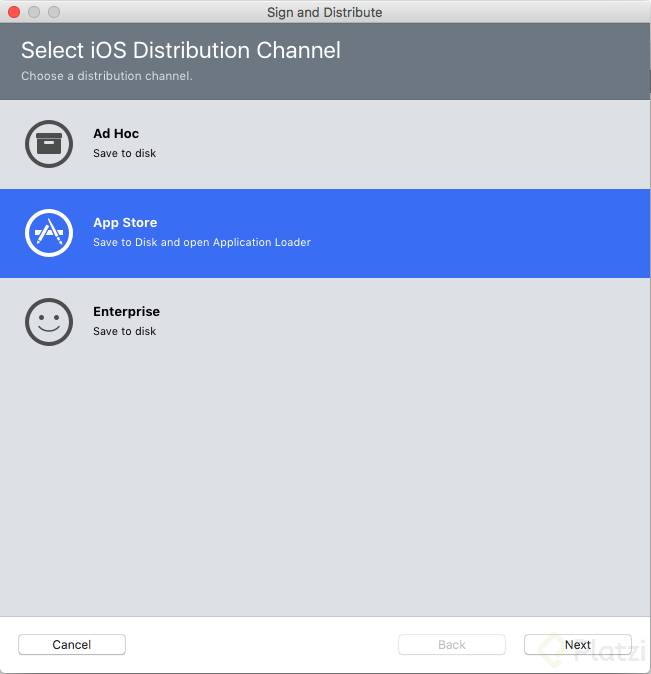
Desde Visual Studio hemos hecho en la creación del paquete que se publicará en la tienda, y mencionamos que la opción a seleccionar es la de App Store. Una vez seleccionada, presionemos siguiente.
A continuación tendrás que seleccionar la identidad de firma, el App ID y el perfil de aprovisionamiento. Es probable que en cada sección sólo exista una opción, pero es un buen momento para asegurarte de que todos se han creado y seleccionado correctamente.
Al presionar siguiente, podrás seguir a publicar tu aplicación:
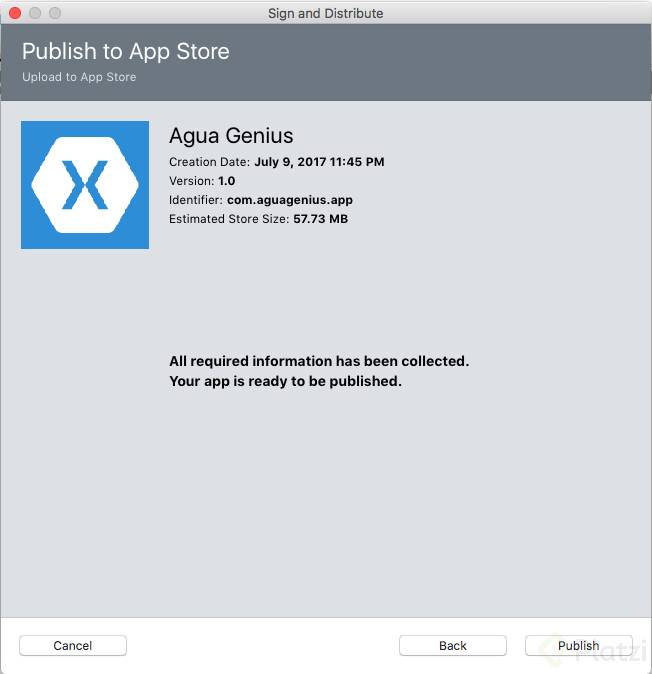
Inicialmente, la aplicación será guardada en tu computadora (tendrás que seleccionar la ruta), y una vez guardado, podrás abrir el Application Loader:
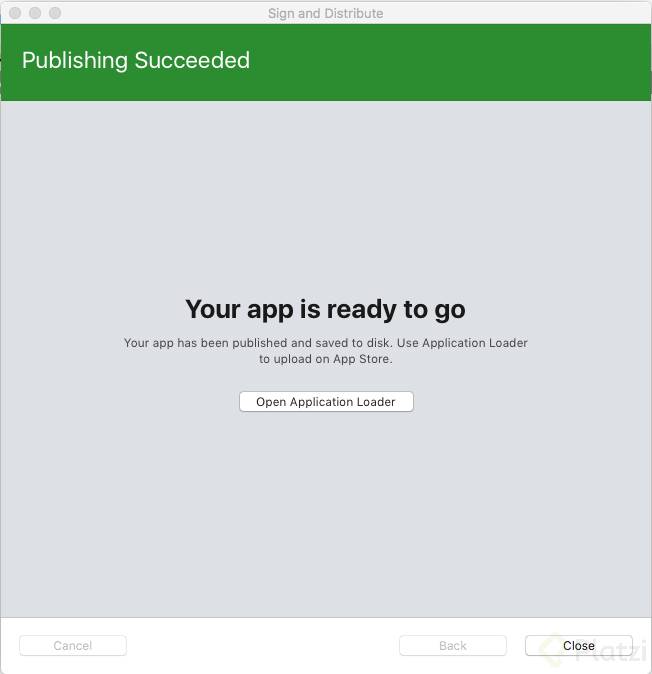
Antes de iniciar el Application Loader, tendremos que regresar a nuestro browser y abrir iTunes connect desde itunesconnect.apple.com e iniciar sesión con nuestra cuenta para crear una nueva app desde ahí.
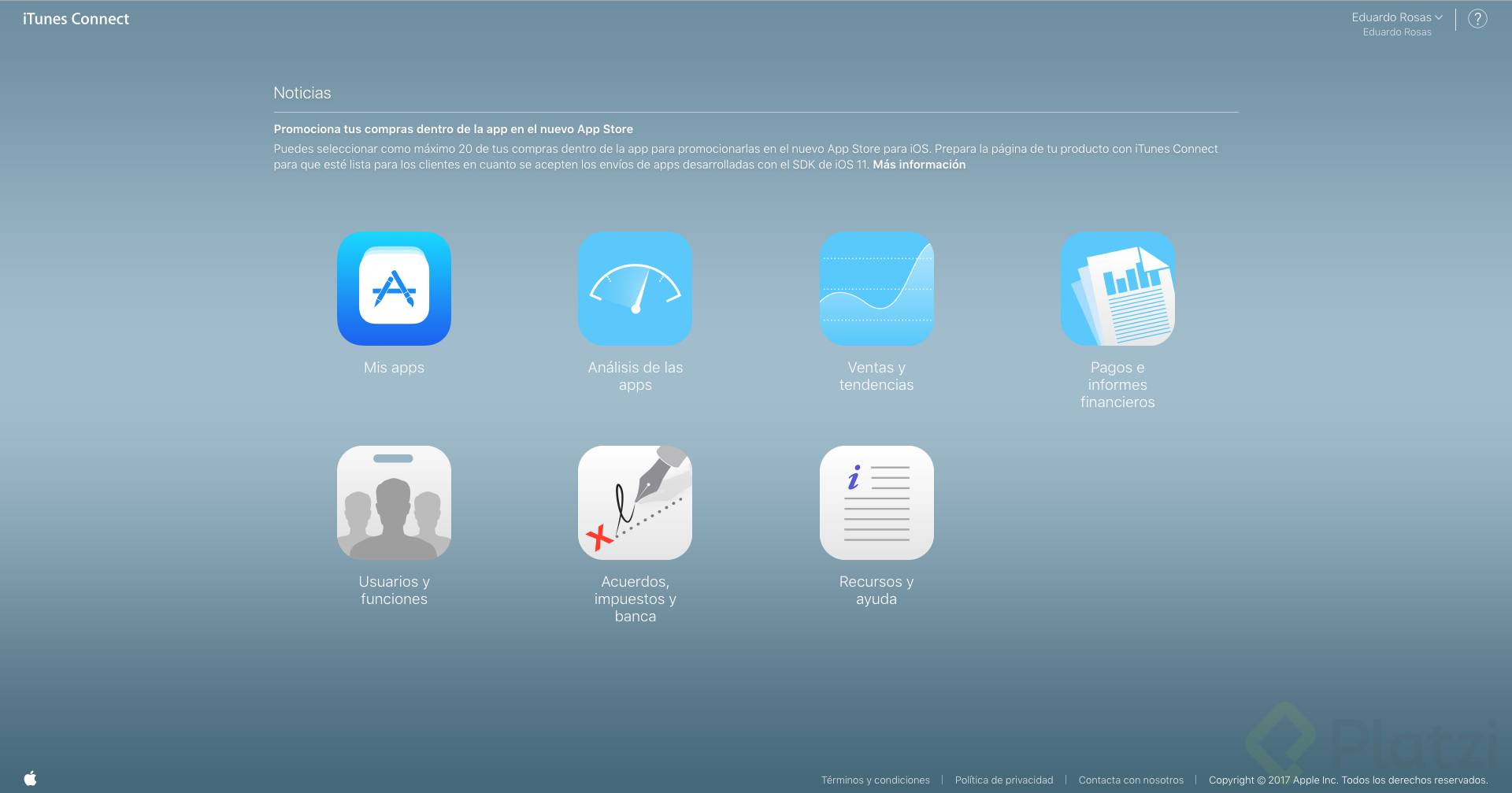
Selecciona Mis apps y presiona en nueva app desde el botón de + en la parte superior izquierda:
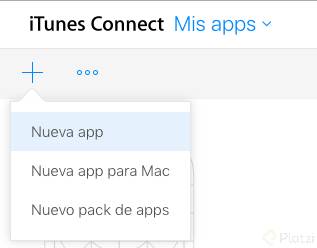
Escribe los datos de tu nueva app, asegurándote de seleccionar el App id correcto y presiona crear. En la siguiente página podrás agregar información de la app y establecer su precio y disponibilidad, así como seleccionar la versión agregada automáticamente para describir tu aplicación, incluyendo las capturas de pantalla necesarias para mostrar tu app en la tienda.
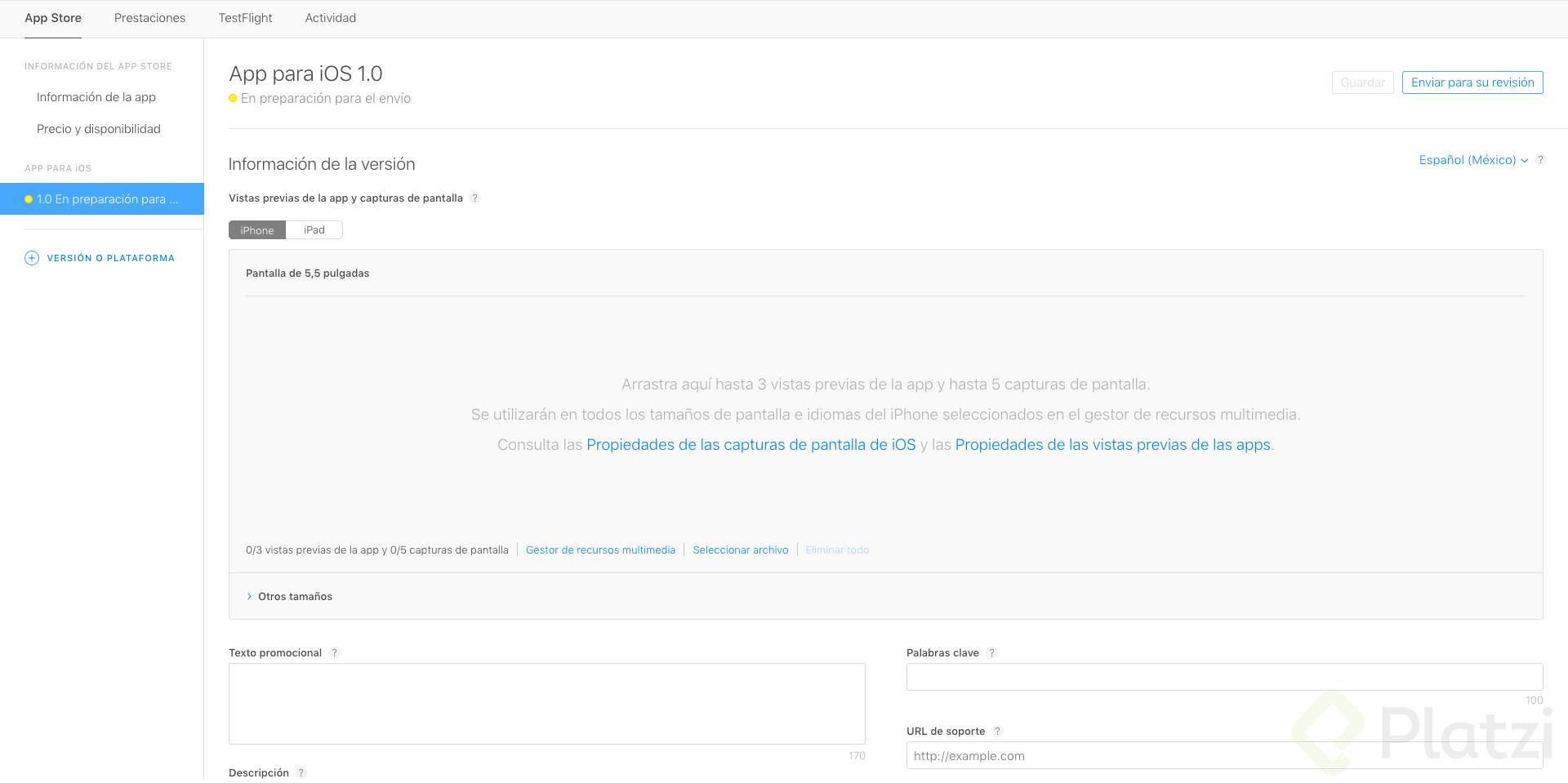
Para crear esos screenshots, te recomiendo utilizar una herramienta como davinciapps.com, que le dará una mucho mejor presentación a tu app dentro de la tienda.
De vuelta en el Application Loader, inicia sesión con tu cuenta de desarrollador, selecciona “Deliver your App” y abre el IPA que se ha guardado justo antes de abrir el Loader. Una vez seleccionado el archivo, presiona next, y la aplicación empezará a cargarse y a autenticarse con el App Store.
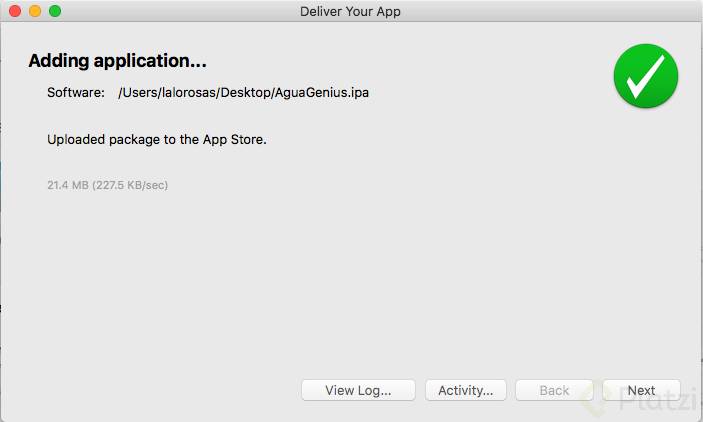
Una vez el proceso haya terminado podrás regresar a iTunes connect y presionar el botón más emocionante, el de Enviar para su revisión